Stromversorgung / Solar-Wechselrichter
Benutzerhandbuch für Huawei Enjoy 10e Smartphone
Schnellstartanleitung und Benutzerhandbuch für das Huawei Enjoy 10e. Erfahren Sie alles über Gestensteuerung, Kameraeinstellungen, App-Verwaltung, Sicherheit und Systemoptimierung.
Inhaltsverzeichnis
Abbildungen aus der Anleitung
Bild zum Vergrößern anklickenWichtige Informationen aus der Anleitung
Dieses Benutzerhandbuch bietet eine umfassende Anleitung für das Huawei Enjoy 10e. Es deckt die grundlegende Bedienung, Kamerafunktionen, App-Verwaltung, Sicherheitseinstellungen und Systemwartung ab. Bitte beachten Sie, dass einige Funktionen je nach Region oder Netzbetreiber variieren können.
Grundlegende Bedienung
Das Gerät unterstützt verschiedene Gesten zur Navigation:
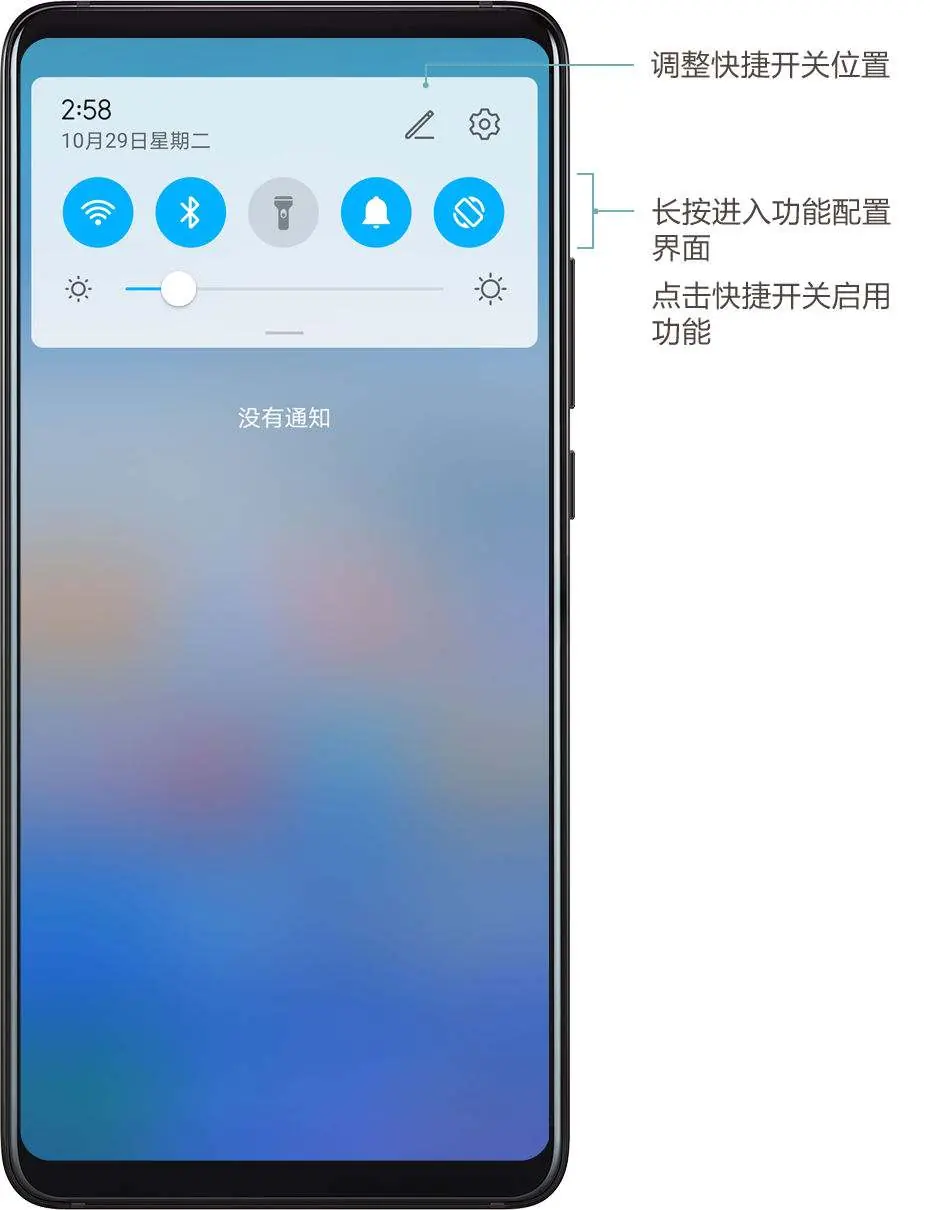
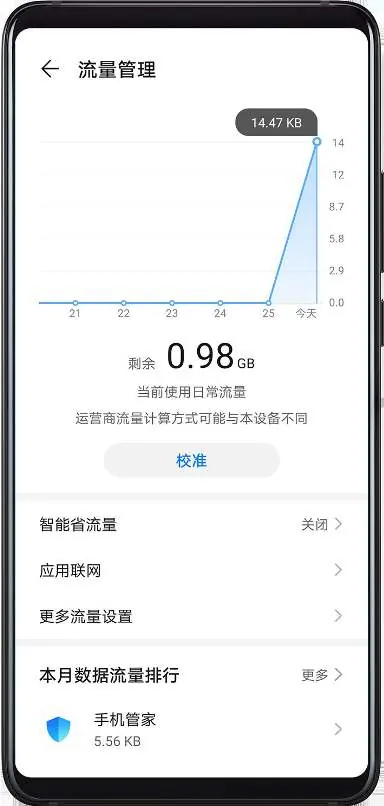
- Zurück: Wischen Sie vom linken oder rechten Rand nach innen.
- Startbildschirm: Wischen Sie vom unteren Rand nach oben.
- Letzte Aufgaben: Wischen Sie vom unteren Rand nach oben und halten Sie kurz inne.
- Screenshot: Drücken Sie gleichzeitig die Ein-/Aus-Taste und die Leiser-Taste.
Kamera und Galerie
Die Kamera bietet verschiedene Modi für optimale Ergebnisse:
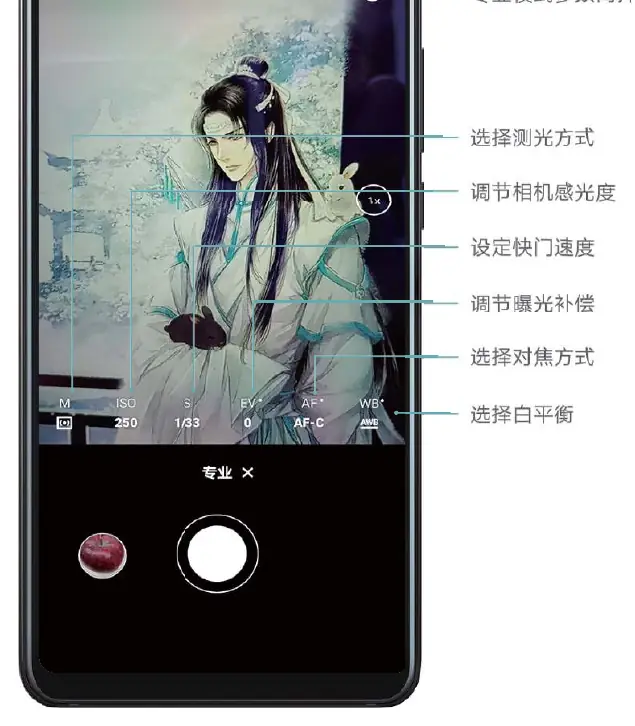
- Pro-Modus: Ermöglicht die manuelle Anpassung von ISO, Verschlusszeit und Weißabgleich.
- Panorama: Zum Aufnehmen weitläufiger Landschaften.
- HDR: Verbessert Details bei schwierigen Lichtverhältnissen.
- Galerie: Nutzen Sie die Cloud-Galerie zur Synchronisierung und Verwaltung Ihrer Fotos.
Apps und Verwaltung
Verwalten Sie Ihre Anwendungen effizient:
- App-Verwaltung: Installieren, suchen oder deinstallieren Sie Apps über die Einstellungen.
- Telefon und Kontakte: Nutzen Sie Funktionen wie Kurzwahl, VoLTE und Anrufsperren.
- Nachrichten: Senden und verwalten Sie Textnachrichten mit Schutz vor Spam.
- Notizen und Rekorder: Erstellen Sie Notizen und zeichnen Sie Audio auf.
Einstellungen und Sicherheit
Optimieren Sie Ihr Gerät:
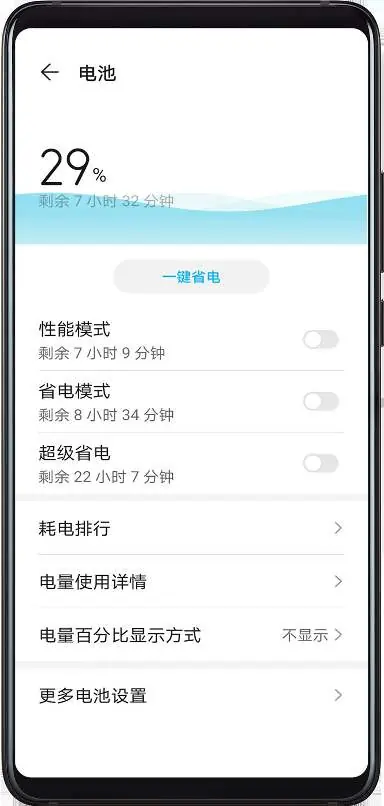
- WLAN und Netzwerk: Verbinden Sie sich mit WLAN-Netzwerken und verwalten Sie mobile Daten.
- Akku: Nutzen Sie den Energiesparmodus oder den Super-Energiesparmodus für längere Laufzeiten.
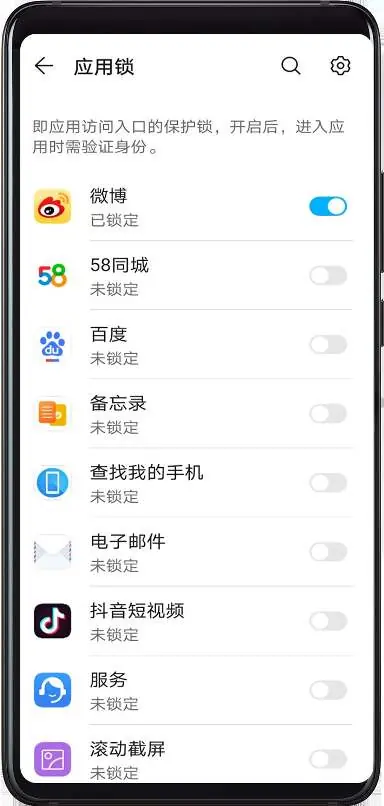
- Sicherheit: Richten Sie Gesichtserkennung, App-Sperre und den Zahlungs-Schutz-Center ein.
- Datenschutz: Verwalten Sie App-Berechtigungen für Standort, Kontakte und andere private Daten.
Systemwartung
Halten Sie Ihr System aktuell:
- Updates: Suchen Sie nach Software-Updates in den Systemeinstellungen.
- eRecovery: Nutzen Sie diese Funktion zur Systemwiederherstellung, falls das Gerät nicht mehr startet.
- Zurücksetzen: Sie können Netzwerkeinstellungen oder das gesamte Gerät auf Werkseinstellungen zurücksetzen.
Praktische Hilfe
Typische Probleme
Telefon reagiert nicht beim Drücken der Ein-/Aus-Taste
Der Akku ist möglicherweise vollständig entladen. Laden Sie das Gerät mindestens 10 Minuten lang auf und versuchen Sie es erneut.
WLAN-Verbindung ist instabil
Überprüfen Sie die WLAN-Sicherheitseinstellungen oder verwenden Sie die WLAN-Sicherheitsprüfung in den Einstellungen, um riskante Hotspots zu vermeiden.
App-Berechtigungen einschränken
Gehen Sie zu Einstellungen > Apps > Berechtigungsverwaltung, um den Zugriff von Apps auf Standort, Kontakte oder Kamera zu steuern.
Vor der Verwendung
- SIM-Karte einlegen
- Akku vollständig aufladen
- Huawei-Konto einrichten
- Daten vom alten Telefon übertragen (Phone Clone)
- Bildschirmsperre und Gesichtserkennung einrichten
Abbildungen und Diagramme
- Gestensteuerung: Wischen vom Rand für Zurück, vom unteren Rand für Startbildschirm.
- Kamera-Pro-Modus: Anpassung von ISO, Verschlusszeit und Weißabgleich.
- Phone Clone: Übertragung von Daten von einem alten Gerät auf das neue Huawei-Smartphone.
Modellkompatibilität
- Phone Clone unterstützt iOS 8.0+ oder Android 4.4+.
- Huawei Histen-Soundeffekte sind nur bei angeschlossenen Kopfhörern verfügbar.
- Die Verschlüsselung von Speicherkarten wird im Mehrbenutzermodus nicht unterstützt.

Autor der Aufbereitung
Markus Weber
Dokumentationsanalyst
Bereitet PDF-Handbücher für klare Produktseiten auf und achtet darauf, dass technische Angaben präzise und nachvollziehbar bleiben.