Mobilgeräte / Smartphones
Benutzerhandbuch für das Smartphone Huawei nova 11i
Schnellstartanleitung und Benutzerhandbuch für das Huawei nova 11i. Erfahren Sie mehr über Gestensteuerung, Kamerafunktionen, Multi-Fenster-Modus und Sicherheitseinstellungen.
Inhaltsverzeichnis
Abbildungen aus der Anleitung
Bild zum Vergrößern anklickenWichtige Informationen aus der Anleitung
Dieses Benutzerhandbuch bietet eine umfassende Anleitung für das Huawei nova 11i. Es deckt grundlegende Funktionen wie Gestensteuerung, Datenübertragung mit Phone Clone, Kameraeinstellungen, Multi-Fenster-Modus und Sicherheitseinstellungen ab. Das Dokument dient als Referenz für die tägliche Nutzung und Konfiguration Ihres Geräts.
Gestensteuerung
Das Gerät unterstützt verschiedene Gesten zur Navigation:
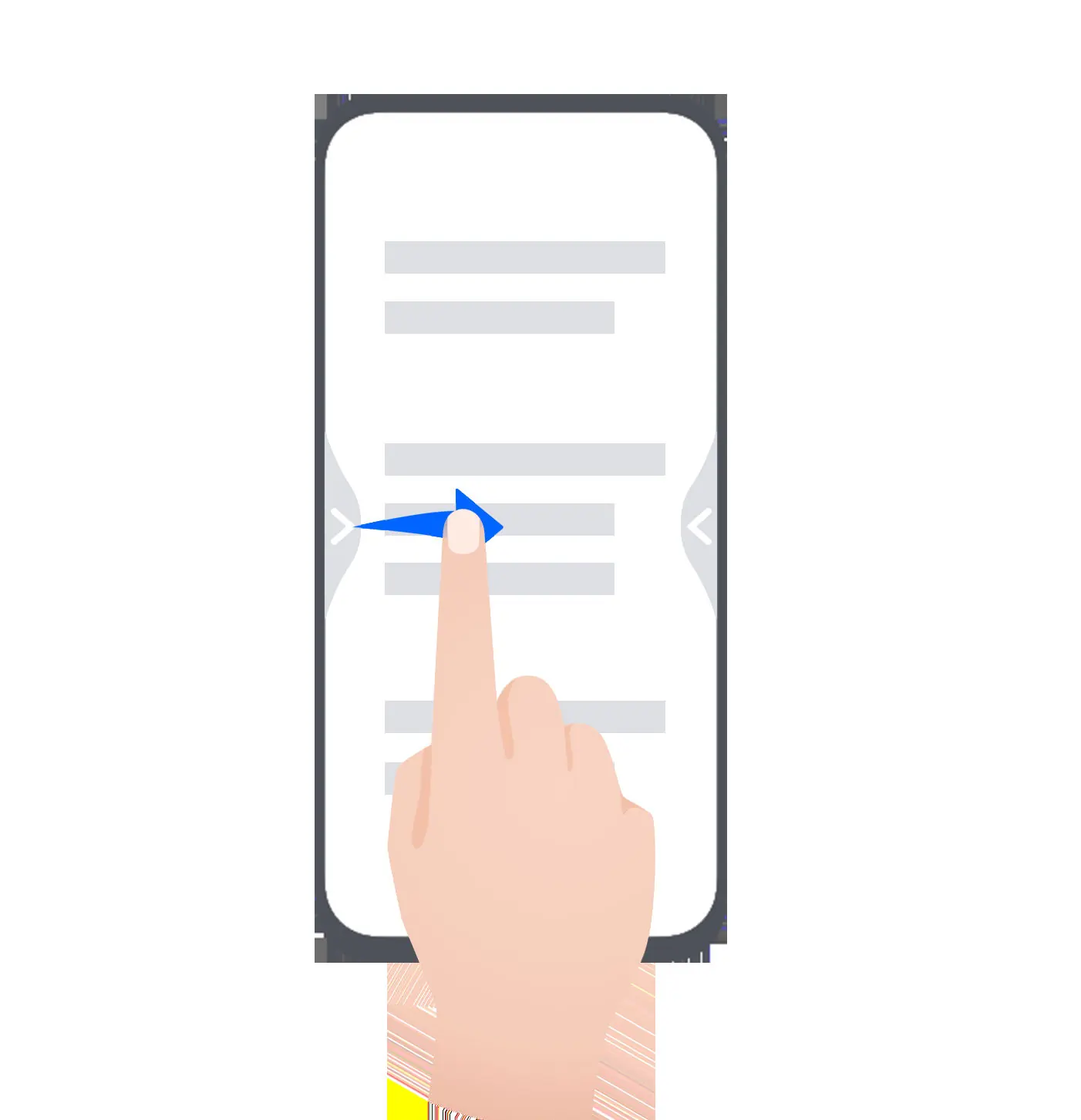
- Zurück: Wischen Sie vom linken oder rechten Rand nach innen.
- Startbildschirm: Wischen Sie vom unteren Rand nach oben.
- Letzte Aufgaben: Wischen Sie vom unteren Rand nach oben und halten Sie gedrückt.
- App schließen: Wischen Sie in der Ansicht der letzten Aufgaben auf einer App-Vorschau nach oben.
Kamera und Galerie
Die Kamera-App bietet verschiedene Modi für professionelle Aufnahmen:
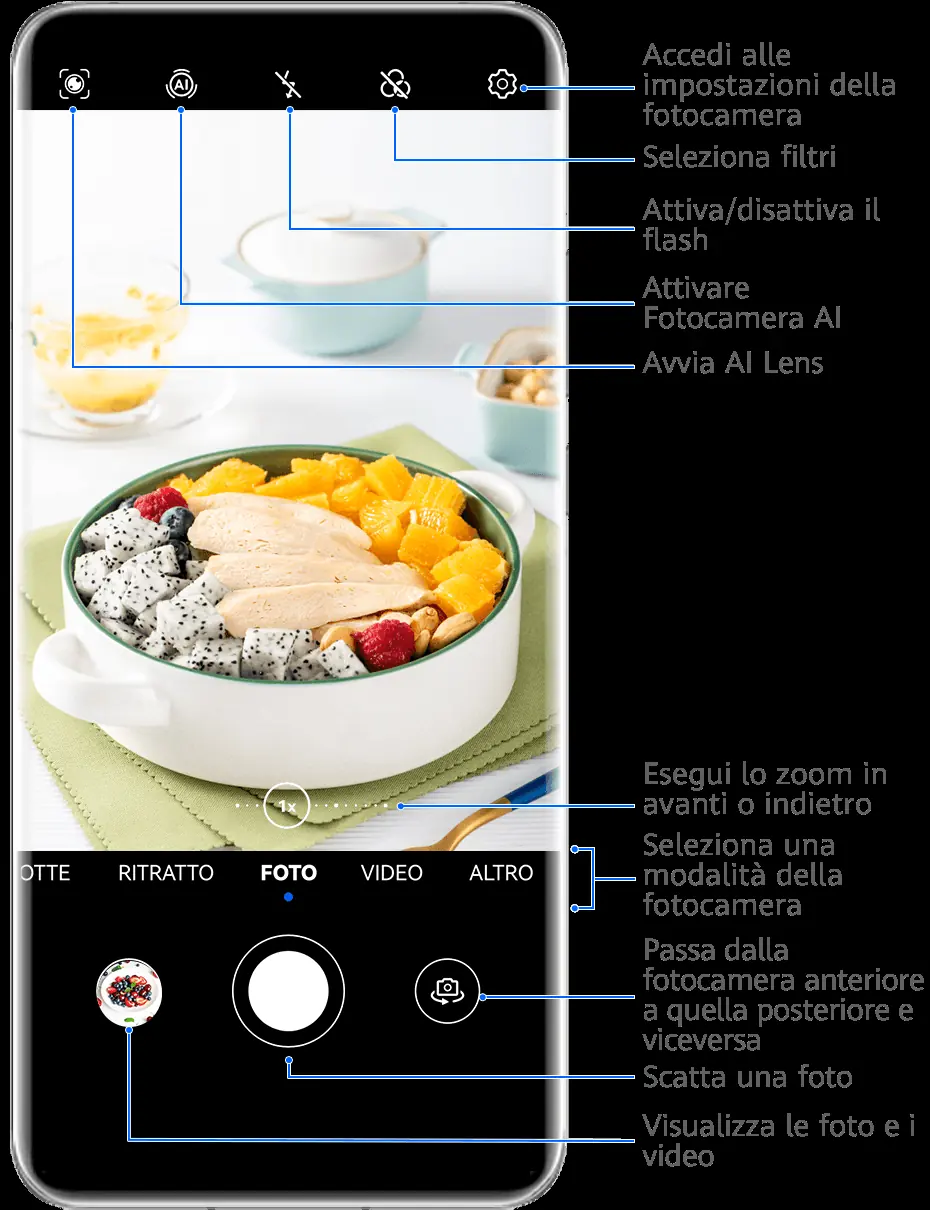
- Foto-Modus: Standardmodus für schnelle Schnappschüsse.
- Porträt-Modus: Optimiert für Personenaufnahmen mit Beauty-Effekten.
- Nacht-Modus: Für bessere Details bei schlechten Lichtverhältnissen.
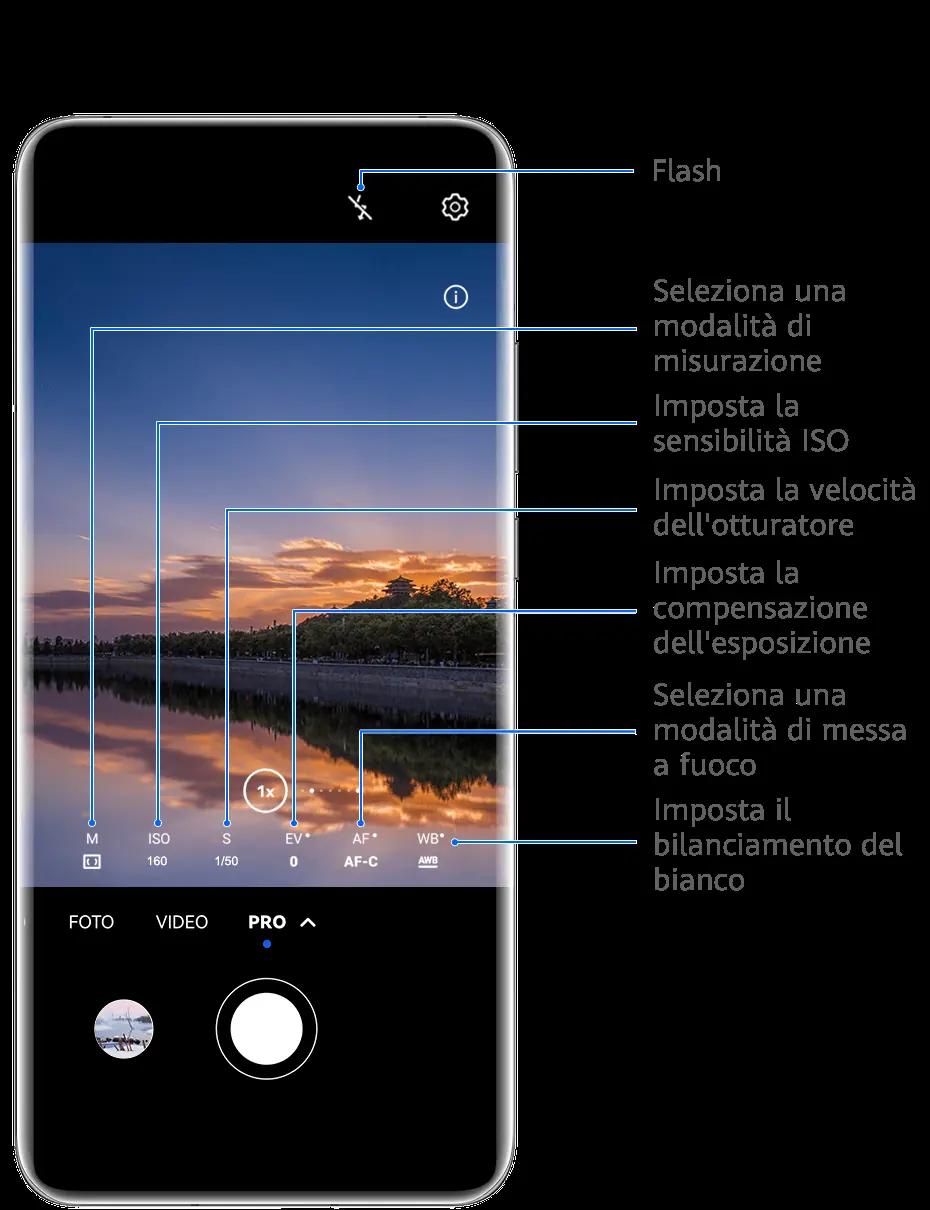
- Pro-Modus: Manuelle Anpassung von ISO, Verschlusszeit und Fokus.
- KI-Kamera: Automatische Szenenerkennung zur Optimierung von Farbe und Helligkeit.
Multi-Fenster-Modus
Nutzen Sie den Multi-Fenster-Modus für effizientes Multitasking:
- Geteilter Bildschirm: Öffnen Sie zwei Apps gleichzeitig.
- Schwebende Fenster: Apps können in kleinen, verschiebbaren Fenstern geöffnet werden, während Sie andere Aufgaben erledigen.
Sicherheit und Datenschutz
Schützen Sie Ihr Gerät mit biometrischen Daten:
- Fingerabdruck: Registrieren Sie Ihren Fingerabdruck für schnelles Entsperren und Zugriff auf geschützte Apps.
- Gesichtserkennung: Nutzen Sie Ihr Gesicht zum Entsperren des Geräts.
- Datenschutz: Verwalten Sie App-Berechtigungen und nutzen Sie Funktionen wie die Bilddatenschutz-Option beim Teilen von Fotos.
Kontrollpanel und Super Device
Das Kontrollpanel bietet schnellen Zugriff auf Einstellungen und vernetzte Geräte:
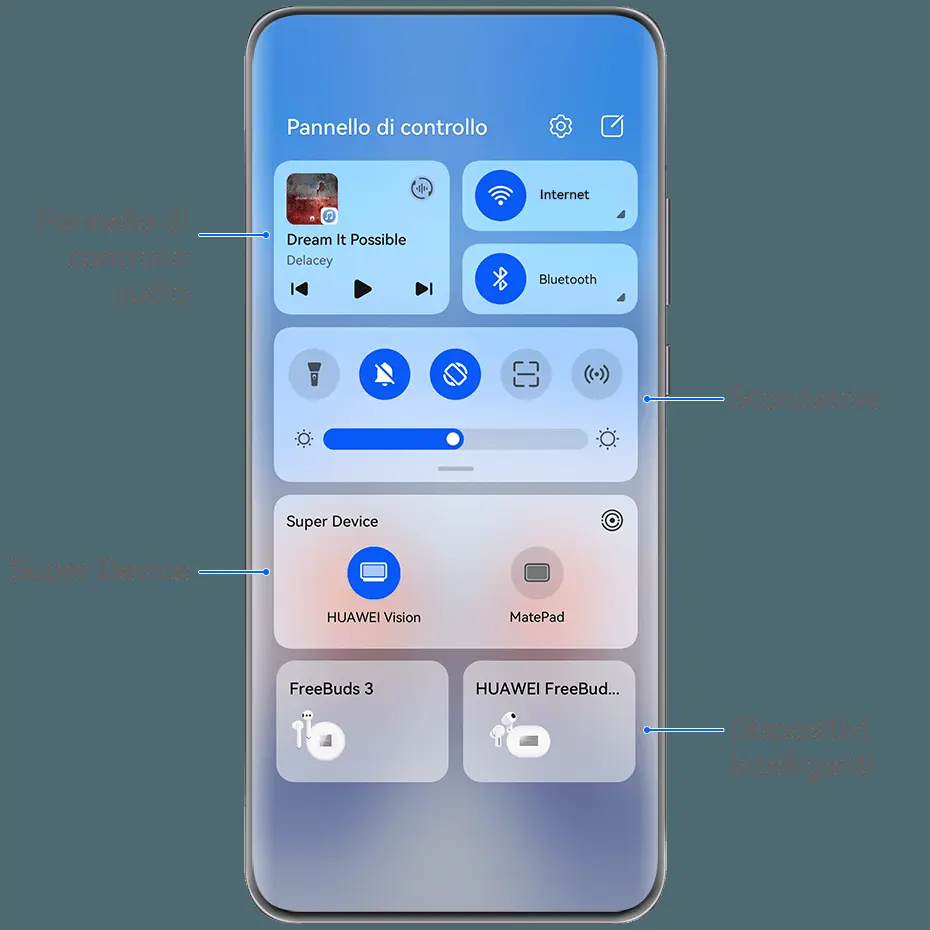
- Super Device: Ermöglicht die nahtlose Zusammenarbeit mit anderen Huawei-Geräten wie Tablets, Laptops oder Visions.
- Schnelleinstellungen: Aktivieren oder deaktivieren Sie WLAN, Bluetooth, Taschenlampe und mehr direkt über das Kontrollpanel.
Praktische Hilfe
Typische Probleme
Gestensteuerung funktioniert nicht
Überprüfen Sie unter Einstellungen > System & Aktualisierungen > Systemnavigation, ob 'Gesten' aktiviert ist.
AI Voice reagiert nicht
Stellen Sie sicher, dass die Sprache korrekt eingestellt ist und die Aktivierungsmethode (z. B. Ein-/Aus-Taste) konfiguriert wurde.
Multi-Fenster-Modus nicht verfügbar
Nicht alle Apps unterstützen den Multi-Fenster-Modus. Prüfen Sie, ob die App kompatibel ist.
Vor der Verwendung
- Laden Sie das Gerät vollständig auf.
- Richten Sie Ihr HUAWEI ID ein.
- Verbinden Sie sich mit einem WLAN-Netzwerk.
- Übertragen Sie Daten von Ihrem alten Gerät mit der App 'Phone Clone'.
- Konfigurieren Sie die biometrischen Sicherheitsoptionen (Fingerabdruck/Gesicht).
Technische Daten in der Praxis
- EV (Exposure Value)
- Belichtungswert. Erhöhen Sie diesen Wert, um das Bild aufzuhellen, oder verringern Sie ihn, um es abzudunkeln.
- AF (Autofokus)
- Modus zur automatischen Scharfstellung. AF-S für statische Motive, AF-C für bewegte Motive.
Abbildungen und Diagramme
- Gestensteuerung: Illustration der Wischbewegungen für Zurück, Home und letzte Aufgaben.
- Kontrollpanel: Übersicht der Schnellzugriffe und Super Device-Verbindungen.
- Kamera-Interface: Erläuterung der Symbole für Blitz, KI-Kamera, Zoom und Moduswahl.
Modellkompatibilität
- Super Device erfordert Bluetooth und WLAN auf beiden Geräten.
- Multi-Fenster-Funktionen sind nur in bestimmten Apps verfügbar.
- Einige Funktionen wie AI Voice sind regional eingeschränkt.

Autor der Aufbereitung
Laura Fischer
Fachredakteurin für Gebrauchsanleitungen
Beschreibt zentrale Funktionen, Einsatzbereiche und Hinweise aus Handbüchern in einer kompakten und nutzerfreundlichen Form.