Computer / Drucker
Fehlerbehebung und Support für HP 150NW Drucker
Detaillierte Anleitung zur Fehlerbehebung bei Verbindungsproblemen und Offline-Status für den HP 150NW Drucker. Erfahren Sie, wie Sie HP Smart nutzen, manuelle IP-Verbindungen einrichten und Windows-Dienste konfigurieren.
PDF-Quelle: English · Zusammenfassung: Deutsch
Schnelle Antworten aus der Anleitung
Kurze Antwort
- Dieses Dokument bietet eine Schritt-für-Schritt-Anleitung zur Fehlerbehebung bei Verbindungsproblemen und Offline-Status des HP 150NW Druckers. Es umfasst die Nutzung von HP-Diagnosetools, die Konfiguration von Windows-Diensten sowie die Einrichtung manueller IP-Verbindungen. S. 1, 3, 4, 5
Wichtigste Schritte
- HP Smart Diagnose & Fix ausführen S. 1, 2
- Windows-Dienste für Netzwerkerkennung prüfen S. 4, 5
- Manuelle IP-Verbindung einrichten S. 5, 6, 7
Probleme und Lösungen
Drucker offline
HP Smart Diagnose & Fix nutzen oder HP Print and Scan Doctor verwenden.
S. 1, 3Weitere 1 Antworten anzeigen Weniger anzeigen
Wo es im PDF steht
- Fehlerbehebung Grundlagen S. 1
- HP Smart Diagnose S. 2
- Windows-Dienste & IP-Konfiguration S. 4, 5, 6
Inhaltsverzeichnis
Abbildungen aus der Anleitung
Bild zum Vergrößern anklickenWichtige Informationen zur Fehlerbehebung
Dieses Dokument bietet technische Unterstützung bei Verbindungsproblemen und dem Status "Offline" für den HP 150NW Drucker. Es führt Sie durch die Diagnose-Tools von HP sowie manuelle Netzwerkkonfigurationen unter Windows.
Vorbereitung des Druckers
Bevor Sie mit der Fehlerbehebung beginnen, stellen Sie sicher, dass der Drucker betriebsbereit ist:
- Der Drucker muss eingeschaltet sein und darf sich nicht im Ruhemodus befinden.
- Papier muss korrekt im Eingabefach liegen, mit passenden Papierführungen.
- Die Tonerpatronen müssen korrekt installiert sein und ausreichend Toner enthalten.
- Es dürfen keine Fehlermeldungen oder blinkenden Lichter auf dem Bedienfeld angezeigt werden.
- Starten Sie den Drucker bei Bedarf neu (ausschalten, 30 Sekunden warten, wieder einschalten).
Fehlerbehebung bei Offline-Status (Windows/macOS)
Wenn der Drucker als "Offline" angezeigt wird, nutzen Sie die HP Smart App:
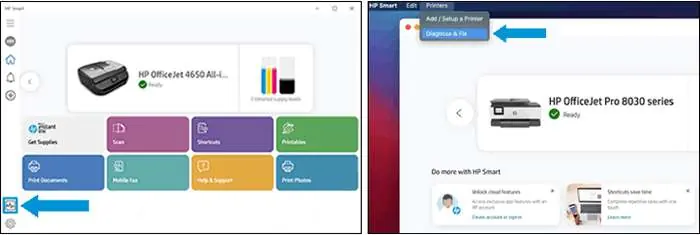
- Öffnen Sie die HP Smart App.
- Wählen Sie "Diagnose & Fix" (Diagnose und Behebung).
- Unter Windows finden Sie das Symbol in der unteren linken Ecke.
- Unter macOS wählen Sie den Drucker aus, klicken in der oberen Menüleiste auf "Printers" (Drucker) und dann auf "Diagnose & Fix".
- Klicken Sie auf "Start" und folgen Sie den Anweisungen.
HP Print and Scan Doctor verwenden (Windows)
Dieses Tool hilft bei der Diagnose von Verbindungsproblemen:
- Laden Sie den "HP Print and Scan Doctor" herunter und installieren Sie ihn.
- Starten Sie das Tool und wählen Sie Ihren Drucker aus.
- Falls der Drucker nicht gefunden wird, wählen Sie "My product is not listed" (Mein Produkt ist nicht aufgeführt) und folgen Sie den Anweisungen.
Standarddrucker festlegen
Stellen Sie sicher, dass Windows den richtigen Drucker verwendet:
- Suchen Sie in Windows nach "Drucker & Scanner".
- Deaktivieren Sie die Option "Windows verwaltet Standarddrucker".
- Wählen Sie Ihren Drucker aus, klicken Sie auf "Verwalten" und dann auf "Als Standard festlegen".
Windows-Dienste für die Netzwerkerkennung prüfen
Damit der Drucker im Netzwerk erkannt wird, müssen bestimmte Dienste laufen:
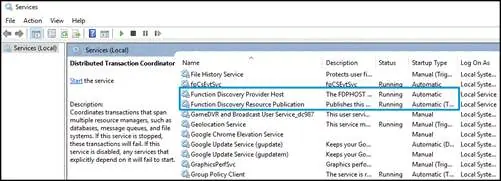
- Öffnen Sie die Systemsteuerung und wählen Sie "Geräte und Drucker".
- Prüfen Sie in den Druckereigenschaften unter dem Reiter "Anschlüsse", ob ein WSD-Port vorhanden ist.
- Suchen Sie in Windows nach "Dienste".
- Stellen Sie sicher, dass "Funktionssuchanbieter-Host" und "Funktionssuchressourcenveröffentlichung" den Status "Wird ausgeführt" haben und der Starttyp auf "Automatisch" eingestellt ist.
Manuelle IP-Verbindung einrichten
Wenn die automatische Verbindung fehlschlägt, können Sie eine manuelle IP-Adresse zuweisen:
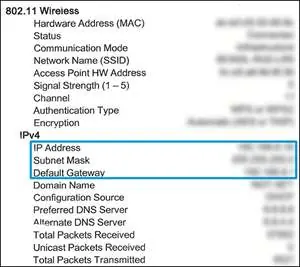
- Drucken Sie einen "Netzwerkkonfigurationsbericht" aus (Anweisungen variieren je nach Druckermodell, meist über die Wireless-Taste).
- Notieren Sie sich IP-Adresse, Subnetzmaske und Standard-Gateway.
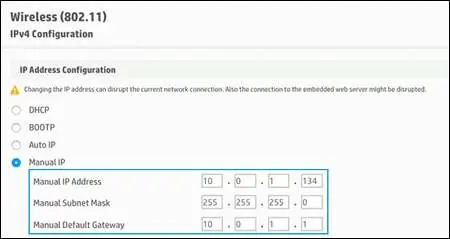
- Geben Sie die URL des Druckers in einen Webbrowser ein, um den Embedded Web Server (EWS) zu öffnen.
- Navigieren Sie zu "Netzwerk" > "Wireless" > "IPv4-Konfiguration".
- Wählen Sie "Manuelle IP" und geben Sie die notierten Daten ein.
TCP/IP-Port in Windows erstellen
Falls die Verbindung weiterhin Probleme bereitet, können Sie einen manuellen TCP/IP-Port hinzufügen:
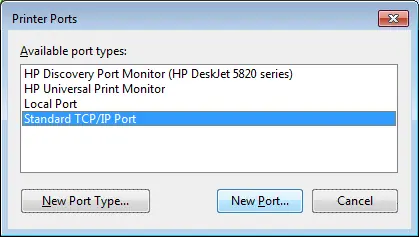
- Öffnen Sie "Drucker & Scanner" in Windows.
- Wählen Sie Ihren Drucker > "Verwalten" > "Druckereigenschaften".
- Gehen Sie zum Reiter "Anschlüsse" und klicken Sie auf "Anschluss hinzufügen".
- Wählen Sie "Standard TCP/IP Port" und geben Sie die IP-Adresse Ihres Druckers ein.
Praktische Hilfe
Typische Probleme
Drucker wird als 'Offline' angezeigt
Nutzen Sie das Tool 'Diagnose & Fix' in der HP Smart App oder den 'HP Print and Scan Doctor' unter Windows.
Drucker wird im Netzwerk nicht gefunden
Prüfen Sie, ob die Windows-Dienste 'Funktionssuchanbieter-Host' und 'Funktionssuchressourcenveröffentlichung' auf 'Automatisch' stehen und laufen.
Verbindung bricht ab
Richten Sie eine manuelle IP-Adresse über den Embedded Web Server (EWS) des Druckers ein.
Vor der Verwendung
- Drucker ist eingeschaltet und nicht im Ruhemodus
- Papier ist korrekt eingelegt
- Tonerpatronen sind installiert und ausreichend gefüllt
- Keine Fehlermeldungen oder blinkenden Lichter auf dem Bedienfeld
- Drucker wurde ggf. neu gestartet
Mehr anzeigen Weniger anzeigen
Technische Daten in der Praxis
- Subnetzmaske
- Definiert den Bereich des lokalen Netzwerks.
- Standard-Gateway
- Adresse des Routers, über den der Drucker auf das Netzwerk zugreift.
Abbildungen und Diagramme
- Die Anleitung enthält Screenshots zur Navigation in der HP Smart App.
- Es werden Bilder zur Konfiguration der Windows-Dienste gezeigt.
- Screenshots illustrieren die manuelle IP-Konfiguration im Web-Interface (EWS).
- Bilder zeigen den Prozess zum Hinzufügen eines Standard TCP/IP-Ports in Windows.
Modellkompatibilität
- Die Anleitung gilt für Windows und macOS (HP Smart App).
- Manuelle IP-Konfiguration und TCP/IP-Port-Erstellung sind spezifisch für Windows-Umgebungen.

Autor der Aufbereitung
Markus Weber
Dokumentationsanalyst