Elektronik / Videoübertragung
Bedienungsanleitung für Gofanco 18G HDMI 2.0 CAT Extender mit Cascade
Erfahren Sie, wie Sie den Gofanco 18G HDMI 2.0 CAT Extender mit Cascade installieren und konfigurieren. Diese Anleitung enthält Anschlussdiagramme, Fehlerbehebung und technische Spezifikationen für eine 4K-Übertragung bis zu 70m.
Schnelle Antworten aus der Anleitung
Kurze Antwort
- Der Gofanco 18G HDMI 2.0 CAT Extender ermöglicht die Übertragung von 4K@60Hz HDMI-Signalen über ein CAT6-Kabel auf eine Distanz von bis zu 70 Metern. S. 3
Wichtigste Schritte
- Installation der Hardware S. 8, 9
- Einrichtung der IR-Steuerung S. 9
Erste Inbetriebnahme
- Schalten Sie alle Geräte aus, verbinden Sie die HDMI-Quelle mit dem Sender, das Display mit dem Empfänger, verbinden Sie Sender und Empfänger via CAT6-Kabel, schließen Sie die Netzteile an und schalten Sie die Geräte ein. S. 8, 9
Probleme und Lösungen
Keine Videoausgabe
Quellgerät prüfen, Kabelverbindungen prüfen, Reset-Taste an TX und RX drücken.
S. 11Wartung und Reset
- Drücken Sie die Reset-Taste am Sender (TX) oder Empfänger (RX), um das Gerät zurückzusetzen. S. 5, 6, 11
Technische Daten
| Parameter | Wert | Hinweis | Seiten |
|---|---|---|---|
| Übertragungsdistanz | 70m | Maximale Reichweite über CAT6 | S. 12 |
| Auflösung | 4K@60Hz | Unterstützte maximale Auflösung | S. 12 |
Wo es im PDF steht
- Produktlayout Sender S. 5
- Produktlayout Empfänger S. 6
- Anschlussdiagramme S. 10
Inhaltsverzeichnis
Abbildungen aus der Anleitung
Bild zum Vergrößern anklickenWichtige Informationen aus der Anleitung
Diese Anleitung beschreibt die Installation und den Betrieb des Gofanco 18G HDMI 2.0 CAT Extenders. Vor der Installation müssen alle Geräte ausgeschaltet werden. Verwenden Sie ausschließlich das mitgelieferte Netzteil. Schließen Sie HDMI- und IR-Kabel nicht an, während das Gerät in Betrieb ist, um Schäden zu vermeiden. Das Gerät sollte an einem gut belüfteten Ort aufgestellt werden, um Überhitzung zu vermeiden.
Produktübersicht
Der Extender überträgt UHD 4K HDR HDMI-Signale über ein einzelnes CAT6-Kabel bis zu 70 Meter weit. Zu den Hauptmerkmalen gehören:
- Unterstützung von 4K@60Hz YUV 4:4:4 und HDR mit 18Gbps Bandbreite.
- HDMI 2.0 und HDCP 2.2 Konformität.
- Kaskadierung von bis zu 10 Empfängern (RX) möglich.
- HDMI Loop-Out am Sender (TX) und bidirektionales IR.
- Unterstützung von 5.1-Kanal Digital-Audio und Audio-Extraktion via Toslink.
Lieferumfang
- 1x 18G HDMI 2.0 CAT Extender (1 Sender & 1 Empfänger)
- 1x IR-Blaster-Kabel und 1x IR-Empfängerkabel
- 2x Netzteil (5VDC/2A)
- Oberflächenmontage-Zubehör
- Bedienungsanleitung
Installationsvoraussetzungen
- HDMI-Quellgerät (Computer, DVD-Player, Konsole etc.)
- HDMI-Anzeigegerät (Monitor, TV, Projektor etc.)
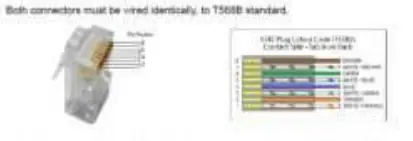
- UTP/STP CAT6-Kabel gemäß IEEE-T568B-Verkabelungsstandard.
- Zusätzliche Empfänger (HD20Ext-RX) für Kaskadierung (separat erhältlich).
Produktlayout
Sender (TX)
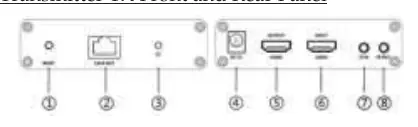
Der Sender verfügt über einen Reset-Knopf, RJ45-Ausgang, Power/Signal-LED, Stromanschluss, HDMI-Ausgang (lokale Überwachung), HDMI-Eingang, IR-Eingang und IR-Ausgang.
Empfänger (RX)
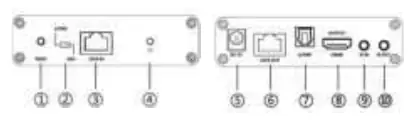
Der Empfänger bietet einen Reset-Knopf, Audio-Schalter (S/PDIF oder ARC), RJ45-Eingang, Power/Signal-LED, Stromanschluss, optischen Ausgang, HDMI-Ausgang, IR-Eingang und IR-Ausgang.
Hardware-Installation
- Schalten Sie alle Geräte aus.
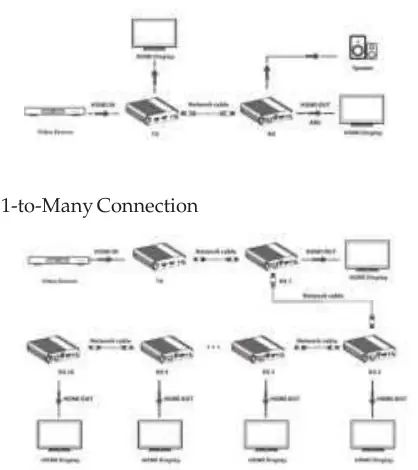
- Verbinden Sie das HDMI-Quellgerät mit dem HDMI-Eingang des Senders.
- Optional: Verbinden Sie ein lokales Display mit dem HDMI-Ausgang des Senders.
- Optional: Schließen Sie IR-Kabel an die IR-Ports an.
- Verbinden Sie den RJ45-Ausgang des Senders mit dem RJ45-Eingang des Empfängers mittels eines CAT6-Kabels. Bei Kaskadierung verbinden Sie den RJ45-Ausgang des vorherigen Empfängers mit dem Eingang des nächsten.
- Verbinden Sie das HDMI-Anzeigegerät mit dem HDMI-Ausgang des Empfängers.
- Schließen Sie die Netzteile an und schalten Sie alle Geräte ein.
IR-Anwendung
Das System unterstützt die Steuerung von Geräten über Distanz:
- Steuerung der Quelle vom Empfänger-Standort: IR-Blaster an TX-IR-Ausgang, IR-Empfänger an RX-IR-Eingang.
- Steuerung des Displays vom Sender-Standort: IR-Blaster an RX-IR-Ausgang, IR-Empfänger an TX-IR-Eingang.
Fehlerbehebung
Bei Problemen mit der Videoausgabe oder schlechter Qualität:
- Stellen Sie sicher, dass das Quellgerät eingeschaltet ist.
- Überprüfen Sie alle HDMI- und CAT-Kabel auf festen Sitz und ersetzen Sie diese ggf.
- Testen Sie die Quelle direkt am Display, um das Signal zu prüfen.
- Drücken Sie die Reset-Taste an Sender und Empfänger.
Technische Daten
Das System unterstützt Auflösungen bis zu 4K@60Hz, eine Übertragungsdistanz von bis zu 70m und benötigt eine Stromversorgung von 5VDC/2A. Die Betriebstemperatur liegt zwischen -20 und 60 Grad Celsius.
Herstellerinformationen
gofanco
Praktische Hilfe
Typische Probleme
Keine Videoausgabe
Überprüfen Sie, ob das Quellgerät eingeschaltet ist, prüfen Sie alle Kabelverbindungen und drücken Sie die Reset-Taste an Sender und Empfänger.
Schlechte Videoqualität
Drücken Sie die Reset-Taste an beiden Geräten und stellen Sie sicher, dass hochwertige HDMI- und CAT-Kabel verwendet werden.
Vor der Verwendung
- Schalten Sie alle Geräte vor der Installation aus.
- Verwenden Sie ein CAT6-Kabel nach T568B-Standard.
- Stellen Sie sicher, dass die HDMI-Kabel nicht länger als 8m sind.
- Verwenden Sie nur die mitgelieferten 5VDC/2A Netzteile.
- Stellen Sie sicher, dass die Umgebung sicher und gut belüftet ist.
Technische Daten in der Praxis
- Übertragungsdistanz
- Bis zu 70 Meter bei 4K und 1080p über ein einzelnes CAT6-Kabel.
- Audio-Schalter (RX)
- Wählt zwischen S/PDIF (Audio von Quelle) oder ARC (Audio vom Display) für den optischen Ausgang.
- Kaskadierung
- Ermöglicht den Anschluss von bis zu 10 Empfängern (RX) an einen Sender.
Abbildungen und Diagramme
- 1-zu-1 Verbindung: Direkte Verbindung zwischen Sender und einem Empfänger.
- 1-zu-Viele Verbindung: Kaskadierung mehrerer Empfänger über die RJ45-Ports.
Modellkompatibilität
- Unterstützt HDMI 2.0 und HDCP 2.2.
- Kompatibel mit CAT6, CAT6A und CAT7 Netzwerkkabeln.

Autor der Aufbereitung
Thomas Schneider
Redakteur für technische Anleitungen
Prüft Bedienungsanleitungen mit Fokus auf Struktur, Sicherheitshinweise und schnelle Orientierung für Nutzerinnen und Nutzer.