Elektronik / Videoübertragung
Einrichtungsanleitung für Extron TLP Pro 1225MG, 1525MG und 1725MG Touchpanels
Schnelleinrichtung und Montageanleitung für Extron TLP Pro 1225MG, 1525MG und 1725MG Touchpanels. Erfahren Sie alles über die Wandmontage, Netzwerkverbindung, Stromversorgung und Reset-Modi.
Inhaltsverzeichnis
Abbildungen aus der Anleitung
Bild zum Vergrößern anklickenWichtige Informationen aus der Anleitung
Dieses Dokument dient als Einrichtungsanleitung für die Extron TLP Pro 1225MG, 1525MG und 1725MG Touchpanels. Vor der Inbetriebnahme müssen die erforderliche Software (GUI Designer, Global Configurator, Global Scripter, Toolbelt) installiert und Netzwerkinformationen (DHCP-Status, IP-Adresse, Subnetzmaske, Gateway) vom Administrator eingeholt werden. Das Gerät wird über Power over Ethernet (PoE) mit Strom versorgt.
Montage
Die Touchpanels können an der Wand montiert werden. Es gibt zwei Hauptmethoden:
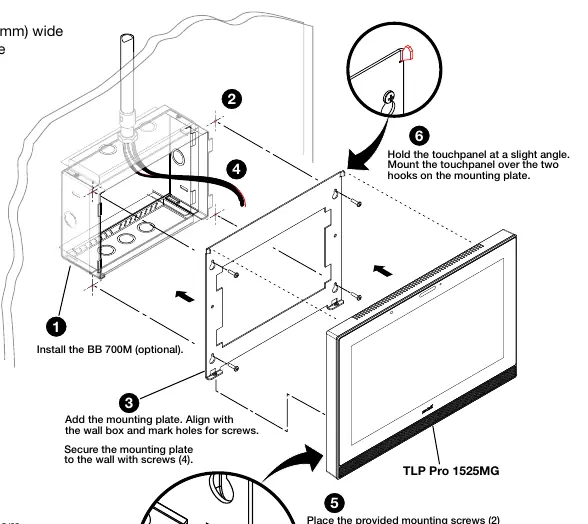
- Mit Wanddose: Installation in einer Wanddose wie der Extron BB 700M. Hierfür muss ein Ausschnitt in der Trockenbauwand vorgenommen werden (9,6 x 6,6 Zoll).
- Ohne Wanddose: Direkte Montage in der Trockenbauwand. Hierfür ist eine spezifische Ausschnittschablone erforderlich, die von der Extron-Website heruntergeladen werden kann (Ausschnittgröße 9,25 x 6,25 Zoll).
Die Montageplatte wird an der Wand befestigt, die Kabel werden angeschlossen, und das Touchpanel wird in die Halterung eingehängt und mit Schrauben gesichert.
Front- und Rückseite
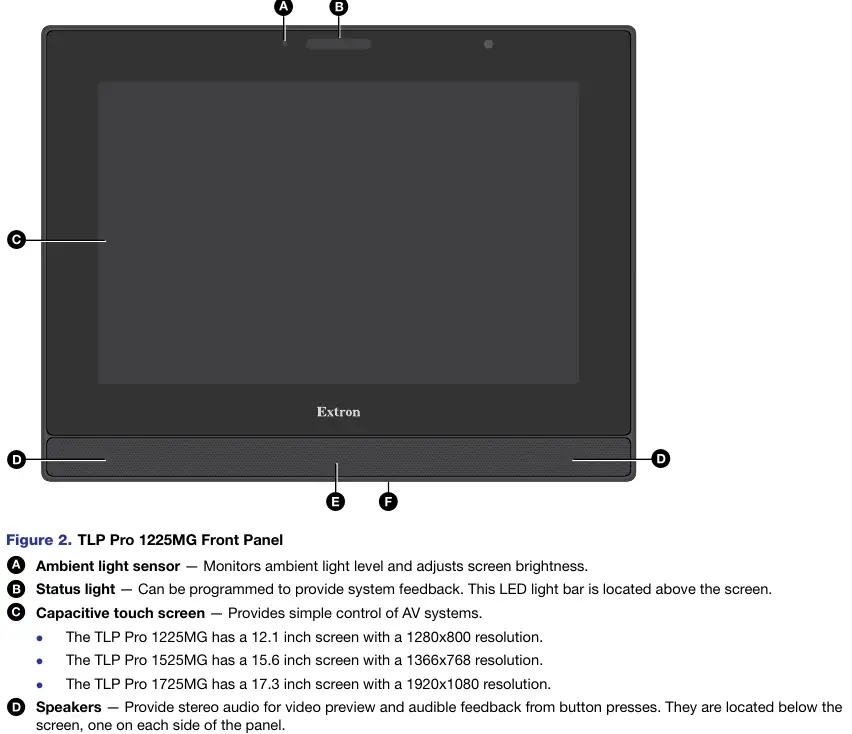
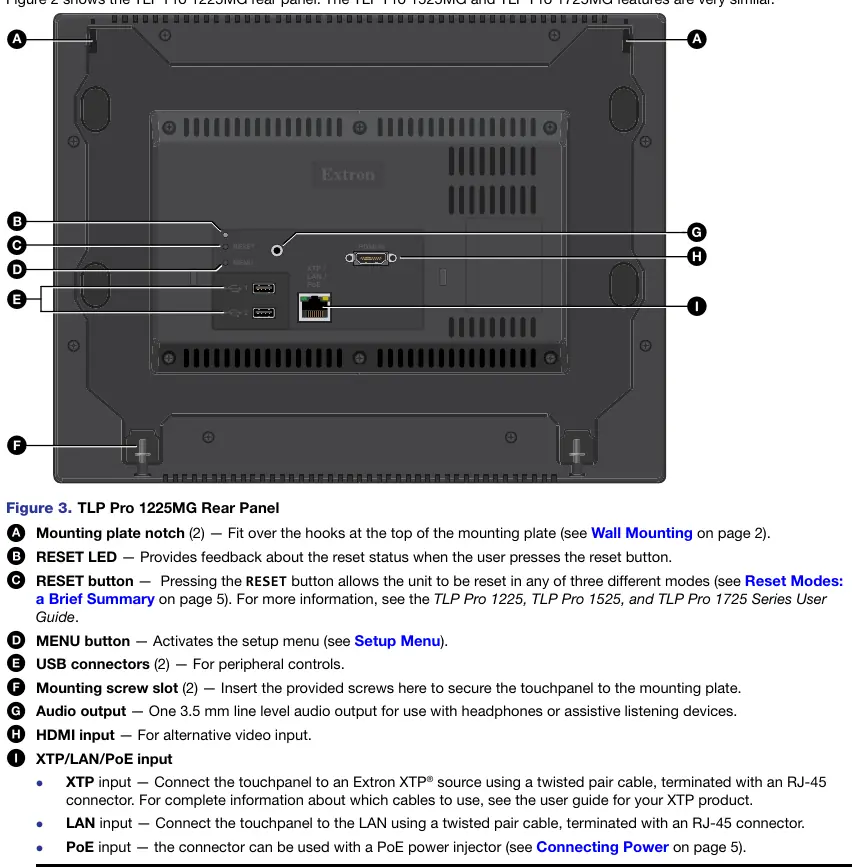
Die Frontseite verfügt über einen Umgebungslichtsensor, eine Status-LED, den kapazitiven Touchscreen, Lautsprecher, einen Bewegungssensor und eine Menü-Taste. Die Rückseite bietet Anschlüsse für XTP/LAN/PoE, HDMI, USB, Audioausgang sowie eine Reset-Taste und eine Reset-LED.
Stromversorgung
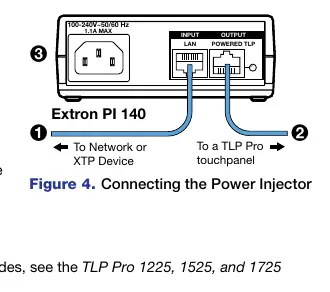
Die Stromversorgung erfolgt über PoE. Das Modell TLP Pro 1725MG wird mit dem PI 140 Power-Injektor geliefert. Für die 12- und 15-Zoll-Modelle muss ein Power-Injektor separat erworben werden. Schließen Sie das Gerät erst an den Strom an, nachdem die Verkabelung abgeschlossen ist.
Reset-Modi
Über die Reset-Taste können verschiedene Modi aufgerufen werden:
- Werk-Firmware verwenden: Reset-Taste beim Einschalten gedrückt halten.
- IP-Einstellungen zurücksetzen: Reset-Taste für 6 Sekunden halten, bis die LED zweimal blinkt.
- Auf Werkseinstellungen zurücksetzen: Reset-Taste für 9 Sekunden halten, bis die LED dreimal blinkt.
- DHCP-Client aktivieren/deaktivieren: Reset-Taste fünfmal hintereinander drücken.
Setup-Menü
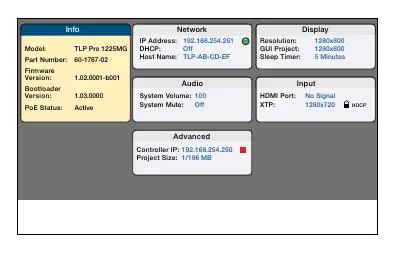
Das Setup-Menü wird über die Menü-Taste aufgerufen. Es ermöglicht den Zugriff auf Status, Netzwerkeinstellungen, Display-Konfiguration, Audio, Eingänge und erweiterte Einstellungen.
Praktische Hilfe
Typische Probleme
Gerät reagiert nicht
Überprüfen Sie die PoE-Stromversorgung und die Kabelverbindungen.
Passwort vergessen
Bei einem Reset auf Werkseinstellungen wird das Passwort auf 'extron' zurückgesetzt.
Netzwerkverbindung fehlgeschlagen
Überprüfen Sie den DHCP-Status und die IP-Konfiguration im Setup-Menü.
Vor der Verwendung
- Software installieren: GUI Designer, Global Configurator, Global Scripter, Toolbelt.
- Netzwerkinformationen vom Administrator einholen (DHCP, IP, Subnetz, Gateway).
- MAC-Adresse des Touchpanels notieren.
- PoE-Injektor bereitstellen (für 12- und 15-Zoll-Modelle separat erhältlich).
- Sicherstellen, dass das Gerät nicht in einer feuerfesten Wand installiert wird.
Technische Daten in der Praxis
- TLP Pro 1225MG
- 12,1 Zoll Bildschirmdiagonale, 1280x800 Auflösung.
- TLP Pro 1525MG
- 15,6 Zoll Bildschirmdiagonale, 1366x768 Auflösung.
- TLP Pro 1725MG
- 17,3 Zoll Bildschirmdiagonale, 1920x1080 Auflösung.
Abbildungen und Diagramme
- Abbildung 1 zeigt die Wandmontage mit und ohne Wanddose.
- Abbildung 2 zeigt die Frontblende mit Sensoren und Tasten.
- Abbildung 3 zeigt die Anschlüsse auf der Rückseite.
- Abbildung 4 zeigt den Anschluss des PoE-Injektors.
Modellkompatibilität
- Einige XTP-Modelle können die Touchpanels direkt mit Strom versorgen; prüfen Sie dies auf der Extron-Website.
- Das Gerät muss mit einem Extron IP Link Pro Steuerprozessor im selben Subnetz verbunden sein.

Autor der Aufbereitung
Thomas Schneider
Redakteur für technische Anleitungen
Prüft Bedienungsanleitungen mit Fokus auf Struktur, Sicherheitshinweise und schnelle Orientierung für Nutzerinnen und Nutzer.