Industrie / Kommunikationsmodule
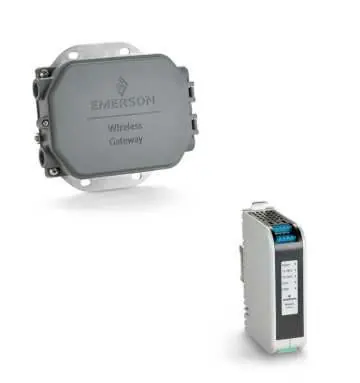
Kurzanleitung für Emerson Wireless 1410S Gateway
Erfahren Sie, wie Sie das Emerson Wireless 1410S Gateway installieren, konfigurieren und anschließen. Diese Kurzanleitung enthält wichtige Sicherheitsinformationen, Verkabelungsdiagramme und Netzwerkeinstellungen für die Modelle 1410S1 und...
Inhaltsverzeichnis
Abbildungen aus der Anleitung
Bild zum Vergrößern anklickenWichtige Informationen aus der Anleitung
Diese Kurzanleitung bietet grundlegende Richtlinien für das Emerson Wireless 1410S Gateway. Sie dient nicht als Ersatz für das vollständige Referenzhandbuch, das für Diagnose, Wartung und Fehlerbehebung herangezogen werden sollte. Stellen Sie sicher, dass das Gateway vor der Installation der Strommodule in den Feldgeräten ordnungsgemäß installiert und in Betrieb genommen wird.
Sicherheitshinweise
- Explosionsgefahr: Stellen Sie keine Verbindungen her oder trennen Sie diese nicht, während die Stromkreise unter Spannung stehen, es sei denn, der Bereich ist als nicht gefährlich eingestuft.
- Elektrostatische Entladung: Die Gehäuseoberflächen können eine elektrostatische Gefahr darstellen. Gehen Sie bei der Handhabung und Reinigung in explosionsgefährdeten Bereichen vorsichtig vor.
- Physischer Zugang: Beschränken Sie den physischen Zugang auf autorisiertes Personal, um Schäden oder Fehlkonfigurationen zu vermeiden.
Drahtlose Planung
Installieren und betreiben Sie das Gateway, bevor Sie die Strommodule in den drahtlosen Feldgeräten installieren. Die Feldgeräte sollten in der Reihenfolge ihrer Nähe zum Gateway (beginnend mit dem nächstgelegenen) eingeschaltet werden, um die Netzwerkerstellung zu vereinfachen.
PC-Anforderungen
- Betriebssystem: Unterstützte Windows-Betriebssysteme (z. B. Windows Server 2019, Windows 10 Enterprise).
- Browser: Chrome, Mozilla Firefox oder Microsoft Edge.
- Festplattenspeicher: 1,5 GB für AMS Wireless Configurator, 250 MB für Gateway Setup CD.
Erstkonfiguration und Verbindung
Für die Konfiguration ist eine lokale Verbindung zwischen einem Computer und dem Gateway erforderlich.
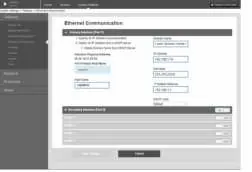
- Verbinden Sie den PC/Laptop über ein Ethernet-Kabel mit dem Ethernet 1 (Primary) Anschluss des Gateways.
- Rufen Sie die Standard-Webseite des Gateways unter https://192.168.1.10 auf.
- Melden Sie sich mit dem Benutzernamen admin und dem Passwort default an.
- Navigieren Sie zu System Settings → Gateway → Ethernet Communication, um die Netzwerkeinstellungen (statische IP oder DHCP) zu konfigurieren.
- Ändern Sie nach der ersten Anmeldung unbedingt das Passwort unter System Settings → Users → User Accounts.
Physische Installation
1410S1 DIN-Schienen-Montage
- Drücken Sie die obere Entriegelungslasche des Gateways nach unten, um den Montageclip zu lösen.
- Richten Sie die oberen Zähne auf der DIN-Schiene aus und drehen Sie die unteren Zähne in die Unterseite der DIN-Schiene.
- Lassen Sie die obere Lasche los, um das Gateway zu sichern.
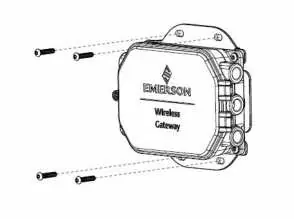
1410S2 Rohr- und Oberflächenmontage
Für die Rohrmontage werden zwei 5/16-Zoll-U-Bolzen-Kits verwendet. Für die Oberflächenmontage sind vier geeignete Befestigungselemente erforderlich, um das Gateway an einer Halterung zu befestigen.
Verkabelung
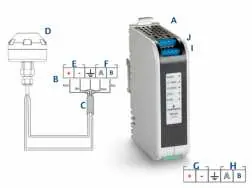
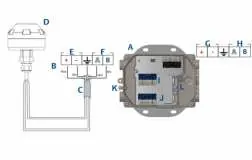
Stellen Sie sicher, dass die Kabel für die Umgebungstemperatur der Endinstallation ausgelegt sind. Die Abisolierung sollte mindestens 0,14 Zoll (ca. 3,5 mm) betragen. Beachten Sie die spezifischen Verkabelungsdiagramme für die Modelle 1410S1 und 1410S2 in der Anleitung, insbesondere für die Stromversorgung und die 781S-Antennenanschlüsse.
Erdung
Das 1410S1-Modell wird über die DIN-Schienen-Montageplatte geerdet. Das 1410S2-Modell sollte über interne oder externe Erdungspunkte direkt mit der Erde verbunden werden, wobei ein Leiter größer als 11 AWG verwendet werden sollte.
Überprüfung des Betriebs
Der Betrieb wird über die Weboberfläche überprüft. Stellen Sie sicher, dass die Feldgeräte über die Network ID und den Join Key verfügen, die auf der Seite Network Settings des Gateways zu finden sind. Überprüfen Sie, ob die Feldgeräte im Netzwerk verbunden sind und das Host-System Daten empfängt.
Praktische Hilfe
Typische Probleme
Keine Verbindung zum Gateway über den Browser
Stellen Sie sicher, dass der PC im gleichen Subnetz wie das Gateway konfiguriert ist (z. B. IP 192.168.1.11 für Gateway 192.168.1.10).
Passwort vergessen
Es gibt keine Möglichkeit, verlorene Passwörter wiederherzustellen. Ein Werksreset ist erforderlich, wodurch alle Benutzereinstellungen gelöscht werden.
Kommunikation mit Feldgeräten unterbrochen
Das Zurücksetzen der Anwendungen (Restart Apps) deaktiviert vorübergehend die Kommunikation mit den Feldgeräten.
Vor der Verwendung
- Stellen Sie sicher, dass das Gateway vor den Feldgeräten eingeschaltet wird.
- Überprüfen Sie die Firmware-Kompatibilität mit dem Host-System.
- Stellen Sie sicher, dass ein kompatibles Netzteil (10,5–30 VDC) vorhanden ist.
- Halten Sie ein Ethernet-Kabel für die Erstkonfiguration bereit.
- Prüfen Sie, ob lokale Codes eine Genehmigung oder Inspektion vor der Inbetriebnahme erfordern.
Technische Daten in der Praxis
- 192.168.1.10
- Werkseitige IP-Adresse für Ethernet-Port 1.
- 192.168.2.10
- Werkseitige IP-Adresse für Ethernet-Port 2.
Abbildungen und Diagramme
- Abbildung 3-1/3-2: Zeigt die Verkabelungsanschlüsse für 1410S1 und 1410S2.
- Abbildung 4-1: Zeigt die DIN-Schienen-Montage für das 1410S1-Modell.
- Abbildung 4-2/4-3: Zeigt die Rohr- und Oberflächenmontage für das 1410S2-Modell.
Modellkompatibilität
- 1410S1 benötigt ein externes IP54-Gehäuse gemäß CAN/CSA 60079-0.
- DeltaV Ready Gateways müssen zuerst im DeltaV-System in Betrieb genommen werden.

Autor der Aufbereitung
Laura Fischer
Fachredakteurin für Gebrauchsanleitungen
Beschreibt zentrale Funktionen, Einsatzbereiche und Hinweise aus Handbüchern in einer kompakten und nutzerfreundlichen Form.