HLK / Thermostate und Steuerungen
Installationsanleitung für DEVI Connect Zigbee-Gateway
Schnellstartanleitung für das DEVI Connect Zigbee-Gateway (140F1166). Erfahren Sie, wie Sie das Gateway installieren, mit dem Netzwerk verbinden und Zigbee-Geräte koppeln.
Inhaltsverzeichnis
Abbildungen aus der Anleitung
Bild zum Vergrößern anklickenWichtige Informationen aus der Anleitung
Das DEVI Connect Zigbee-Gateway dient als zentrale Steuereinheit für Zigbee-fähige DEVI-Geräte. Es ermöglicht die Fernsteuerung von Heizungssystemen über die DEVI Connect App. Das Gateway erfordert eine Internetverbindung über Ethernet, eine Stromversorgung und ein Smartphone mit der entsprechenden App.
Produktbeschreibung und Anschlüsse
Das Gateway verfügt über folgende Anschlüsse und Bedienelemente:
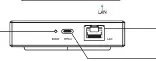
- Netzwerkanschluss (LAN): RJ45-Port für die Verbindung zum Router.
- Stromanschluss: USB-C-Port (5 V DC).
- Reset-Taste: Zum Zurücksetzen des Geräts oder zum Aktivieren des Kopplungsmodus.
- LED-Anzeige: Zeigt den Status der LAN-Verbindung an (Dauerhaft grün: verbunden, Blinkend: Datenübertragung, Aus: nicht verbunden).
Installation und Einrichtung
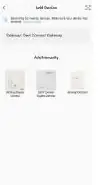
- App herunterladen: Installieren Sie die DEVI Connect App aus dem Google Play Store oder Apple App Store.
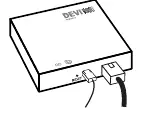
- Hardware verbinden: Schließen Sie das Gateway mit dem mitgelieferten Ethernet-Kabel an Ihren Router an und verbinden Sie es mit der Stromversorgung.
- Netzwerkverbindung: Stellen Sie sicher, dass sich Ihr Smartphone im selben WLAN-Netzwerk befindet wie das Gateway.
- In App hinzufügen: Folgen Sie den Anweisungen in der App, um das Gateway hinzuzufügen.
Betriebsmodi für Thermostate
DEVI-Thermostate können in drei Modi betrieben werden:
- Fit & Forget (Standard): Manuelle Bedienung über das Drehrad am Thermostat, keine App erforderlich.
- Lokale Steuerung (Bluetooth): Einrichtung und tägliche Nutzung über die DEVI Control App.
- Fernsteuerung (Zigbee): Steuerung über die DEVI Connect App. Hinweis: Erweiterte Einstellungen (z. B. Bodentyp, Sensortyp, Temperaturlimits) müssen im Zigbee-Modus über Bluetooth konfiguriert werden.
Fehlerbehebung und Netzwerkeinstellungen
Falls die Verbindung fehlschlägt:
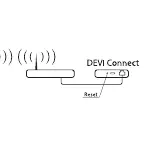
- Drücken und halten Sie die Reset-Taste am Gateway für mehr als 5 Sekunden, um das Gerät zurückzusetzen.
- Warten Sie, bis die Initialisierung abgeschlossen ist, und wiederholen Sie den Vorgang in der App.
- Stellen Sie sicher, dass das Smartphone und das Gateway im selben Netzwerksegment sind.
Technische Daten
- Stromversorgung: 100-240 V AC / 5 V 1 A DC.
- Kommunikation: 10/100M Ethernet (LAN), Zigbee (drahtlos).
- Reichweite: Bis zu 30 Meter.
- Betriebstemperatur: -10 °C bis 45 °C.
- Abmessungen: 90 mm x 90 mm x 23 mm.
Praktische Hilfe
Typische Probleme
Gateway verbindet sich nicht mit dem Netzwerk
Halten Sie die Reset-Taste am Gateway für 5 Sekunden gedrückt, um das Gerät zurückzusetzen, und starten Sie den Einrichtungsprozess in der App erneut.
Thermostat lässt sich nicht mit dem Gateway koppeln
Stellen Sie sicher, dass sich das Thermostat im Zigbee-Modus befindet. Drücken Sie die Reset-Taste am Thermostat für 1 Sekunde, um den Kopplungsmodus zu aktivieren.
Vor der Verwendung
- Stabile Internetverbindung am Router vorhanden.
- Freier LAN-Anschluss (RJ45) am Router verfügbar.
- Steckdose in der Nähe des Routers für die Stromversorgung.
- DEVI Connect App auf dem Smartphone installiert.
- Smartphone befindet sich im selben Netzwerk wie das Gateway.
Technische Daten in der Praxis
- Stromversorgung
- 5 V DC über USB-C Anschluss (Netzteil im Lieferumfang).
- Wired Communication
- 10/100M Ethernet-Anschluss für die Internetverbindung.
Abbildungen und Diagramme
- Die Reset-Taste befindet sich an der Rückseite des Geräts neben dem USB-C-Stromanschluss.
- Die grüne LED leuchtet dauerhaft bei bestehender LAN-Verbindung und blinkt bei Datenübertragung.
Modellkompatibilität
- Kompatibel mit DEVIreg InControl (140F1170).
- Kompatibel mit DEVIreg Display Connect (140F1162).

Autor der Aufbereitung
Markus Weber
Dokumentationsanalyst
Bereitet PDF-Handbücher für klare Produktseiten auf und achtet darauf, dass technische Angaben präzise und nachvollziehbar bleiben.