Computer / Laptops
Service-Handbuch für Dell XPS 13 2-in-1 9310
Detailliertes Service-Handbuch für den Dell XPS 13 2-in-1 9310. Enthält Anleitungen zum Aus- und Einbau von Komponenten, BIOS-Einstellungen, Fehlerbehebung und Diagnose-LED-Codes.
PDF-Quelle: English · Zusammenfassung: Deutsch
Schnelle Antworten aus der Anleitung
Kurze Antwort
- Dieses Service-Handbuch bietet detaillierte Anweisungen für den Aus- und Einbau von Hardware-Komponenten, BIOS-Konfigurationen und Fehlerbehebungsmethoden für den Dell XPS 13 2-in-1 9310. S. 1, 8, 37, 48
Wichtigste Schritte
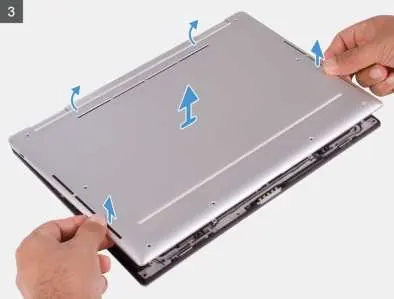
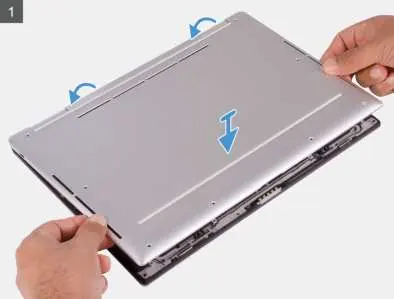
- Ausbau der Bodenabdeckung S. 11
- Ausbau des Akkus S. 15
- BIOS-Setup aufrufen S. 37
Probleme und Lösungen
Diagnose-LED-Code 2,1
Prozessorfehler
S. 49
Diagnose-LED-Code 2,3
Kein Speicher oder RAM erkannt
S. 49Weitere 3 Antworten anzeigen Weniger anzeigen
Fehlercodes
| Code | Bedeutung | Maßnahme | Seiten |
|---|---|---|---|
| 2,1 | Prozessorfehler | Kontaktieren Sie den Support | S. 49 |
| 2,3 | Kein Speicher oder RAM erkannt | Überprüfen Sie die RAM-Module | S. 49 |
Wartung und Reset
- Flea Power Release durchführen S. 51
Wo es im PDF steht
- Inhaltsverzeichnis S. 3, 4
- Aus- und Einbau von Komponenten S. 8, 35
- System-Setup S. 37, 47
- Fehlerbehebung S. 48, 51
Inhaltsverzeichnis
Abbildungen aus der Anleitung
Bild zum Vergrößern anklickenWichtige Informationen aus dem Service-Handbuch
Dieses Dokument ist ein Service-Handbuch für den Dell XPS 13 2-in-1 9310. Es enthält detaillierte Anweisungen für den sicheren Aus- und Einbau von Hardware-Komponenten, die Konfiguration des BIOS sowie Verfahren zur Fehlerbehebung. Vor der Arbeit am Gerät ist es zwingend erforderlich, die Sicherheitsanweisungen zu lesen, insbesondere zum Schutz vor elektrostatischer Entladung (ESD).
Aus- und Einbau von Komponenten
Das Handbuch bietet detaillierte Schritt-für-Schritt-Anleitungen für den Austausch der folgenden Komponenten:
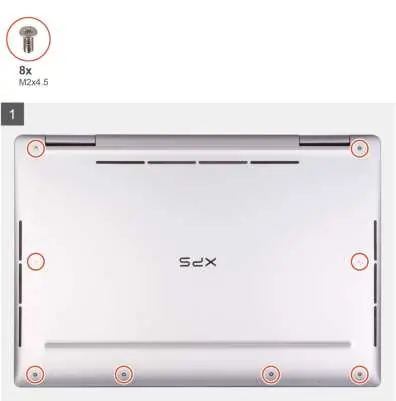
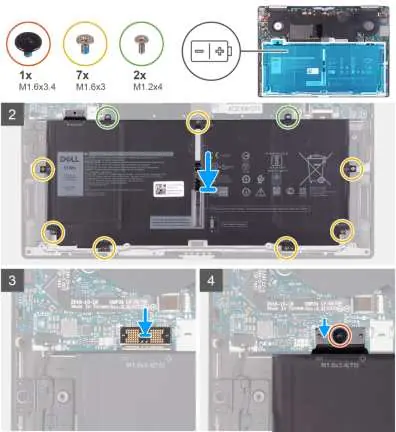
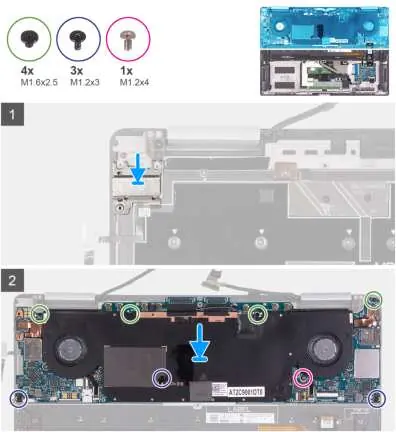
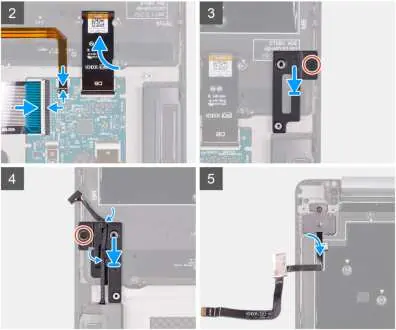
- Bodenabdeckung: Entfernen und Installieren der Abdeckung.
- Akku: Vorsichtsmaßnahmen für Lithium-Ionen-Akkus, Aus- und Einbau.
- Display-Baugruppe: Entfernen und Installieren.
- Lautsprecher: Aus- und Einbau.
- Systemplatine (Mainboard): Detaillierte Schritte zum Aus- und Einbau.
- Tastatur-Baugruppe: Aus- und Einbau.
- Handballenauflage: Aus- und Einbau.
Beachten Sie die im Handbuch enthaltenen Schraubenlisten, da für verschiedene Komponenten unterschiedliche Schraubentypen und -mengen verwendet werden.
System-Setup (BIOS)
Das BIOS-Setup ermöglicht die Konfiguration der Hardware-Einstellungen. Um das BIOS-Setup aufzurufen, schalten Sie den Computer ein oder starten Sie ihn neu und drücken Sie sofort die Taste F2. Das Handbuch beschreibt die Navigationstasten, die Boot-Sequenz und die verschiedenen Menüoptionen wie Systeminformationen, Boot-Optionen, Systemkonfiguration, Sicherheit, Leistung und Energieverwaltung.
Fehlerbehebung
Bei Problemen bietet das Handbuch folgende Hilfestellungen:
- Diagnose-LED-Codes: Blinkmuster der Betriebsanzeige geben Aufschluss über Hardwarefehler (z. B. Prozessorfehler, Speicherfehler).
- SupportAssist: On-Board-Diagnose-Tools zur Hardwareprüfung.
- BIOS-Aktualisierung: Anleitungen zum Flashen des BIOS.
- WiFi-Power-Cycle: Verfahren zur Behebung von Internetverbindungsproblemen.
- Flea Power Release: Entladen von statischer Restelektrizität durch Trennen des Akkus und Halten des Power-Buttons.
Herstellerinformationen
Dell Inc.
Praktische Hilfe
Typische Probleme
Computer startet nicht oder zeigt Fehler an
Überprüfen Sie die Diagnose-LED-Codes (Blinkmuster) und vergleichen Sie diese mit der Tabelle im Handbuch.
WLAN-Verbindungsprobleme
Führen Sie einen WiFi-Power-Cycle durch (Router und Modem aus- und wieder einschalten).
Statische Elektrizität/Hardware-Fehler
Führen Sie einen 'Flea Power Release' durch (Akku trennen, Power-Button 15 Sek. gedrückt halten).
Vor der Verwendung
- Sichern Sie alle Daten.
- Schalten Sie den Computer aus.
- Trennen Sie alle externen Geräte und das Netzteil.
- Entfernen Sie Medienkarten und optische Datenträger.
- Erden Sie sich, um ESD-Schäden zu vermeiden.
Mehr anzeigen Weniger anzeigen
Abbildungen und Diagramme
- Das Handbuch enthält detaillierte Explosionszeichnungen der Komponenten.
- Schraubenlisten geben Auskunft über Typ und Menge der benötigten Schrauben für jede Komponente.
Modellkompatibilität
- Verwenden Sie nur Original-Ersatzteile von Dell.
- Die Bilder im Dokument können je nach Konfiguration Ihres Computers abweichen.

Autor der Aufbereitung
Markus Weber
Dokumentationsanalyst