Computer / Laptops
Installationsanleitung für DELL Inspiron 7306 2-in-1
Erfahren Sie, wie Sie Ihr DELL Inspiron 7306 2-in-1 einrichten und nutzen. Dieses Handbuch enthält technische Spezifikationen, Anschlussübersichten, Tastaturkürzel und Anweisungen zur ersten Inbetriebnahme.
PDF-Quelle: English · Zusammenfassung: Deutsch
Schnelle Antworten aus der Anleitung
Kurze Antwort
- Das DELL Inspiron 7306 2-in-1 wird durch Anschließen des Netzteils und Drücken der Ein-/Aus-Taste gestartet. Die Einrichtung erfolgt über die Windows-Bildschirmanweisungen. S. 4
Wichtigste Schritte
- Einrichtung des Geräts S. 4
- Verwendung des Sichtschutzes S. 12
Erste Inbetriebnahme
- Netzteil anschließen und Ein-/Aus-Taste drücken. S. 4
Weitere 3 Antworten anzeigen Weniger anzeigen
Wartung und Reset
- Erzwungenes Herunterfahren: Ein-/Aus-Taste für 10 Sekunden gedrückt halten. S. 7
Technische Daten
| Parameter | Wert | Hinweis | Seiten |
|---|---|---|---|
| Prozessor | Intel Core i5-1135G7 / i7-1165G7 | 11. Generation Intel Core | S. 13 |
| Arbeitsspeicher | 8 GB / 16 GB | Dual-channel LPDDR4x, 4267 MHz | S. 14 |
Wo es im PDF steht
- Einrichtung S. 4
- Anschlüsse S. 6
- Spezifikationen S. 13, 22
Inhaltsverzeichnis
Abbildungen aus der Anleitung
Bild zum Vergrößern anklickenWichtige Informationen aus der Anleitung
Dieses Dokument dient als Einrichtungs- und Spezifikationshandbuch für das DELL Inspiron 7306 2-in-1. Es enthält Anweisungen zur ersten Inbetriebnahme, eine Übersicht der Anschlüsse, technische Daten sowie Informationen zu Tastaturkürzeln und Support-Ressourcen.
Einrichtung des Geräts
Um das Gerät zum ersten Mal in Betrieb zu nehmen, führen Sie folgende Schritte aus:
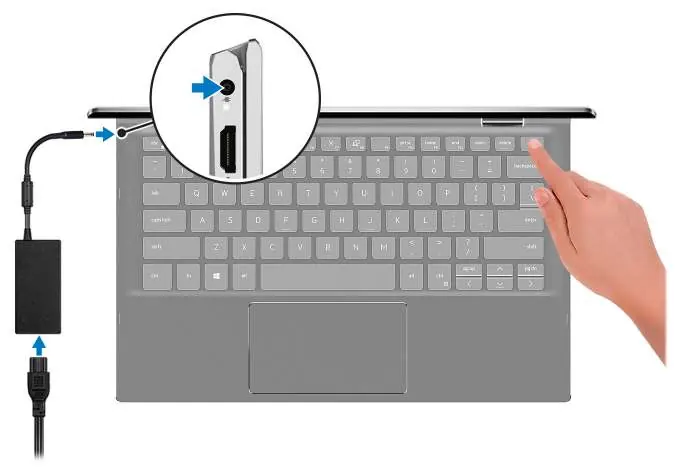
- Schließen Sie das Netzteil an das Gerät an.
- Drücken Sie die Ein-/Aus-Taste.
- Folgen Sie den Anweisungen auf dem Bildschirm, um die Windows-Einrichtung abzuschließen.
Hinweis: Der Akku befindet sich möglicherweise im Energiesparmodus. Stellen Sie sicher, dass das Netzteil angeschlossen ist, wenn Sie das Gerät zum ersten Mal einschalten.
Anschlüsse und Bedienelemente
Das Gerät verfügt über verschiedene Anschlüsse an den Seiten:

- Rechte Seite: microSD-Kartensteckplatz, Headset-Anschluss (Kombination aus Kopfhörer und Mikrofon), USB 3.2 Gen 1-Anschluss.
- Linke Seite: Netzteilanschluss, HDMI-Anschluss, Thunderbolt 4 USB Typ-C-Anschluss mit Power Delivery.
Die Basis des Geräts enthält das Touchpad mit integrierten Klickbereichen sowie die Ein-/Aus-Taste, die gleichzeitig als Fingerabdruckleser fungiert.
Datenschutz und Kamera
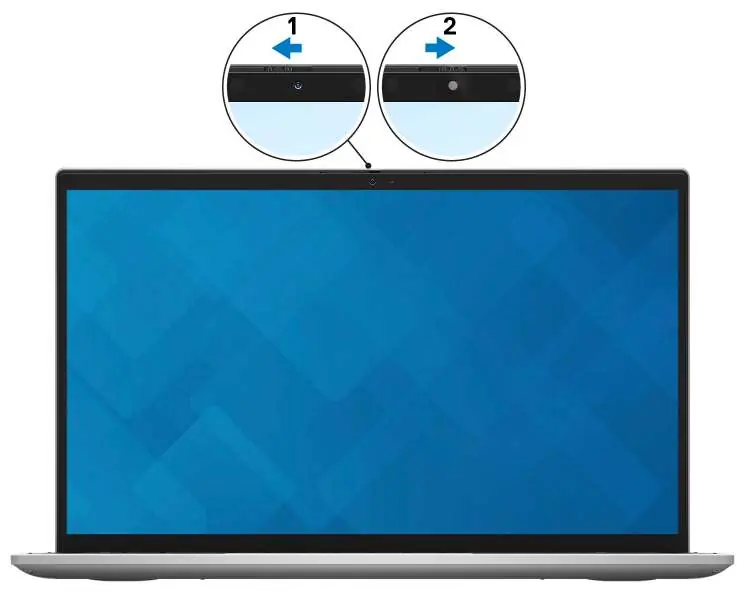
Das Gerät ist mit einem Sichtschutz für die Kamera ausgestattet. Schieben Sie den Sichtschutz nach links, um das Kameraobjektiv freizugeben, oder nach rechts, um es abzudecken, wenn die Kamera nicht verwendet wird.
Technische Spezifikationen
Das Inspiron 7306 2-in-1 ist mit Intel Core i5- oder i7-Prozessoren der 11. Generation ausgestattet. Es verfügt über verlöteten LPDDR4x-Arbeitsspeicher (8 GB oder 16 GB) und unterstützt M.2-Speicherkonfigurationen (SSD oder Intel Optane Memory H10). Das Display ist ein 13,3-Zoll-FHD-Panel mit Wide-Viewing-Angle-Technologie.
Tastaturkürzel
Die Funktionstasten (F1–F12) bieten Multimedia-Steuerungen. Durch Drücken von Fn + Esc kann das primäre Verhalten der Funktionstasten umgeschaltet werden. Zusätzliche Tastenkombinationen ermöglichen Funktionen wie das Stummschalten, Lautstärkeregelung, Helligkeitsanpassung und das Umschalten auf ein externes Display.
Hilfe und Support
Für weitere Unterstützung können Sie die Dell-Apps wie My Dell oder SupportAssist nutzen, die auf dem Gerät vorinstalliert sind. Weitere Informationen finden Sie unter www.dell.com/support.
Offizielle Quellen aus der Anleitung
Herstellerinformationen
Dell Inc.
Praktische Hilfe
Typische Probleme
Gerät startet nicht oder Akku lädt nicht.
Stellen Sie sicher, dass das Netzteil fest angeschlossen ist. Der Akku könnte sich im Versand-Energiesparmodus befinden.
Kamera ist nicht sichtbar oder wird nicht erkannt.
Prüfen Sie, ob der Sichtschutz (Privacy Shutter) über der Kamera geschlossen ist.
Vor der Verwendung
- Netzteil anschließen
- Ein-/Aus-Taste drücken
- Windows-Einrichtung auf dem Bildschirm folgen
- Mit einem Netzwerk verbinden
- Microsoft-Konto erstellen oder anmelden
Mehr anzeigen Weniger anzeigen
Technische Daten in der Praxis
- Thunderbolt 4
- Unterstützt Datentransferraten bis zu 40 Gbit/s und Power Delivery für zwei-Wege-Stromversorgung.
- microSD-Kartensteckplatz
- Unterstützt mSD, mSDHC und mSDXC-Karten.
- Fingerabdruckleser
- In die Ein-/Aus-Taste integriert.
Abbildungen und Diagramme
- Rechte Seite: microSD-Slot, Headset-Port, USB 3.2 Gen 1.
- Linke Seite: Netzteil-Port, HDMI, Thunderbolt 4.
- Basis: Touchpad, Ein-/Aus-Taste mit Fingerabdruckleser.
Modellkompatibilität
- Dockingstationen können über den Thunderbolt 4-Anschluss verbunden werden.
- Für DisplayPort-Geräte ist ein USB Typ-C auf DisplayPort-Adapter erforderlich (separat erhältlich).

Autor der Aufbereitung
Markus Weber
Dokumentationsanalyst