Computer / Laptops
Einrichtung und technische Daten des DELL Inspiron 13 5000 Series 2-in-1
Erfahren Sie, wie Sie Ihr DELL Inspiron 13 5000 Series 2-in-1 einrichten. Dieses Handbuch enthält technische Daten, Anschlüsse, Tastaturkürzel und Anleitungen zur Inbetriebnahme.
PDF-Quelle: English · Zusammenfassung: Deutsch
Schnelle Antworten aus der Anleitung
Kurze Antwort
- Das DELL Inspiron 13-5368 ist ein 2-in-1-Laptop. Die Einrichtung erfolgt durch Anschließen des Netzteils, Drücken des Netzschalters und Befolgen der Bildschirmanweisungen für das Betriebssystem. S. 5, 6
Wichtigste Schritte
- Einrichtung des Computers S. 5, 6
Erste Inbetriebnahme
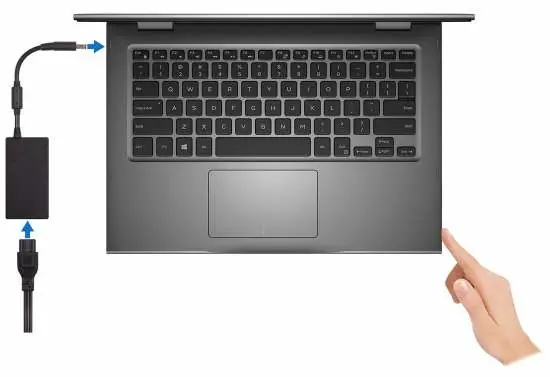
- Netzteil anschließen und einschalten S. 5
Weitere 3 Antworten anzeigen Weniger anzeigen
Probleme und Lösungen
USB-Geräte laden nicht bei ausgeschaltetem PC
Aktivieren Sie PowerShare im BIOS.
S. 9Technische Daten
| Parameter | Wert | Hinweis | Seiten |
|---|---|---|---|
| Prozessor | Intel Core i3/i5/i7, Celeron, Pentium | CPU-Optionen | S. 14 |
| Arbeitsspeicher | 4 GB, 8 GB, 12 GB, 16 GB | Unterstützte Konfigurationen | S. 14 |
Wo es im PDF steht
- Einrichtung S. 5, 6
- Anschlüsse S. 8, 9, 10
- Technische Daten S. 14, 15, 16, 17
Inhaltsverzeichnis
Abbildungen aus der Anleitung
Bild zum Vergrößern anklickenWichtige Informationen zur Einrichtung
Um Ihr DELL Inspiron 13 5000 Series 2-in-1 in Betrieb zu nehmen, schließen Sie zunächst das Netzteil an und drücken Sie den Netzschalter. Folgen Sie anschließend den Anweisungen auf dem Bildschirm, um das Betriebssystem (Windows oder Ubuntu) einzurichten. Stellen Sie sicher, dass Sie eine Verbindung zu einem drahtlosen Netzwerk herstellen und sich bei Ihrem Microsoft-Konto anmelden oder ein neues Konto erstellen.
Anschlüsse und Bedienelemente
Das Gerät verfügt über verschiedene Anschlüsse an den Seiten:
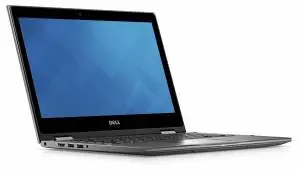
- Linke Seite: Netzadapteranschluss, HDMI-Anschluss, USB 3.0-Anschluss mit PowerShare, USB 3.0-Anschluss, Headset-Anschluss.
- Rechte Seite: Netzschalter, Lautstärkeregler, Medienkartenleser, USB 2.0-Anschluss, Sicherheitsschlitz.
Die PowerShare-Funktion ermöglicht das Aufladen von USB-Geräten, auch wenn der Computer ausgeschaltet ist. Diese Funktion muss ggf. im BIOS aktiviert werden.
Betriebsmodi
Das 2-in-1-Design unterstützt vier verschiedene Modi für unterschiedliche Nutzungsszenarien:
- Notebook: Klassische Laptop-Position.
- Tablet: Bildschirm um 360 Grad umgeklappt.
- Stand: Aufgestellt auf der Tastaturseite.
- Tent: Zelt-ähnliche Aufstellung.
Technische Daten
Das Gerät ist mit verschiedenen Prozessoren der 6. Generation (Intel Core i3/i5/i7, Celeron oder Pentium) erhältlich. Der Arbeitsspeicher nutzt zwei SODIMM-Steckplätze für DDR4-Speicher mit 2133 MHz. Das Display ist in HD- oder Full-HD-Auflösung verfügbar.
Tastaturkürzel
Die Tastatur bietet spezielle Funktionen über die F-Tasten und die Fn-Taste:
- F1-F3: Audio-Steuerung (Stumm, Lautstärke).
- F4-F6: Mediensteuerung (Wiedergabe).
- F10: Tastaturbeleuchtung umschalten.
- F11-F12: Helligkeitssteuerung.
- Fn+H: Umschalten der Statusleuchte zwischen Strom/Akku und Festplattenaktivität.
Herstellerinformationen
Dell Inc.
Praktische Hilfe
Typische Probleme
USB-Geräte laden nicht bei ausgeschaltetem Computer
Stellen Sie sicher, dass das Netzteil angeschlossen ist und die PowerShare-Funktion im BIOS aktiviert wurde.
Statusleuchte blinkt gelb
Der Akkustand liegt unter 5%. Schließen Sie das Netzteil an.
Tastaturbeleuchtung funktioniert nicht
Verwenden Sie die Taste F10, um die Hintergrundbeleuchtung umzuschalten.
Vor der Verwendung
- Netzteil anschließen
- Netzschalter drücken
- Betriebssystem-Setup abschließen
- WLAN verbinden
- Microsoft-Konto einrichten
Mehr anzeigen Weniger anzeigen
Abbildungen und Diagramme
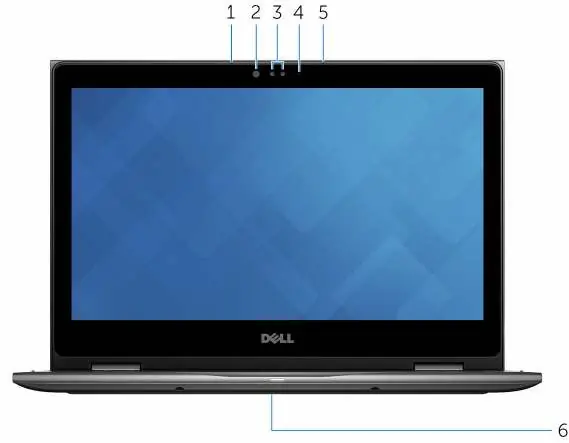
- Die Statusleuchte an der Vorderseite zeigt den Akku- und Festplattenstatus an.
- Die Anschlüsse befinden sich an der linken und rechten Seite des Gehäuses.
Modellkompatibilität
- Unterstützt Windows und Ubuntu.
- Bluetooth 4.0/4.1 (optional).
- Unterstützt Miracast.

Autor der Aufbereitung
Thomas Schneider
Redakteur für technische Anleitungen