Computer / Laptops
Schnellstartanleitung für DELL Inspiron 14 7435 2-in-1 Laptop
Erfahren Sie, wie Sie Ihren DELL Inspiron 14 7435 2-in-1 Laptop einrichten, anschließen und sicher verwenden. Diese Anleitung enthält technische Daten, eine Übersicht der Anschlüsse und wichtige Sicherheitshinweise für den Betrieb.
PDF-Quelle: English · Zusammenfassung: Deutsch
Schnelle Antworten aus der Anleitung
Kurze Antwort
- Der DELL Inspiron 14 7435 2-in-1 wird durch Anschließen des Netzteils und Drücken der Ein-/Aus-Taste in Betrieb genommen. Achten Sie auf die korrekte Verwendung der Anschlüsse und halten Sie die Sicherheitshinweise zur FCC-Konformität ein. S. 9, 10
Wichtigste Schritte
- Anschließen des Netzteils S. 9
- Einschalten des Computers S. 10
Erste Inbetriebnahme
- Verbinden Sie das Netzteil mit dem Computer und einer Steckdose, dann drücken Sie die Ein-/Aus-Taste. S. 9, 10
Weitere 2 Antworten anzeigen Weniger anzeigen
Technische Daten
| Parameter | Wert | Hinweis | Seiten |
|---|---|---|---|
| Eingangsspannung | 100-240V AC | Netzspannung | S. 8 |
| Ausgangsspannung | 20V DC | Spannung zum Laptop | S. 8 |
| Max. Betriebstemperatur | 35°C | Maximale Umgebungstemperatur | S. 8 |
Wo es im PDF steht
- Schnellstart S. 1
- Technische Daten S. 8
- Anschlüsse Übersicht S. 16
Inhaltsverzeichnis
Abbildungen aus der Anleitung
Bild zum Vergrößern anklickenWichtige Informationen aus der Anleitung
Diese Schnellstartanleitung bietet grundlegende Informationen zur Inbetriebnahme und Sicherheit Ihres DELL Inspiron 14 7435 2-in-1 Laptops. Bitte beachten Sie, dass für detaillierte Anweisungen zur Wartung oder zum Austausch von Komponenten das vollständige Benutzer- oder Servicehandbuch auf der Dell-Support-Website konsultiert werden sollte.
Erste Schritte und Einrichtung
Um Ihren Laptop in Betrieb zu nehmen, führen Sie die folgenden Schritte aus:
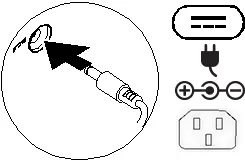
- Stromversorgung: Verbinden Sie das Netzteil mit dem Computer. Achten Sie darauf, dass die Steckdose Strom führt.
- Einschalten: Drücken Sie die Ein-/Aus-Taste, um den Computer zu starten.
- Betriebssystem: Suchen Sie unter Windows nach "System", um Systeminformationen aufzurufen. Unter Ubuntu finden Sie Informationen unter "About This Computer".
Anschlüsse und Symbole
Ihr Laptop verfügt über verschiedene Anschlüsse, deren Verfügbarkeit von der spezifischen Konfiguration abhängt. Zu den wichtigsten Anschlüssen gehören:
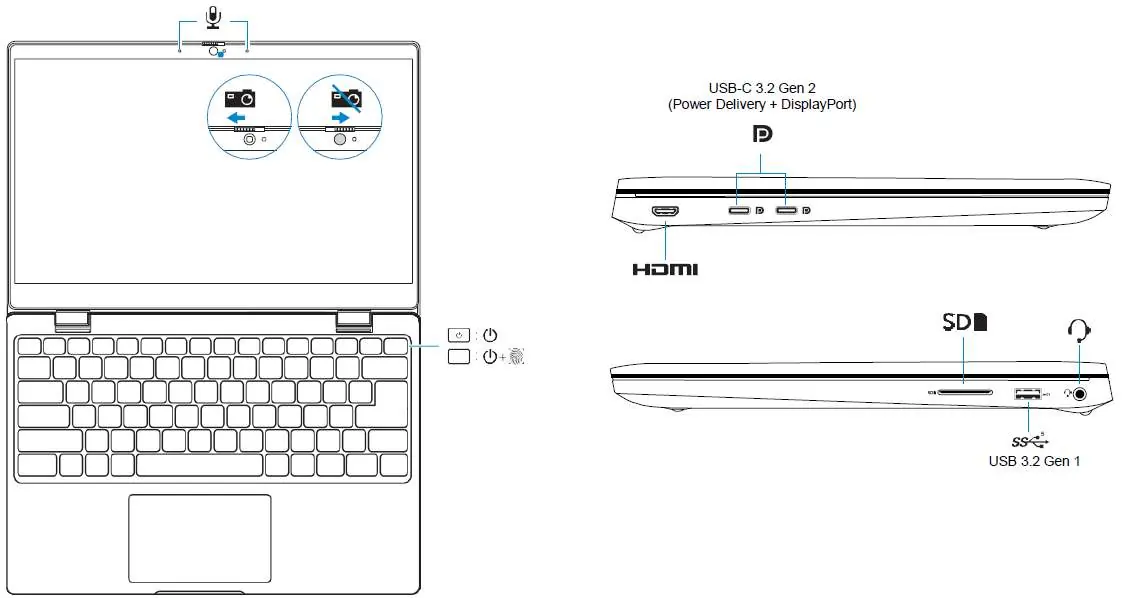
- USB-C 3.2 Gen 2: Unterstützt Power Delivery und DisplayPort.
- USB 3.2 Gen 1: Standard-USB-Anschluss für Peripheriegeräte.
- HDMI: Zum Anschluss externer Displays.
- SD-Kartenleser: Zum Lesen von Speicherkarten.
- Audio-Anschluss: Kombinierter Kopfhörer-/Headset-Anschluss.
Sicherheitshinweise
Beachten Sie diese wichtigen Sicherheitshinweise, um die ordnungsgemäße Funktion und Konformität Ihres Geräts zu gewährleisten:
- FCC-Konformität: Entfernen Sie keine Abdeckungen von leeren Steckplätzen. Die mitgelieferten Füllblenden oder Karten müssen installiert bleiben, um die FCC-Zertifizierung zu erhalten und den Luftstrom zur Kühlung zu gewährleisten.
- Gehäuse: Öffnen Sie das Computergehäuse nur, wenn Sie interne Zubehörteile installieren müssen.
- Betriebstemperatur: Betreiben Sie das Gerät nicht bei Temperaturen über 35°C.
Technische Daten
Das mitgelieferte Netzteil ist für folgende Spezifikationen ausgelegt:
- Eingangsspannung: 100-240V AC, 50-60Hz
- Eingangsstrom: 1.7A
- Ausgangsspannung: 20V DC
- Ausgangsstrom: 3.25A
Herstellerinformationen
Dell Inc.
Praktische Hilfe
Typische Probleme
Computer lässt sich nicht einschalten
Überprüfen Sie, ob das Netzteil korrekt angeschlossen ist und ob die Steckdose Strom führt.
Anschlüsse nicht verfügbar
Je nach Konfiguration Ihres Modells sind möglicherweise nicht alle Ports oder Anschlüsse vorhanden.
Vor der Verwendung
- Stellen Sie sicher, dass das Netzteil für die lokale Spannung geeignet ist (100-240V).
- Prüfen Sie, ob alle Abdeckungen für leere Steckplätze vorhanden sind.
- Verbinden Sie das Netzteil mit dem Computer.
- Drücken Sie die Ein-/Aus-Taste zum Starten.
Mehr anzeigen Weniger anzeigen
Technische Daten in der Praxis
- Eingangsspannung
- 100-240V AC, geeignet für weltweiten Einsatz.
- Ausgangsspannung
- 20V DC, 3.25A für die Stromversorgung des Laptops.
- Maximale Betriebstemperatur
- 35°C, nicht in heißeren Umgebungen betreiben.
Abbildungen und Diagramme
- Das Diagramm zeigt die Position der Anschlüsse wie USB-C, HDMI und SD-Kartenleser.
- Die Abbildung verdeutlicht den Anschluss des Netzteils.
Modellkompatibilität
- USB-C 3.2 Gen 2 unterstützt Power Delivery und DisplayPort.
- Die FCC-Zertifizierung erfordert, dass leere Steckplätze mit den mitgelieferten Abdeckungen verschlossen bleiben.

Autor der Aufbereitung
Thomas Schneider
Redakteur für technische Anleitungen