Computer / Laptops
Neuinstallationsanleitung für Dell Latitude 5340 / Latitude 5340 2-in-1
Detaillierte Anleitung zur Neuinstallation von Windows, Treibern und Anwendungen für das Dell Latitude 5340 und Latitude 5340 2-in-1. Erfahren Sie die empfohlene Reihenfolge der Treiberinstallation, BIOS-Aktualisierung und...
PDF-Quelle: English · Zusammenfassung: Deutsch
Schnelle Antworten aus der Anleitung
Kurze Antwort
- Diese Anleitung beschreibt den Prozess der Neuinstallation (Re-imaging) von Windows, Treibern und Anwendungen auf dem Dell Latitude 5340. Sie enthält die empfohlene Installationsreihenfolge für Treiber, BIOS-Aktualisierungshinweise und Schritte zur Fehlerbehebung bei der Systemwiederherstellung. S. 4, 5, 6
Wichtigste Schritte
- BIOS-Aktualisierung durchführen S. 7
- Treiber in der korrekten Reihenfolge installieren S. 6
Probleme und Lösungen
Computer bootet nach BIOS-Update nicht
CMOS-Einstellungen zurücksetzen.
S. 7Weitere 2 Antworten anzeigen Weniger anzeigen
Wartung und Reset
- CMOS-Einstellungen zurücksetzen S. 7
Wo es im PDF steht
- Reihenfolge der Neuinstallation S. 6
- BIOS-Aktualisierung S. 7
Inhaltsverzeichnis
Wichtige Informationen zur Neuinstallation
Diese Anleitung richtet sich an Systemadministratoren und beschreibt den Prozess der Neuinstallation (Re-imaging) von Windows, Treibern und Anwendungen auf dem Dell Latitude 5340 und Latitude 5340 2-in-1. Die Informationen gelten ausschließlich für Computer, die mit Windows 10 oder Windows 11 ausgeliefert wurden. Dell empfiehlt, Treiber ausschließlich von der offiziellen Dell Support-Website herunterzuladen, um Systemprobleme oder Sicherheitsrisiken zu vermeiden.
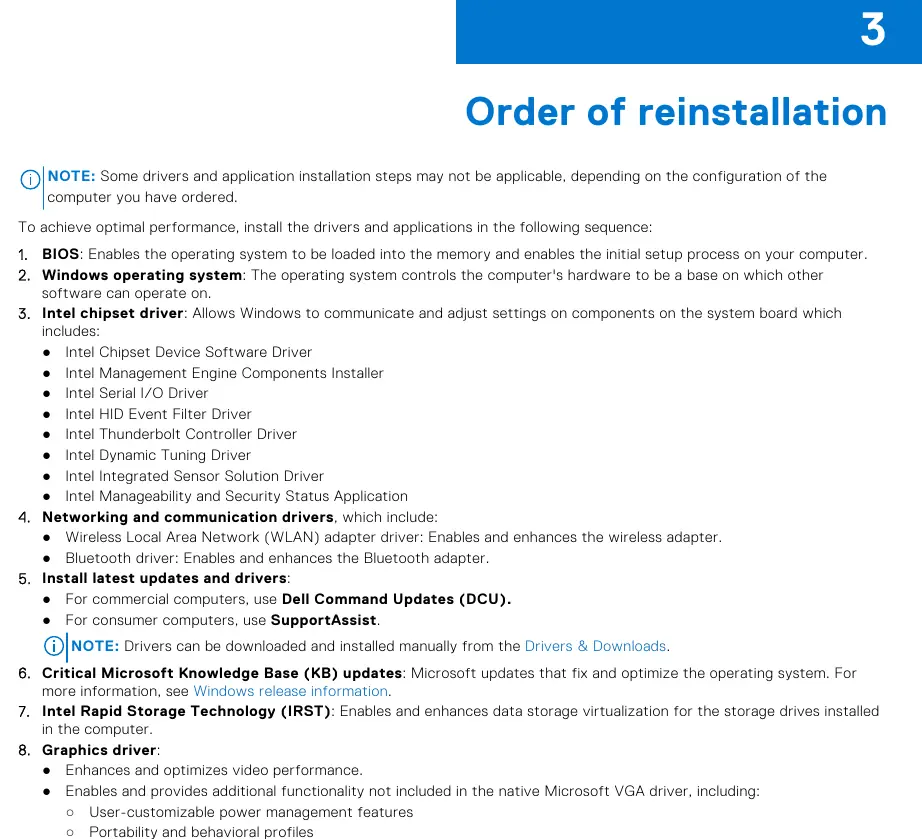
Reihenfolge der Neuinstallation
Um eine optimale Systemleistung zu gewährleisten, sollten Treiber und Anwendungen in der folgenden Reihenfolge installiert werden:
- BIOS: Ermöglicht das Laden des Betriebssystems.
- Windows-Betriebssystem: Die Basis für alle weiteren Softwarekomponenten.
- Intel Chipsatz-Treiber: Ermöglicht die Kommunikation zwischen Windows und Systemboard-Komponenten.
- Netzwerk- und Kommunikationstreiber: WLAN- und Bluetooth-Adapter.
- Updates: Installation der neuesten Updates über Dell Command Updates (DCU) oder SupportAssist.
- Kritische Microsoft KB-Updates: Optimierung des Betriebssystems.
- Intel Rapid Storage Technology (IRST): Daten-Speichervirtualisierung.
- Grafiktreiber: Optimierung der Videoleistung.
- Audiotreiber: Unterstützung für den Audiocontroller.
- Sicherheitstreiber: Fingerabdrucksensor und Dell ControlVault3.
- Dell Anwendungen: Dell Command, Digital Delivery, Optimizer, Update und SupportAssist.
BIOS-Aktualisierung und -Zurücksetzung
Aktualisierungen sollten durchgeführt werden, wenn ein Update verfügbar ist oder das Systemboard ausgetauscht wurde. Besuchen Sie dazu die Dell Support-Website, geben Sie Ihr Service-Tag oder Modell ein und wählen Sie unter 'Treiber und Downloads' die Kategorie 'BIOS'. Sollte das System nach einem BIOS-Update nicht mehr booten, kann ein Zurücksetzen der CMOS-Einstellungen erforderlich sein.
Neuinstallation von Treibern und Anwendungen
Um Treiber oder Anwendungen neu zu installieren, gehen Sie wie folgt vor:
- Besuchen Sie www.dell.com/support.
- Geben Sie Ihr Service-Tag, die Seriennummer oder das Modell ein.
- Klicken Sie auf Treiber und Downloads.
- Wählen Sie das installierte Betriebssystem aus.
- Wählen Sie die entsprechende Kategorie (z. B. Chipsatz, Video, Audio) aus der Liste.
- Laden Sie den gewünschten Treiber herunter und führen Sie die Installationsdatei aus.
Dell Thunderbolt Dock WD22TB4
Wenn Sie eine Dockingstation verwenden, müssen Sie zwingend das BIOS und die Docking-Treiber auf die neuesten Versionen aktualisieren, bevor Sie die Dockingstation anschließen. Ältere Versionen können dazu führen, dass die Dockingstation nicht erkannt wird oder nicht optimal funktioniert.
Offizielle Quellen aus der Anleitung
Herstellerinformationen
Dell Inc.
Praktische Hilfe
Typische Probleme
System bootet nach BIOS-Update nicht
Ein Zurücksetzen der CMOS-Einstellungen ist erforderlich. Informationen dazu finden Sie im Service Manual auf der Dell Support-Website.
Blue Screen nach Änderung der SATA/NVMe-Einstellungen
Wenn das Betriebssystem bereits installiert ist, führen Sie keine Änderungen an den SATA/NVMe-Einstellungen im BIOS durch. Falls dies geschehen ist, muss das Betriebssystem neu installiert werden.
Vor der Verwendung
- Sichern Sie alle wichtigen Daten vor der Neuinstallation.
- Stellen Sie sicher, dass Sie über Administratorrechte verfügen.
- Verwenden Sie nur Treiber von der offiziellen Dell Support-Website.
- Entfernen Sie vor der Neuinstallation gespeicherte Benutzerinformationen (z. B. Fingerabdrücke) in den Windows-Einstellungen.
- Stellen Sie sicher, dass das BIOS und die Docking-Treiber aktuell sind, falls eine Dockingstation verwendet wird.
Mehr anzeigen Weniger anzeigen
Modellkompatibilität
- Diese Anleitung gilt nur für Computer, die mit Windows 10 oder Windows 11 ausgeliefert wurden.
- Die Installation von Treibern von Nicht-Dell-Websites kann zu Systeminstabilität oder Sicherheitsrisiken führen.

Autor der Aufbereitung
Laura Fischer
Fachredakteurin für Gebrauchsanleitungen