Computer / Laptops
Neuinstallationsanleitung für Dell XPS 17 9720
Erfahren Sie, wie Sie das Betriebssystem und die Treiber auf Ihrem Dell XPS 17 9720 neu installieren. Diese Anleitung enthält die empfohlene Reihenfolge für die Treiberinstallation, BIOS-Updates und Konfigurationen.
Inhaltsverzeichnis
Wichtige Informationen aus der Anleitung
Diese Anleitung richtet sich an Systemadministratoren und Benutzer, die das Betriebssystem und die Treiber auf einem Dell XPS 17 9720 neu installieren müssen. Die Informationen gelten ausschließlich für Computer mit Windows 10 oder Windows 11. Es wird dringend empfohlen, Treiber ausschließlich von der offiziellen Dell-Support-Website herunterzuladen, um Systemprobleme oder Sicherheitsrisiken zu vermeiden.
Installationsübersicht
Die Neuinstallation (Re-imaging) ist erforderlich, wenn die Software beschädigt ist oder Schadsoftware entfernt werden muss. Stellen Sie vor Beginn sicher, dass Sie über Administratorrechte verfügen und alle Daten gesichert haben. Die Installation der empfohlenen Software-Stack- und Treiberkonfigurationen stellt die optimale Leistung Ihres Computers sicher.
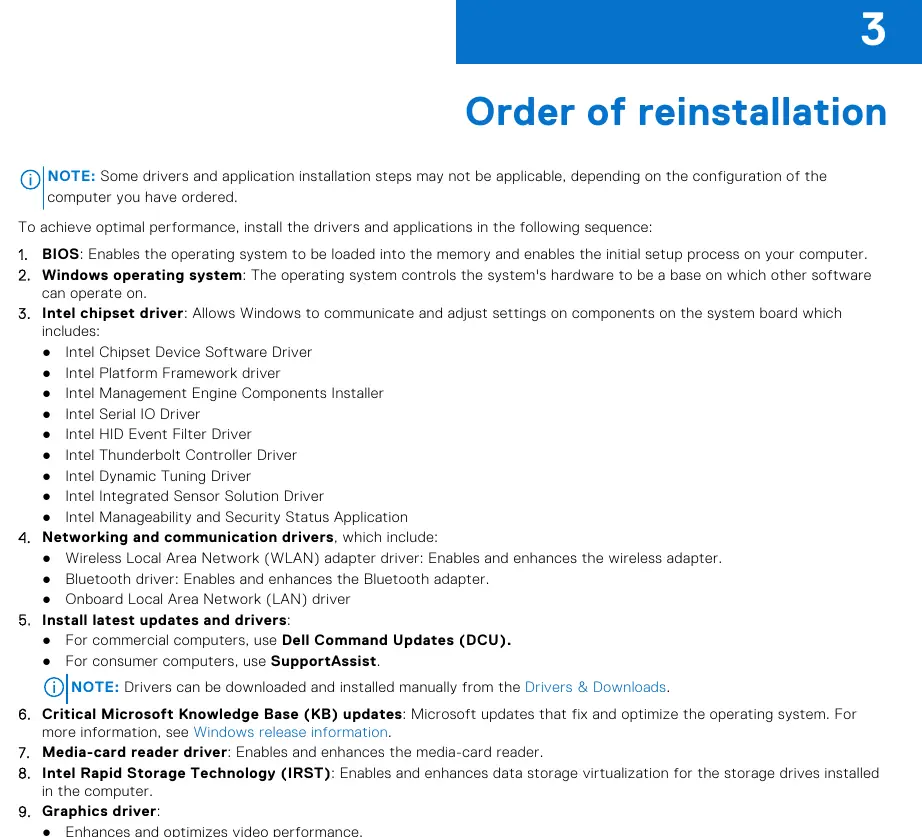
Reihenfolge der Neuinstallation
Um eine optimale Systemleistung zu gewährleisten, installieren Sie die Treiber und Anwendungen in der folgenden Reihenfolge:
- BIOS: Ermöglicht das Laden des Betriebssystems.
- Windows-Betriebssystem: Die Basis für alle weiteren Anwendungen.
- Intel-Chipsatz-Treiber: Ermöglicht die Kommunikation zwischen Windows und den Systemkomponenten.
- Netzwerk- und Kommunikationstreiber: WLAN, Bluetooth und LAN.
- Updates: Verwenden Sie Dell Command Updates (DCU) für kommerzielle Computer oder SupportAssist für Consumer-Geräte.
- Kritische Microsoft KB-Updates: Optimieren das Betriebssystem.
- Medienkartenleser-Treiber.
- Intel Rapid Storage Technology (IRST): Für Speicher-Virtualisierung.
- Grafiktreiber: Optimiert die Videoleistung.
- Audiotreiber.
- Sicherheitstreiber: Goodix Fingerabdrucksensor.
- Dell-Anwendungen: Dell Update und Dell Power Manager.
BIOS-Aktualisierung und -Zurücksetzung
Wenn Sie das BIOS aktualisieren müssen, laden Sie die Datei von der Dell-Support-Website herunter und führen Sie sie aus. Sollte der Computer nach einem Update nicht mehr starten, ist ein BIOS-Reset erforderlich (CMOS löschen). Um das Trusted Platform Module (TPM) zu konfigurieren, starten Sie den Computer neu, drücken Sie F2 für das BIOS-Setup und navigieren Sie zum Bereich Sicherheit.
Treiber und Anwendungen
Windows enthält zwar Standardtreiber, für eine optimale Leistung sind jedoch die spezifischen Dell-Treiber erforderlich. Laden Sie diese über die Dell-Support-Website herunter, indem Sie Ihre Service-Tag-Nummer oder das Modell eingeben. Dies gilt insbesondere für Grafik-, Audio-, WLAN- und Chipsatz-Treiber.
Dockingstationen
Für die Verwendung von Dell Dockingstationen (WD19, WD19TB, WD22TB4) ist es zwingend erforderlich, sowohl das BIOS des Computers als auch die Dockingstation-Treiber auf die neuesten Versionen zu aktualisieren. Veraltete Versionen können dazu führen, dass die Dockingstation nicht erkannt wird oder nicht ordnungsgemäß funktioniert.
Hilfe und Kontakt
Bei weiteren Fragen oder Problemen können Sie die Dell-Support-Website unter www.dell.com/support besuchen. Dort finden Sie Wissensdatenbank-Artikel, Diagnosetools und Kontaktmöglichkeiten für den technischen Support.
Offizielle Quellen aus der Anleitung
Praktische Hilfe
Typische Probleme
Computer startet nach BIOS-Update nicht
Führen Sie einen BIOS-Reset durch, indem Sie die CMOS-Einstellungen löschen.
Dockingstation wird nicht erkannt
Aktualisieren Sie das BIOS des Computers und die Treiber der Dockingstation auf die neuesten Versionen von der Dell-Support-Website.
Treiberprobleme nach Neuinstallation
Installieren Sie die Treiber in der exakt vorgeschriebenen Reihenfolge (BIOS -> OS -> Chipsatz -> Netzwerk -> etc.).
Vor der Verwendung
- Sichern Sie alle wichtigen Daten vor der Neuinstallation.
- Stellen Sie sicher, dass Sie Administratorrechte haben.
- Verwenden Sie nur Treiber von der offiziellen Dell-Support-Website.
- Prüfen Sie, ob Windows 10 oder 11 installiert ist.
- Stellen Sie sicher, dass das BIOS auf dem neuesten Stand ist.
Modellkompatibilität
- Nur für Computer mit Windows 10 oder 11.
- 4 TB SSD wird nur auf Systemen mit dedizierter Grafik unterstützt.
- Die Installation von Treibern von Nicht-Dell-Websites kann zu Systemfehlern führen.

Autor der Aufbereitung
Thomas Schneider
Redakteur für technische Anleitungen
Prüft Bedienungsanleitungen mit Fokus auf Struktur, Sicherheitshinweise und schnelle Orientierung für Nutzerinnen und Nutzer.