Computer / Laptops
Einrichtung und technische Daten des Laptops Dell Precision 7780
Schnellstartanleitung und technische Spezifikationen für den Dell Precision 7780 Laptop. Erfahren Sie mehr über die Einrichtung, Anschlüsse, Tastaturkürzel und Hardware-Konfigurationen.
Inhaltsverzeichnis
Abbildungen aus der Anleitung
Bild zum Vergrößern anklickenWichtige Informationen aus der Anleitung
Dieses Dokument enthält grundlegende Anweisungen zur Einrichtung Ihres Dell Precision 7780 sowie eine detaillierte Übersicht der technischen Spezifikationen. Stellen Sie sicher, dass Sie das Gerät vor der ersten Inbetriebnahme vollständig aufladen und die Anweisungen zur Betriebssystemeinrichtung befolgen.
Einrichtung des Laptops
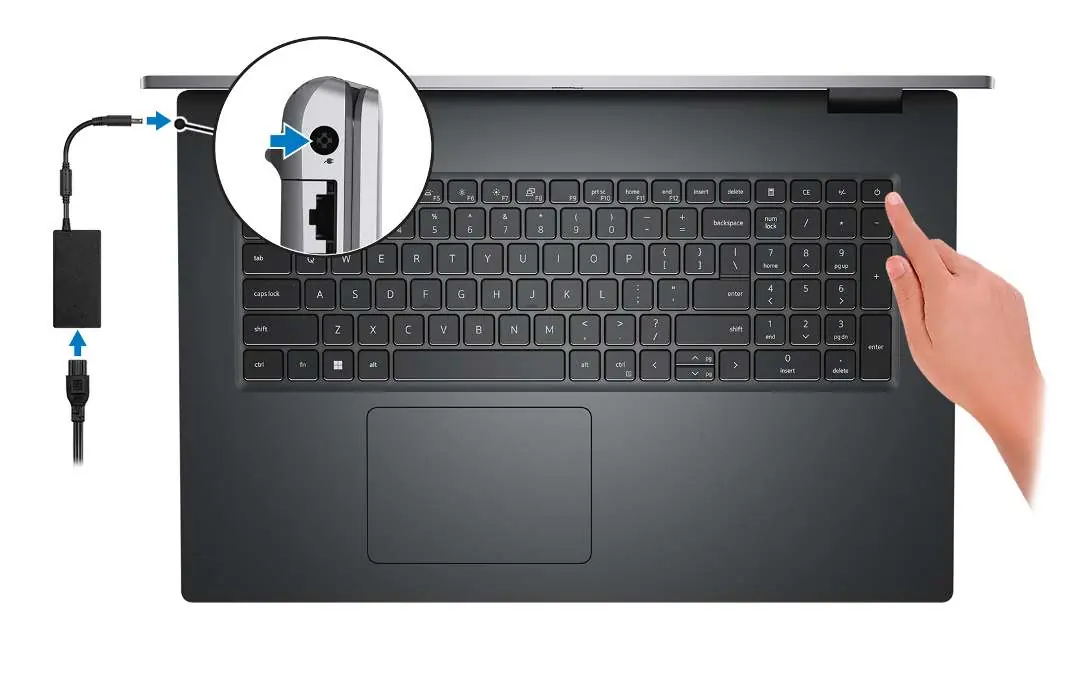
Um den Laptop in Betrieb zu nehmen, schließen Sie das Netzteil an und drücken Sie die Ein-/Aus-Taste. Falls sich der Akku im Energiesparmodus befindet, ist der Anschluss des Netzteils zwingend erforderlich. Folgen Sie anschließend den Anweisungen auf dem Bildschirm, um das Betriebssystem (Windows oder Ubuntu) zu konfigurieren. Dell empfiehlt, während der Einrichtung eine Netzwerkverbindung herzustellen, um Updates zu erhalten.
Anschlüsse und Bedienelemente
Der Laptop verfügt über eine Vielzahl von Anschlüssen für Peripheriegeräte:
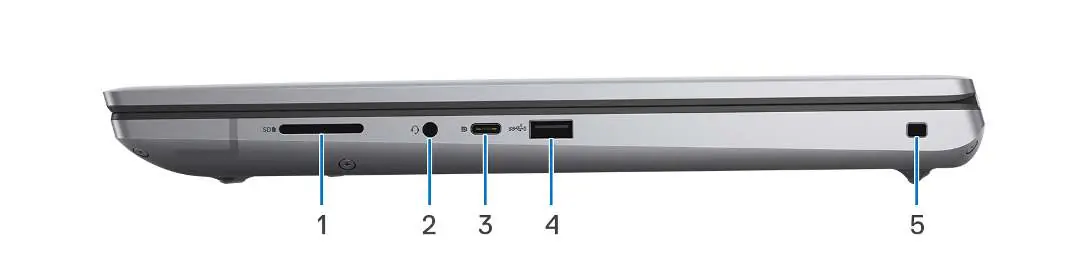
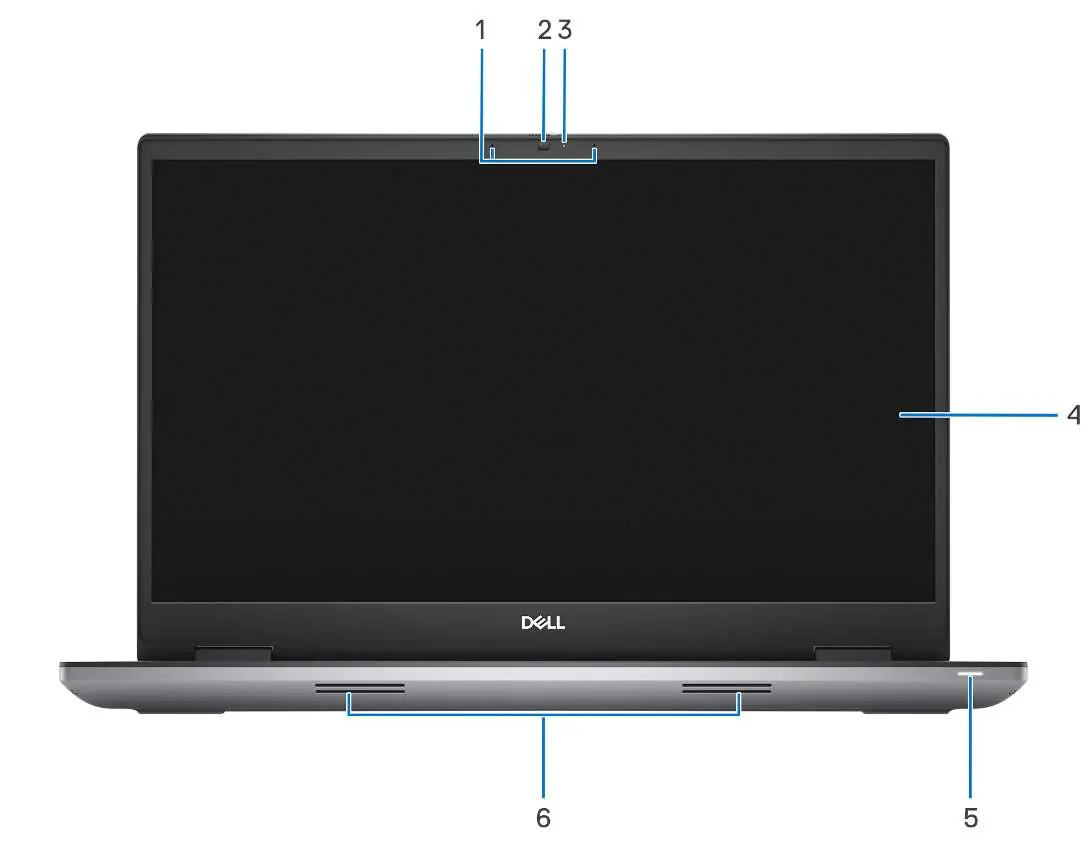
- Rechte Seite: SD-Kartensteckplatz, universeller Audioanschluss, USB 3.2 Gen 2 Typ-C mit DisplayPort, USB 3.2 Gen 1 mit PowerShare und ein Sicherheitsschloss-Steckplatz.
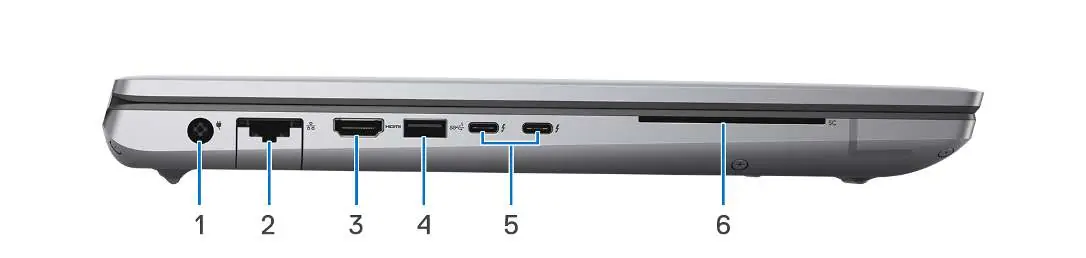
- Linke Seite: Netzadapteranschluss, Netzwerkanschluss (RJ45), HDMI 2.0a/2.1, USB 3.2 Gen 1 und Thunderbolt 4 Anschlüsse.
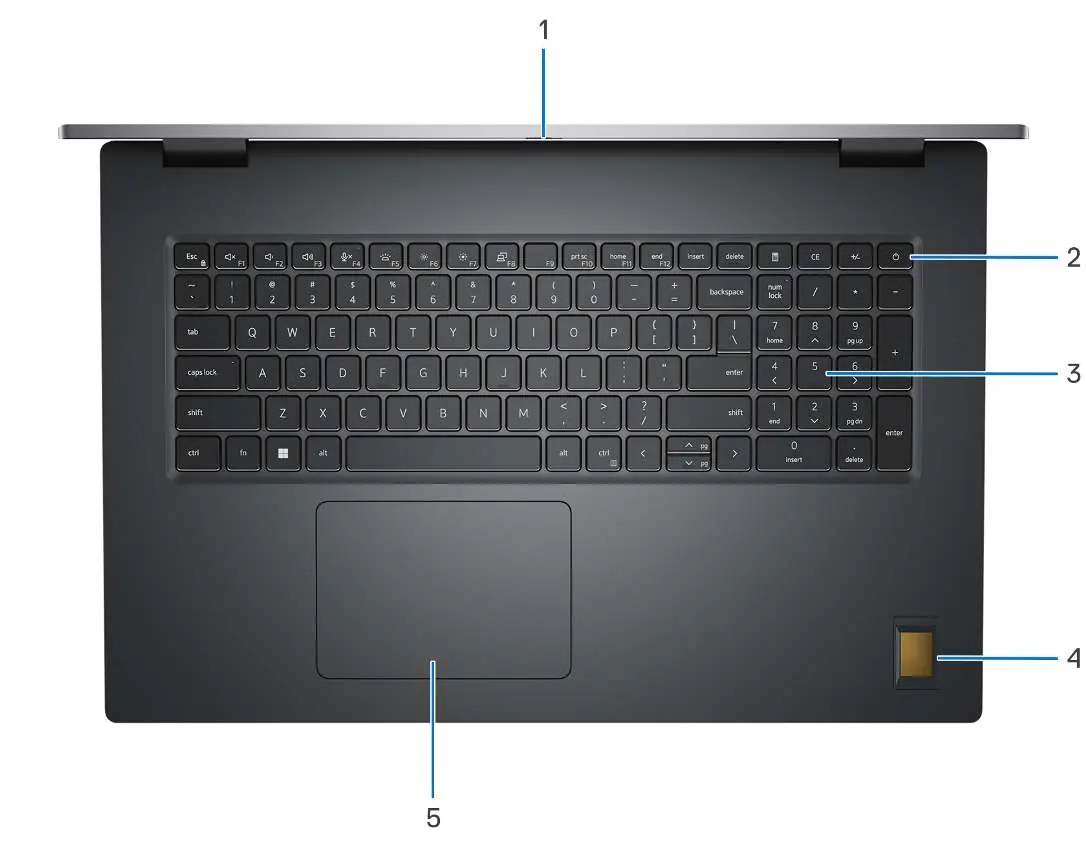
- Oberseite: Tastatur, Ein-/Aus-Taste (optional mit Fingerabdruckleser), Touchpad und Kamera-Abdeckung.
Technische Daten
Der Precision 7780 bietet leistungsstarke Konfigurationsmöglichkeiten:
- Prozessor: Intel Core i5, i7 oder i9 der 13. Generation (HX-Serie).
- Speicher: DDR5-Speicher mit Geschwindigkeiten von 3600 MHz bis 5600 MHz, unterstützt CAMM- und SODIMM-Module.
- Speicherkapazität: Unterstützung für M.2 2230 und 2280 PCIe NVMe Gen4 SSDs.
- Grafik: Integrierte Intel UHD Graphics oder dedizierte NVIDIA RTX/GeForce Grafikkarten.
- Display: 17,3-Zoll-Bildschirme mit FHD- oder UHD-Auflösung.
Tastaturkürzel
Die Funktionstasten (F1-F12) steuern Multimedia-Funktionen. Durch Drücken von Fn + Esc kann die Multimedia-Funktionalität deaktiviert werden. Wichtige Kürzel umfassen:
- F1: Audio stummschalten
- F2/F3: Lautstärke verringern/erhöhen
- F5: Tastaturbeleuchtung steuern
- F6/F7: Helligkeit verringern/erhöhen
Support und Hilfe
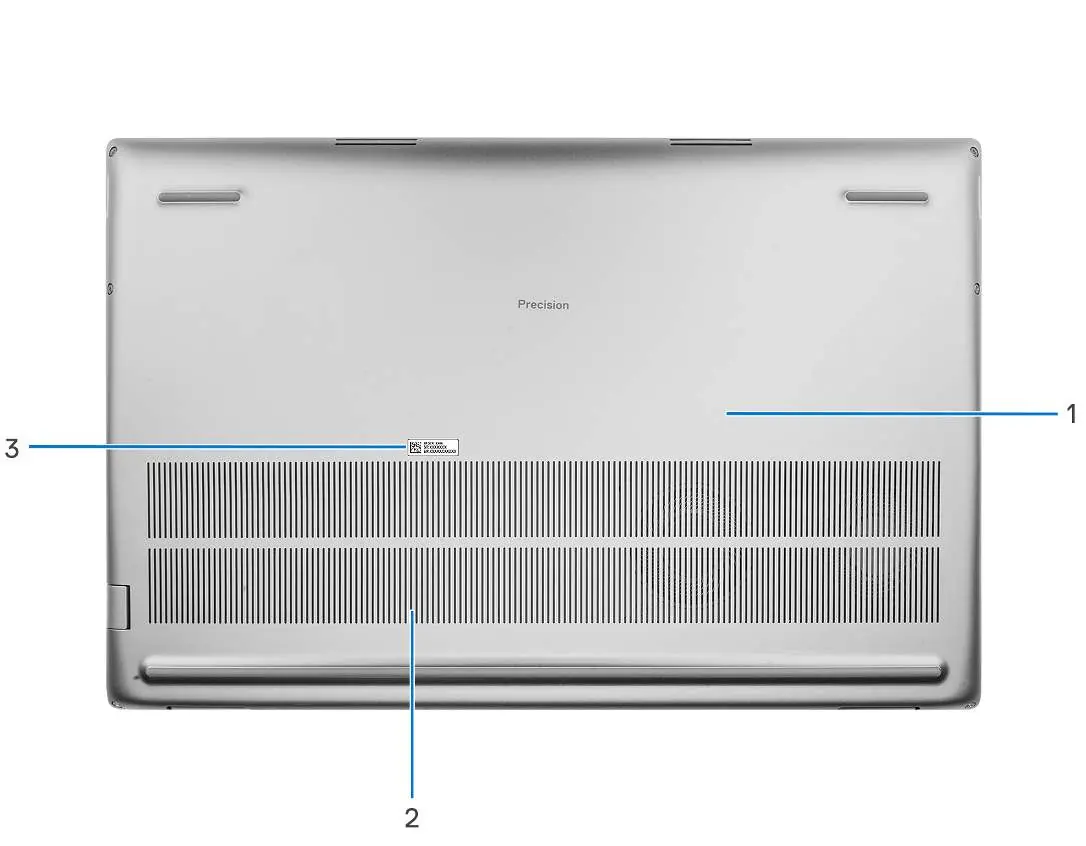
Für weitere Unterstützung bietet Dell verschiedene Ressourcen an. Nutzen Sie die Dell Support-Website, um Treiber, Handbücher und Diagnosetools zu finden. Ihr Gerät ist über das Service-Tag eindeutig identifizierbar, welches Sie auf der Unterseite des Gehäuses finden.
Praktische Hilfe
Typische Probleme
Laptop lässt sich nicht einschalten
Stellen Sie sicher, dass das Netzteil angeschlossen ist. Der Akku könnte sich im Energiesparmodus befinden.
USB-Geräte laden nicht im ausgeschalteten Zustand
Stellen Sie sicher, dass das Netzteil angeschlossen ist und die PowerShare-Funktion im BIOS aktiviert wurde.
Tastaturbeleuchtung lässt sich nicht einstellen
Verwenden Sie die Taste F5, um durch die Helligkeitsstufen (Aus, Niedrig, Hoch) zu schalten.
Vor der Verwendung
- Netzteil anschließen
- Ein-/Aus-Taste drücken
- Betriebssystem-Setup auf dem Bildschirm abschließen
- Mit einem Netzwerk verbinden (für Updates)
- Microsoft-Konto anmelden oder Offline-Konto erstellen
Technische Daten in der Praxis
- Thunderbolt 4
- Vielseitiger Anschluss für Datenübertragung, Laden und externe Displays.
Abbildungen und Diagramme
- Die rechte Seite enthält SD-Kartenleser, Audiobuchse und USB-C/A Anschlüsse.
- Die linke Seite beherbergt den Stromanschluss, LAN, HDMI und Thunderbolt-Ports.
- Die Unterseite zeigt die Position der Service-Tag-Nummer für den Support.
Modellkompatibilität
- 6 GHz WLAN-Frequenz wird nur unter Windows 11 unterstützt.
- RAID wird auf Intel Optane-Konfigurationen nicht unterstützt.
- Die 6 GHz Frequenz erfordert Windows 11.

Autor der Aufbereitung
Thomas Schneider
Redakteur für technische Anleitungen
Prüft Bedienungsanleitungen mit Fokus auf Struktur, Sicherheitshinweise und schnelle Orientierung für Nutzerinnen und Nutzer.