Computer / Laptops
Bedienungsanleitung für HP Victus 15-FA2008UA Laptop
Schnellstartanleitung und Benutzerhandbuch für den HP Victus 15-FA2008UA Laptop. Erfahren Sie mehr über Hardware-Komponenten, Netzwerkeinstellungen, Energieverwaltung, Wartung und Sicherheitsfunktionen.
Inhaltsverzeichnis
Abbildungen aus der Anleitung
Bild zum Vergrößern anklickenWichtige Informationen aus der Anleitung
Dieses Handbuch bietet einen umfassenden Überblick über die Funktionen und die Wartung Ihres HP Victus 15-FA2008UA Laptops. Es deckt die Hardware-Konfiguration, Netzwerkkonnektivität, Energieverwaltung und Sicherheitsaspekte ab. Bitte beachten Sie, dass einige Funktionen modellabhängig sind.
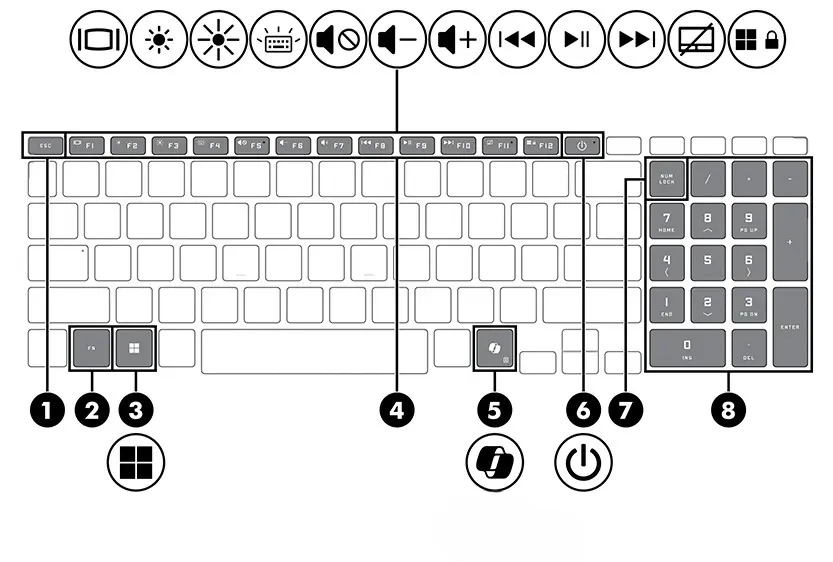
Hardware-Übersicht
Der Laptop verfügt über verschiedene Anschlüsse an den Seiten:
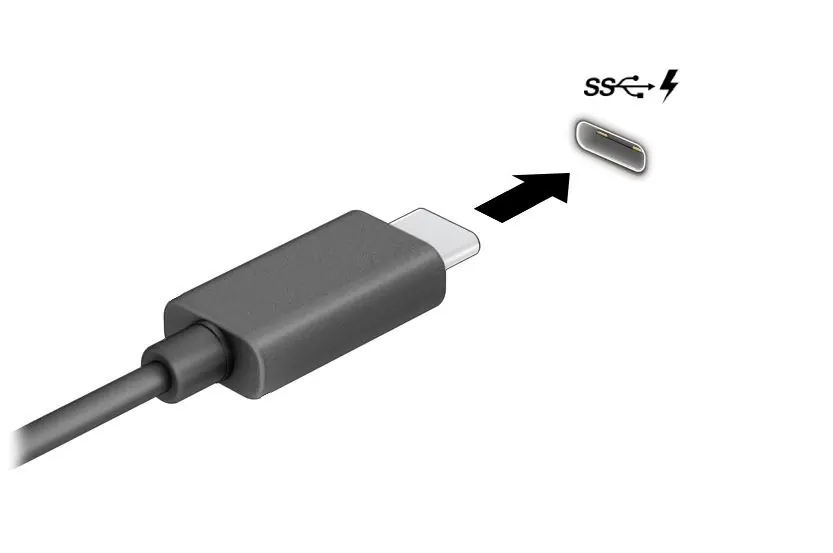
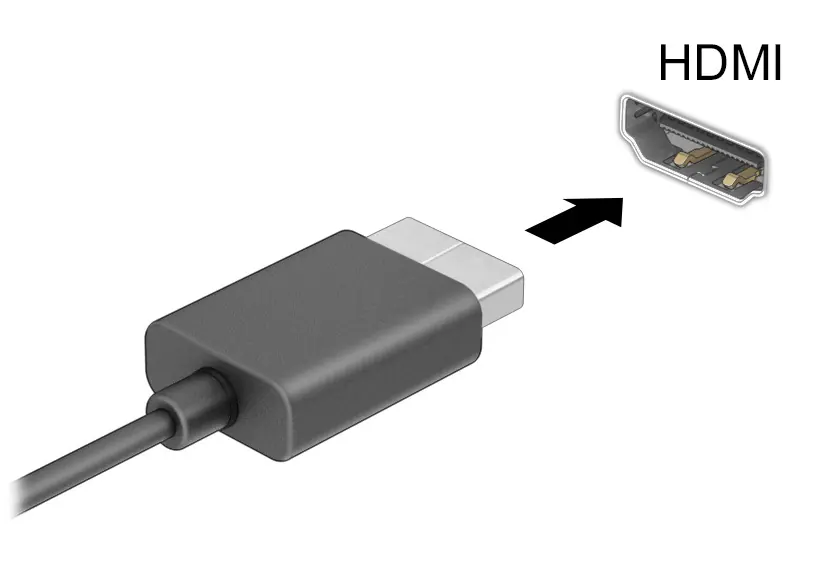
- Rechte Seite: USB Type-C (mit HP Sleep and Charge und DisplayPort), RJ-45 Netzwerkanschluss, USB 5 Gbit/s Port und HDMI-Anschluss.
- Linke Seite: Stromanschluss, USB 5 Gbit/s Port mit HP Sleep and Charge und eine kombinierte Audio-Buchse (Kopfhörer/Mikrofon).
Netzwerkverbindungen
Sie können den Laptop über WLAN, LAN oder Bluetooth mit Netzwerken und Geräten verbinden. Die Netzwerkeinstellungen können über das Windows-Netzwerkcenter verwaltet werden. Für mobile Breitbandverbindungen (modellabhängig) ist eine SIM-Karte oder eSIM erforderlich.
Energieverwaltung
Der Laptop unterstützt den Energiesparmodus und den Ruhezustand. HP Fast Charge ermöglicht ein schnelles Aufladen des Akkus (bis zu 50% in ca. 30-45 Minuten, modellabhängig). Überprüfen Sie den Akkustatus regelmäßig über das Batteriesymbol in der Taskleiste.
Wartung und Reinigung
Regelmäßige Wartung ist wichtig für die Langlebigkeit:
- Defragmentierung: HP empfiehlt, die Festplatte monatlich zu defragmentieren (nicht bei SSDs erforderlich).
- Reinigung: Verwenden Sie ein Mikrofasertuch und Wasser oder eine 70%ige Isopropylalkohol-Lösung zur Desinfektion. Schalten Sie das Gerät vor der Reinigung immer aus.
- Updates: Halten Sie Programme und Treiber über den HP Support Assistant oder Windows Update aktuell.
Sicherheit
Schützen Sie Ihr System mit Passwörtern für Windows und das BIOS (Setup Utility). Nutzen Sie Windows Hello (modellabhängig) für die Anmeldung per Gesichtserkennung oder Fingerabdruck. Installieren Sie regelmäßig Sicherheitsupdates für das Betriebssystem und Antivirensoftware.
Diagnose und Wiederherstellung
Bei Hardwareproblemen können Sie das HP PC Hardware Diagnostics Tool (Windows oder UEFI) verwenden. Im Falle eines Systemfehlers können Sie das System über Wiederherstellungspunkte oder ein HP Recovery USB-Medium auf den Werkszustand zurücksetzen.
Praktische Hilfe
Typische Probleme
Laptop startet nicht
Überprüfen Sie die Stromversorgung und den Akkuladestand. Versuchen Sie, das Gerät mit dem Netzteil zu starten.
WLAN-Verbindung fehlt
Stellen Sie sicher, dass der Flugmodus deaktiviert ist und der WLAN-Adapter in den Windows-Einstellungen eingeschaltet ist.
Touchpad reagiert nicht
Überprüfen Sie die Touchpad-Einstellungen in Windows oder aktivieren Sie es über die entsprechende Funktionstaste auf der Tastatur.
Vor der Verwendung
- Erstellen Sie ein Wiederherstellungsmedium.
- Verbinden Sie das Gerät mit einem Netzwerk.
- Registrieren Sie das Produkt.
- Aktualisieren Sie das Betriebssystem und die Treiber.
- Richten Sie Passwörter oder Windows Hello ein.
Abbildungen und Diagramme
- Rechte Seite: USB-C, RJ-45, USB-A, HDMI.
- Linke Seite: Stromanschluss, USB-A, Audio-Kombibuchse.
Modellkompatibilität
- Einige Funktionen (z.B. HP Fast Charge, Mobile Broadband) sind modellabhängig.
- HP 3D DriveGuard ist nur für interne Festplatten relevant, nicht für SSDs.

Autor der Aufbereitung
Laura Fischer
Fachredakteurin für Gebrauchsanleitungen
Beschreibt zentrale Funktionen, Einsatzbereiche und Hinweise aus Handbüchern in einer kompakten und nutzerfreundlichen Form.