Werkzeuge / Lasergravur-Zubehör
Bedienungsanleitung für Creality HD 1080P Webkamera
Schnelleinrichtung und Bedienungsanleitung für die Creality HD 1080P Webkamera und Creality Box. Erfahren Sie, wie Sie die Kamera anschließen, die Creality Cloud App konfigurieren und den Druckvorgang überwachen.
Inhaltsverzeichnis
Wichtige Informationen aus der Anleitung
Diese Anleitung beschreibt die Einrichtung der Creality HD 1080P Webkamera in Verbindung mit der Creality Box. Es wird empfohlen, die Kamera ausschließlich mit der Creality Box zu verwenden. Stellen Sie sicher, dass das verwendete Netzteil die Spezifikationen von 5V 2.4A (mindestens 2A) erfüllt, um einen ordnungsgemäßen Betrieb zu gewährleisten.
Geräteübersicht
Die Creality Box verfügt über folgende Anschlüsse und Anzeigen:
- Anschlüsse: RJ45-Netzwerkanschluss, USB-Anschlüsse für Drucker/Kamera, Micro-USB-Stromanschluss, TF-Kartensteckplatz.
- Bedienelemente: Reset-Taste (zum Zurücksetzen auf Werkseinstellungen länger als 5 Sekunden gedrückt halten).
- Anzeigen: Gelbes Licht (WLAN-Status), Grünes Licht (Cloud/Netzwerk-Indikator), Rotes Licht (TF-Karten-Status), Blaues Licht (Ethernet-Status).
Montage und Anschluss
- TF-Karte: Legen Sie eine TF-Karte (Format FAT32 oder exFAT) in den Kartensteckplatz der Box ein.
- Druckeranschluss: Verbinden Sie den USB-Port des Druckers mit dem USB1/USB2-Port der Box mittels des mitgelieferten USB-Kabels. Schalten Sie den Drucker ein.
- Stromversorgung: Verbinden Sie das USB-Kabel mit dem 5V/2.4A Netzteil und der Box.
- Kamera: Richten Sie das Stativ an der Schrauböffnung an der Unterseite der Kamera aus und befestigen Sie es. Verbinden Sie das USB-Kabel der Kamera mit dem USB1/USB2-Anschluss der Box.
Einrichtung mit der Creality Cloud App
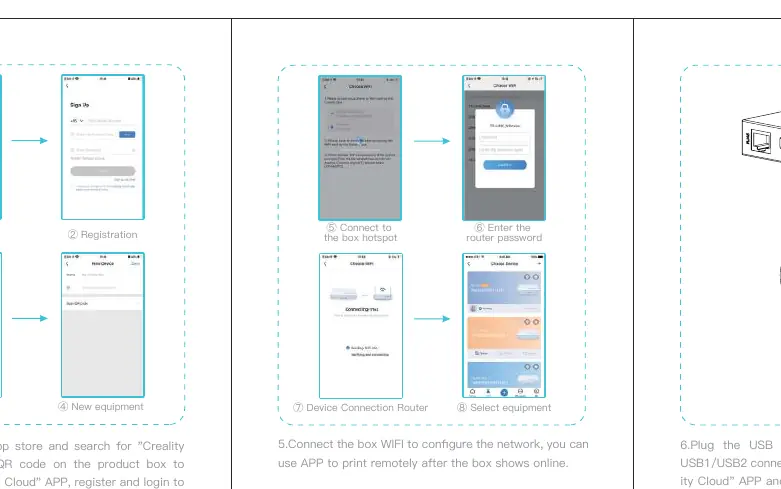
- Laden Sie die "Creality Cloud" App aus dem App Store herunter oder scannen Sie den QR-Code auf der Verpackung.
- Registrieren Sie sich und melden Sie sich an.
- Klicken Sie in der App auf "Device" und dann auf "+", um den QR-Code auf der Rückseite der Box zu scannen.
- Verbinden Sie die Box mit dem WLAN, um die Netzwerkkonfiguration abzuschließen.
- Sobald die Box online ist, können Sie in der App auf das Kamerasymbol klicken, um den Druckstatus in Echtzeit zu überwachen.
Fehlerbehebung
Falls die Box aufgrund einer falschen Konfiguration nicht ordnungsgemäß funktioniert, halten Sie die Reset-Taste länger als 5 Sekunden gedrückt, bis die Werkseinstellungen wiederhergestellt sind und das Netzwerk über die App neu konfiguriert werden kann.
Praktische Hilfe
Typische Probleme
Box funktioniert nicht nach Konfiguration
Halten Sie die Reset-Taste länger als 5 Sekunden gedrückt, um die Werkseinstellungen wiederherzustellen.
Rotes Licht leuchtet dauerhaft
Die TF-Karte ist nicht eingelegt oder wird nicht erkannt.
Grünes Licht blinkt
Die Box hat Konfigurationsdaten empfangen, ist aber noch nicht mit der Cloud verbunden.
Vor der Verwendung
- Netzteil mit 5V 2.4A (mindestens 2A) bereitstellen
- TF-Karte (FAT32/exFAT) einlegen
- Creality Cloud App auf dem Smartphone installieren
- 3D-Drucker ausschalten vor dem Anschließen der Kabel
- Stativ an der Kamera befestigen
Abbildungen und Diagramme
- Die Anleitung zeigt die Belegung der Anschlüsse (RJ45, USB, Strom) und die Bedeutung der LED-Farben.
- Die Assembly-Schritte illustrieren die Verbindung zwischen Drucker, Box und Kamera.
Modellkompatibilität
- Empfohlen für die Verwendung mit der Creality Box.
- Externe Geräte müssen separat erworben werden.

Autor der Aufbereitung
Thomas Schneider
Redakteur für technische Anleitungen
Prüft Bedienungsanleitungen mit Fokus auf Struktur, Sicherheitshinweise und schnelle Orientierung für Nutzerinnen und Nutzer.