Werkzeuge / Lasergravur-Zubehör
Bedienungsanleitung für Creality Falcon Pro 10W Lasergravierer
Detaillierte Bedienungsanleitung für den Creality Falcon Pro 10W Lasergravierer. Enthält Anweisungen zur Montage, Sicherheitshinweise, Software-Einrichtung, Firmware-Updates und Fehlerbehebung.
Inhaltsverzeichnis
Wichtige Informationen aus der Anleitung
Diese Anleitung bietet alle notwendigen Informationen für den sicheren Betrieb und die Wartung des Creality Falcon Pro 10W Lasergravierers. Beachten Sie unbedingt die Sicherheitshinweise: Tragen Sie während des Betriebs eine Schutzbrille, legen Sie eine feuerfeste Unterlage (z. B. Metallplatte) unter das Werkstück und betreiben Sie das Gerät nur in gut belüfteten Räumen. Kinder unter 10 Jahren dürfen das Gerät nicht ohne Aufsicht bedienen.
Montageanleitung
Die Montage umfasst folgende Schritte:
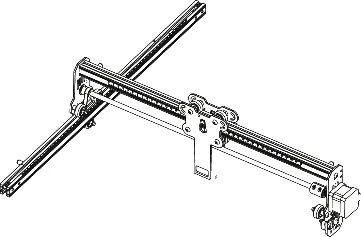
- Y-Achsen-Baugruppe: Führen Sie die linke Y-Achsen-Baugruppe (mit dem Riemen nach oben) durch die X-Achse und legen Sie den Riemen ein. Wiederholen Sie dies für die rechte Seite und sichern Sie die Baugruppe mit T-förmigen Muttern.
- Rahmenmontage: Verbinden Sie das hintere und vordere X-Achsen-Profil mit acht M5x20 Schrauben.
- Stative und Steuereinheit: Montieren Sie die drei Stative und die Steuereinheit mit den entsprechenden Schrauben. Achten Sie darauf, die Riemen zu spannen, aber nicht zu fest anzuziehen.
- Lasermodul: Platzieren Sie den Multi-Level-Fokusstab zwischen Lasermodul und Werkstück, um den korrekten Fokusabstand einzustellen, und fixieren Sie das Modul.
Software und Betrieb
Das Gerät kann über einen PC mit LaserGRBL oder LightBurn gesteuert werden (Verbindung via USB-C). Alternativ ist der Betrieb über eine TF-Karte möglich:
- Erstellen Sie eine G-Code-Datei mit LightBurn und speichern Sie diese im Stammverzeichnis der TF-Karte.
- Legen Sie die Karte ein und schalten Sie das Gerät ein.
- Drücken Sie die Taste am Gerät, um in den Vorschaumodus zu gelangen und das Material auszurichten.
- Drücken Sie erneut, um den Graviervorgang zu starten.
Fehlerbehebung
Achten Sie auf den Status der Anzeigeleuchte:
- Aus: Gerät ausgeschaltet oder Fehler.
- Atmendes Licht: Standby-Modus.
- Blinkend: Upgrade-Modus oder Fehler.
- Dauerhaft an: Vorschau- oder Graviermodus.
Bei Problemen wie "Gerät lässt sich nicht einschalten" prüfen Sie den Not-Aus-Schalter und das Sicherheitsschloss. Wenn das Gerät während der Arbeit stoppt, bringen Sie es in die Ausgangsposition und drücken Sie den Mikroschalter.
Technische Daten
- Laserleistung: 10W
- Gravurgröße: 400mm x 415mm
- Betriebstemperatur: 0°C - 35°C
- Unterstützte Software: LaserGRBL, LightBurn
- Dateiformate: jpeg, jpg, png, bmp, svg, dxf
Praktische Hilfe
Typische Probleme
Gerät lässt sich nicht einschalten
Überprüfen Sie den Not-Aus-Schalter und das Sicherheitsschloss.
Gerät stoppt plötzlich oder bewegt sich unkontrolliert
Bringen Sie die Maschine in die Ausgangsposition und drücken Sie den Mikroschalter an der Steuereinheit.
Vorschau funktioniert nicht
Stellen Sie sicher, dass die TF-Karte korrekt eingelegt ist und die G-Code-Datei im Stammverzeichnis liegt.
Vor der Verwendung
- Tragen Sie eine Schutzbrille.
- Legen Sie eine Metallplatte oder ein nicht brennbares Objekt unter das Werkstück.
- Stellen Sie den Fokusabstand mit dem Multi-Level-Fokusstab ein.
- Sorgen Sie für eine gute Belüftung des Arbeitsbereichs.
- Prüfen Sie, ob das Sicherheitsschloss entriegelt ist.
Technische Daten in der Praxis
- Laserleistung
- 10W, geeignet für Gravur und Schneiden.
- Betriebstemperatur
- 0°C bis 35°C, außerhalb dieses Bereichs nicht betreiben.
- Sicherheitsklasse
- Class IV (FDA-Standard).
Abbildungen und Diagramme
- Die Montage der Y-Achsen erfordert das korrekte Einlegen der Riemen.
- Der Fokusstab dient als Abstandshalter zwischen Lasermodul und Materialoberfläche.
- Die Steuereinheit verfügt über einen Not-Aus-Schalter und ein Sicherheitsschloss.
Modellkompatibilität
- Betriebssysteme: Windows und MacOS.
- Unterstützte Materialien: Holz, Bambus, Leder, Stoff, Acryl, Kunststoff, Karton.
- Software: LaserGRBL und LightBurn.

Autor der Aufbereitung
Thomas Schneider
Redakteur für technische Anleitungen
Prüft Bedienungsanleitungen mit Fokus auf Struktur, Sicherheitshinweise und schnelle Orientierung für Nutzerinnen und Nutzer.