Werkzeuge / Lasergravur-Zubehör
Bedienungsanleitung für 3D-Drucker Creality Ender-3 Max Neo
Erfahren Sie, wie Sie den Creality Ender-3 Max Neo 3D-Drucker installieren, kalibrieren und bedienen. Diese Anleitung enthält Schritte zur Montage, Verkabelung, automatischen Nivellierung und zum Druckstart.
Inhaltsverzeichnis
Abbildungen aus der Anleitung
Bild zum Vergrößern anklickenWichtige Informationen aus der Anleitung
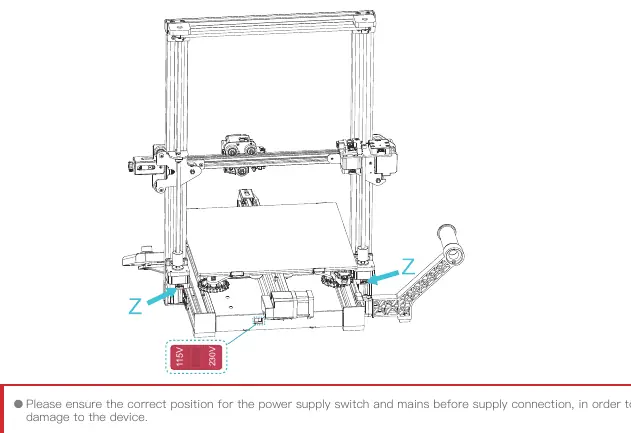
Diese Anleitung bietet grundlegende Informationen zur Inbetriebnahme und sicheren Nutzung des Creality Ender-3 Max Neo. Beachten Sie unbedingt die Sicherheitshinweise: Verwenden Sie nur das mitgelieferte Netzkabel, stellen Sie den Drucker in einer belüfteten, staubfreien Umgebung auf und berühren Sie während des Betriebs nicht die Düse oder das Heizbett, um Verbrennungen zu vermeiden. Stellen Sie vor dem ersten Einschalten sicher, dass der Spannungsschalter am Netzteil korrekt auf Ihre lokale Netzspannung (115V oder 230V) eingestellt ist.
Produktübersicht
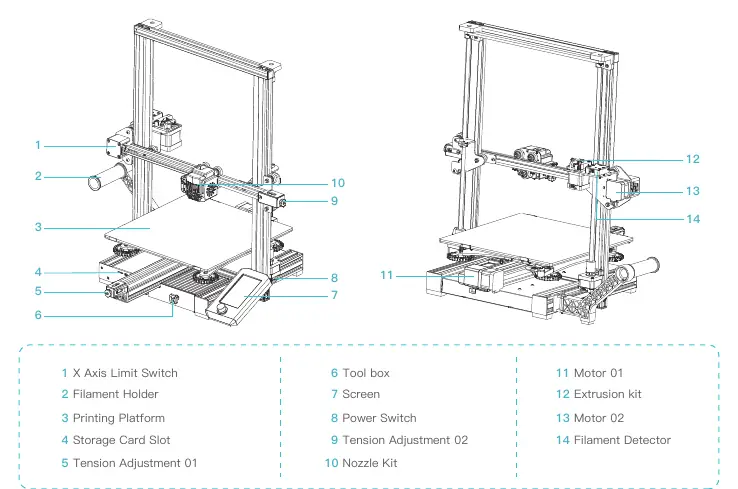
Der Drucker besteht aus mehreren Hauptkomponenten, darunter der X-Achsen-Endschalter, der Filamenthalter, die Druckplattform, der Bildschirm, das Netzteil und der Extrusionskit. Eine detaillierte Teileliste finden Sie im Abschnitt "Package Content" der Anleitung.
Installation
Die Montage umfasst drei Hauptschritte:
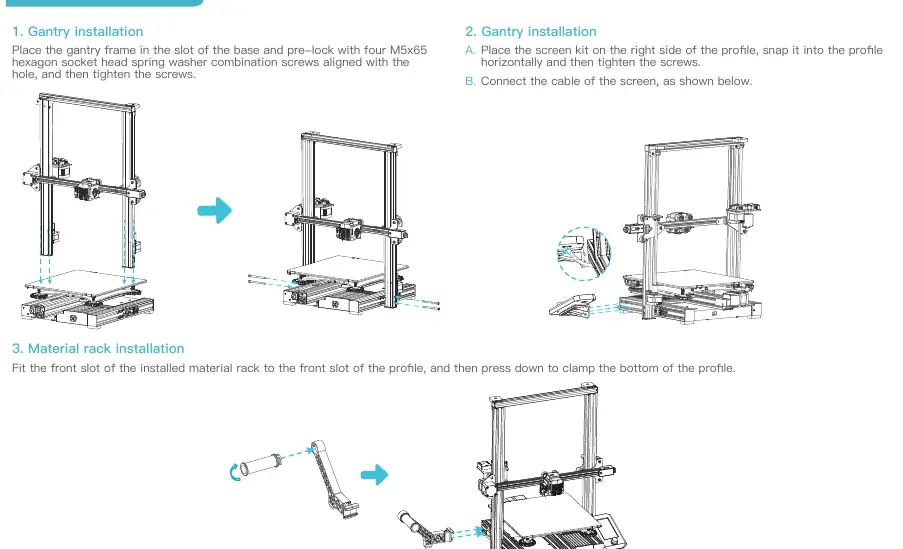
- Gantry-Installation: Setzen Sie den Gantry-Rahmen in den Schlitz der Basis ein und sichern Sie ihn mit den vier mitgelieferten M5x65-Schrauben.
- Bildschirm-Installation: Befestigen Sie das Bildschirm-Kit an der rechten Seite des Profils und schließen Sie das Kabel an.
- Materialhalter-Installation: Klemmen Sie den Materialhalter in den vorderen Schlitz des Profils.
Verkabelung
Verbinden Sie den Z-Achsen-Schrittmotor gemäß der Beschriftung am 6-Pin-Anschluss. Überprüfen Sie vor dem Anschließen an das Stromnetz unbedingt die Position des Spannungsschalters am Netzteil. Standardmäßig ist dieser auf 230V eingestellt. Wählen Sie 115V nur, wenn Ihr lokales Stromnetz zwischen 100V und 120V liegt.
Ersteinrichtung und Nivellierung
Vor dem ersten Druck sind folgende Schritte erforderlich:
- Reset: Gehen Sie zu "Control" -> "Reset configuration".
- Auto Home: Wählen Sie "Prepare" -> "Auto Home".
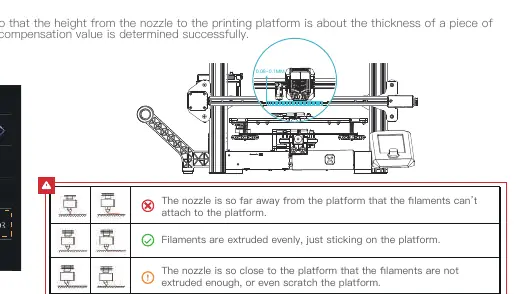
- Z-Offset: Gehen Sie zu "Prepare" -> "Z-offset". Justieren Sie den Wert so, dass der Abstand zwischen Düse und Plattform etwa der Dicke eines A4-Blattes (0,08-0,1 mm) entspricht.
- Nivellierung: Nutzen Sie die Funktion "Leveling" für die automatische Kalibrierung.
Druckvorbereitung
Zum Vorheizen können Sie entweder die Methode über "Prepare" -> "Preheat PLA" oder über "Control" -> "Temperature" wählen. Zum Einlegen des Filaments drücken Sie die Extrusionsfeder und führen das Filament in die Düsenöffnung ein, bis es bei Erreichen der Zieltemperatur aus der Düse austritt.
Druckstart
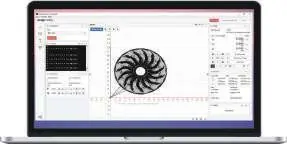
Installieren Sie die Creality Slicer-Software auf Ihrem Computer. Öffnen Sie die Software, laden Sie Ihre 3D-Datei, generieren Sie den G-Code und speichern Sie diesen auf der Speicherkarte. Stecken Sie die Karte in den Drucker, wählen Sie die Datei über das Menü "Print" aus und starten Sie den Druckvorgang. Entfernen Sie die Speicherkarte nicht während des Druckvorgangs.
Praktische Hilfe
Typische Probleme
Druck haftet nicht auf der Plattform
Der Abstand zwischen Düse und Plattform ist zu groß. Justieren Sie den Z-Offset erneut.
Drucker kratzt auf der Plattform
Der Abstand zwischen Düse und Plattform ist zu gering. Erhöhen Sie den Z-Offset.
Drucker schaltet sich automatisch ab
Vermeiden Sie es, die Düse oder Plattform manuell schnell zu bewegen, während der Drucker eingeschaltet ist; dies löst den Schutzmechanismus aus.
Vor der Verwendung
- Spannungsschalter am Netzteil prüfen (115V/230V)
- Gantry-Rahmen fest montieren
- Bildschirm-Kabel korrekt anschließen
- Z-Achsen-Motor anschließen
- Filamenthalter montieren
Technische Daten in der Praxis
- Druckvolumen
- 300 x 300 x 320 mm
- Druckgeschwindigkeit
- Maximal 60 mm/s
- Düsentemperatur
- Maximal 260°C
- Heizbetttemperatur
- Maximal 100°C
Abbildungen und Diagramme
- Teileübersicht (Seite 5)
- Montageschritte (Seite 8)
- Verkabelung und Spannungsschalter (Seite 9)
- Nivellierung und Z-Offset (Seite 11-12)
Modellkompatibilität
- Filamentdurchmesser: 1.75 mm
- Unterstützte Dateiformate: STL, OBJ, AMF
- Betriebssysteme: Windows, Mac, Linux

Autor der Aufbereitung
Markus Weber
Dokumentationsanalyst
Bereitet PDF-Handbücher für klare Produktseiten auf und achtet darauf, dass technische Angaben präzise und nachvollziehbar bleiben.