Elektronik / Kabel und Adapter
Bedienungsanleitung für Cable Matters USB-C 2-Port Video Adapter
Schnellstartanleitung und technisches Handbuch für den Cable Matters USB-C 2-Port Video Adapter. Erfahren Sie, wie Sie HDMI- und VGA-Displays anschließen, Fehler beheben und technische Spezifikationen einsehen.
PDF-Quelle: English · Zusammenfassung: Deutsch
Schnelle Antworten aus der Anleitung
Kurze Antwort
- Der Adapter verbindet USB-C/Thunderbolt 3-Geräte mit HDMI- oder VGA-Displays. Es wird nur ein Display gleichzeitig unterstützt. Für 4K-Auflösung über HDMI sind entsprechende 4K-Hardwarevoraussetzungen nötig. S. 2
Wichtigste Schritte
- Verbindung herstellen S. 2
- Eingang am Display wählen S. 2
Probleme und Lösungen
Kein Bild
DisplayPort Alternate Mode prüfen, anderen USB-C-Port testen, Kabel prüfen.
S. 2Weitere 2 Antworten anzeigen Weniger anzeigen
Technische Daten
| Parameter | Wert | Hinweis | Seiten |
|---|---|---|---|
| HDMI Auflösung | 3840x2160 @ 30Hz | Maximale Auflösung für HDMI | S. 2 |
| VGA Auflösung | 1920x1080 @ 60Hz | Maximale Auflösung für VGA | S. 2 |
Wo es im PDF steht
- Produktübersicht S. 1
- Installation und Spezifikationen S. 2
Inhaltsverzeichnis
Wichtige Informationen aus der Anleitung
Der Cable Matters USB-C 2-Port Video Adapter ermöglicht den Anschluss eines HDMI- oder VGA-Displays an einen USB-C- oder Thunderbolt 3-Anschluss Ihres Computers oder Mobilgeräts. Bitte beachten Sie, dass der Adapter nur ein Display gleichzeitig unterstützt. Für die 4K-Videoauflösung über HDMI sind sowohl eine 4K-Computerquelle als auch ein 4K-Ausgabedisplay erforderlich.
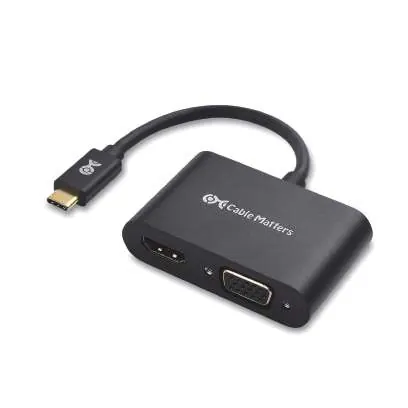
Installation
- Verbinden Sie den Adapter direkt mit dem USB-C- oder Thunderbolt 3-Anschluss Ihres Host-Geräts.
- Schließen Sie ein HDMI- oder VGA-Kabel an den entsprechenden Anschluss des Adapters an.
- Wählen Sie am angeschlossenen Display den korrekten Eingang (HDMI oder VGA) über das Menü des Displays aus.
- Stellen Sie eine kompatible Videoauflösung zwischen dem Host-Gerät und dem Ausgabedisplay ein.
Fehlerbehebung
- Stellen Sie sicher, dass Ihr Gerät den DisplayPort Alternate Mode (Video über USB) unterstützt.
- Testen Sie den Adapter mit einem anderen USB-C/Thunderbolt 3-Anschluss, falls kein Bild erscheint.
- Überprüfen Sie das HDMI- oder VGA-Kabel mit anderen Geräten, um einen Kabeldefekt auszuschließen.
- Beachten Sie, dass der VGA-Anschluss kein Audio und kein HDCP unterstützt. Für die Wiedergabe von geschützten Inhalten ist der HDMI-Anschluss zu verwenden.
- Weitere Informationen finden Sie unter kb.cablematters.com.
Technische Daten
- Host-Anschluss: USB-C / Thunderbolt 3 (Stecker)
- Display-Anschlüsse: HDMI (Buchse), VGA (Buchse)
- Videoauflösung HDMI: Bis zu 3840x2160 bei 30Hz
- Videoauflösung VGA: Bis zu 1920x1080 bei 60Hz
- Kompatibilität: Windows, Mac, Chrome, Linux, Android
Support
Bei weiteren Fragen wenden Sie sich bitte an den technischen Support unter [email protected].
Offizielle Quellen aus der Anleitung
Praktische Hilfe
Typische Probleme
Kein Bild auf dem Display
Stellen Sie sicher, dass Ihr Host-Gerät den DisplayPort Alternate Mode unterstützt. Testen Sie einen anderen USB-C-Anschluss oder ein anderes Kabel.
VGA-Display zeigt geschützte Inhalte nicht an
VGA unterstützt kein HDCP. Verwenden Sie für geschützte Inhalte den HDMI-Anschluss.
Kein Ton über VGA
Der VGA-Anschluss unterstützt keine Audioübertragung. Verwenden Sie HDMI für Audio und Video.
Vor der Verwendung
- Stellen Sie sicher, dass der USB-C-Anschluss Ihres Computers Thunderbolt 3 oder DisplayPort Alternate Mode unterstützt.
- Verwenden Sie nur ein Display gleichzeitig (entweder HDMI oder VGA).
- Wählen Sie am Monitor den korrekten Eingang (HDMI oder VGA) aus.
- Stellen Sie sicher, dass für 4K-Auflösung sowohl Quelle als auch Monitor 4K unterstützen.
Mehr anzeigen Weniger anzeigen
Technische Daten in der Praxis
- HDMI Auflösung
- Unterstützt bis zu 3840x2160 bei 30Hz (4K).
- VGA Auflösung
- Unterstützt bis zu 1920x1080 bei 60Hz.
- Kompatibilität
- Funktioniert mit Windows, Mac, Chrome, Linux und Android.
Modellkompatibilität
- Erfordert USB-C-Anschluss mit DisplayPort Alternate Mode oder Thunderbolt 3.
- Unterstützt nur ein Display gleichzeitig.
- VGA unterstützt kein HDCP oder Audio.

Autor der Aufbereitung
Thomas Schneider
Redakteur für technische Anleitungen