Haushaltsgeräte / Körperpflege
Bedienungsanleitung für Brookstone WiFi Hidden Security Camera
Schnellstartanleitung und Benutzerhandbuch für die Brookstone WiFi Hidden Security Camera (Modell BKWIFICAMWL1). Erfahren Sie, wie Sie die Kamera einrichten, mit der App verbinden, Bewegungserkennung konfigurieren und Aufnahmen verwalten.
Inhaltsverzeichnis
Abbildungen aus der Anleitung
Bild zum Vergrößern anklickenWichtige Informationen aus der Anleitung
Die Brookstone WiFi Hidden Security Camera ist eine diskrete Überwachungskamera im Design eines USB-Ladegeräts. Sie bietet Full-HD-Videoaufzeichnung, Bewegungserkennung und Fernzugriff über die Brookstone Smart App. Bitte beachten Sie, dass für die Einrichtung ein 2,4-GHz-WLAN-Netzwerk erforderlich ist.
Produktkonfiguration
Die Kamera verfügt über eine abnehmbare Frontplatte, hinter der sich wichtige Bedienelemente befinden:
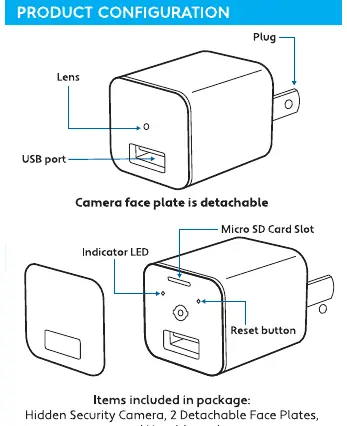
- Linse: Auf der Vorderseite.
- USB-Anschluss: Zum Aufladen anderer Geräte.
- Micro SD-Kartenslot: Unterstützt Karten bis zu 128 GB für lokale Aufnahmen.
- Reset-Taste: Zum Zurücksetzen des Geräts (5 Sekunden gedrückt halten).
- Indikator-LED: Zeigt den Status der Kamera an.
Einrichtung und App-Installation
Um die Kamera zu nutzen, laden Sie die Brookstone Smart App aus dem Google Play Store (Android) oder Apple App Store (iPhone) herunter. Registrieren Sie sich in der App und melden Sie sich an.
Gerät hinzufügen
- Stellen Sie sicher, dass Ihr Smartphone mit einem 2,4-GHz-WLAN verbunden ist.
- Entfernen Sie die Frontplatte der Kamera und schließen Sie diese an eine Steckdose an.
- Warten Sie ca. 15 Sekunden. Wenn die LED nicht schnell blinkt, halten Sie die Reset-Taste für 5 Sekunden gedrückt, bis sie schnell blinkt.
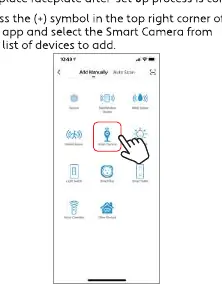
- Öffnen Sie die App, tippen Sie auf das (+)-Symbol oben rechts und wählen Sie die Kamera aus der Liste aus.
- Folgen Sie den Anweisungen in der App, geben Sie Ihr WLAN-Passwort ein und halten Sie den angezeigten QR-Code vor die Kameralinse, um die Verbindung herzustellen.
App-Funktionen
- Live-Video: Tippen Sie in der App auf das Gerät, um den Live-Stream zu sehen.
- Videoaufnahme: Drücken Sie die "Record"-Taste, um manuell aufzunehmen. Aufnahmen werden im "Photo Album" gespeichert.
- Foto: Nutzen Sie die "Screenshot"-Funktion, um ein Standbild zu speichern.
- Hub-Steuerung: Sie können den Ton stummschalten/aktivieren und zwischen Standard- und HD-Videoqualität wechseln.
Bewegungserkennung
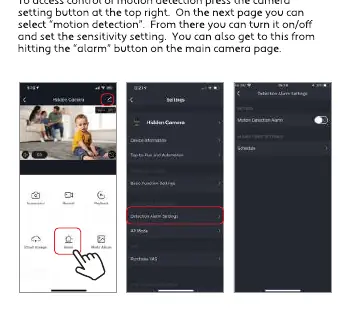
Die Kamera nutzt Infrarotsensoren, um Bewegungen zu erkennen. Bei Aktivierung erhalten Sie Push-Benachrichtigungen auf Ihr Smartphone. Die Einstellungen hierfür finden Sie unter Detection Alarm Settings im Einstellungsmenü der Kamera.
Gerät teilen
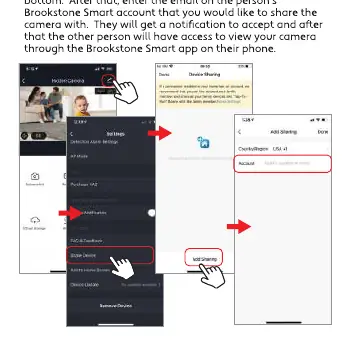
Sie können den Zugriff auf die Kamera mit anderen Benutzern teilen, die ebenfalls ein Brookstone Smart-Konto haben. Gehen Sie dazu in die Kameraeinstellungen, wählen Sie "Share Device" und fügen Sie das Konto der Person hinzu.
Technische Daten
- Modell: BKWIFICAMWL1
- Auflösung: 1920x1080
- WLAN: 2,4 GHz
- Speicher: Micro SD bis 128 GB
- Stromversorgung: AC 100-240V (Eingang), DC 5V/1A (Ausgang)
- Kompatibilität: Android 8.0+, iOS 7.0+
Praktische Hilfe
Typische Probleme
Kamera verbindet sich nicht mit dem WLAN.
Stellen Sie sicher, dass Ihr Smartphone mit einem 2,4-GHz-Netzwerk verbunden ist. 5-GHz-Netzwerke werden nicht unterstützt.
Gerät wird in der App nicht gefunden.
Setzen Sie die Kamera zurück, indem Sie die Reset-Taste für 5 Sekunden gedrückt halten, bis die LED schnell blinkt.
Vor der Verwendung
- Smartphone mit 2,4-GHz-WLAN verbunden.
- Brookstone Smart App installiert.
- Micro SD-Karte (optional, bis 128 GB) bereitgelegt.
- Kamera an eine Steckdose angeschlossen.
Technische Daten in der Praxis
- 2.4GHz Wi-Fi
- Erforderliche Frequenz für die drahtlose Verbindung; 5GHz wird nicht unterstützt.
- Micro SD bis 128GB
- Maximale Kapazität für lokale Speicherung von Videos und Fotos.
Abbildungen und Diagramme
- Die Reset-Taste und der Micro SD-Kartenslot befinden sich unter der abnehmbaren Frontplatte der Kamera.
- Die LED-Anzeige befindet sich ebenfalls unter der Frontplatte.
Modellkompatibilität
- Erfordert Android 8.0 oder höher.
- Erfordert iOS 7.0 lub höher.

Autor der Aufbereitung
Thomas Schneider
Redakteur für technische Anleitungen
Prüft Bedienungsanleitungen mit Fokus auf Struktur, Sicherheitshinweise und schnelle Orientierung für Nutzerinnen und Nutzer.