Musik / Bassverstärker
Bedienungsanleitung für Blackstar Polar 2 Audio-Interface
Erfahren Sie, wie Sie das Blackstar Polar 2 Audio-Interface einrichten, anschließen und mit Ihrer DAW oder iOS-Geräten verwenden. Diese Anleitung enthält Details zur Polar Control Software, Loopback-Funktion und den technischen...
PDF-Quelle: English · Zusammenfassung: Deutsch
Schnelle Antworten aus der Anleitung
Kurze Antwort
- Das Blackstar Polar 2 ist ein 2-Kanal-Audio-Interface mit FET-Instrumenteneingängen, Röhren-Emulation (Enhance), Loopback-Funktion und Software-Steuerung. Es ist für Windows, macOS und iOS geeignet. S. 2, 6, 24
Wichtigste Schritte
- Anschluss an PC/Mac S. 6, 10
- Kondensatormikrofon anschließen S. 8
- Gitarre anschließen S. 8, 13
Erste Inbetriebnahme
- Software und Treiber S. 4
Weitere 3 Antworten anzeigen Weniger anzeigen
Probleme und Lösungen
Kein Ton
Prüfen Sie Mute-Status, Fader-Position und ob der korrekte Ausgangsmix (Output 1+2) gewählt ist.
S. 17, 18Technische Daten
| Parameter | Wert | Hinweis | Seiten |
|---|---|---|---|
| Abtastrate | bis 192 kHz | Maximale Auflösung der Audioaufnahme. | S. 24 |
| Phantomspeisung | 48V | Stromversorgung für Kondensatormikrofone. | S. 24 |
Wo es im PDF steht
- Hardware-Übersicht S. 6
- Polar Control Software S. 15, 16, 17, 18
- DAW-Konfiguration S. 11, 12
- iOS-Anschluss S. 22, 23
Inhaltsverzeichnis
Abbildungen aus der Anleitung
Bild zum Vergrößern anklickenWichtige Informationen aus der Anleitung
Das Blackstar Polar 2 ist ein 2-Kanal-Audio-Interface, das speziell für Gitarristen und Produzenten entwickelt wurde. Es bietet FET-Instrumenteneingänge, eine Röhrenverstärker-Emulation (Enhance-Schalter), Loopback-Funktionalität und eine dedizierte Steuerungssoftware (Polar Control). Das Gerät ist mit Windows, macOS und iOS kompatibel.
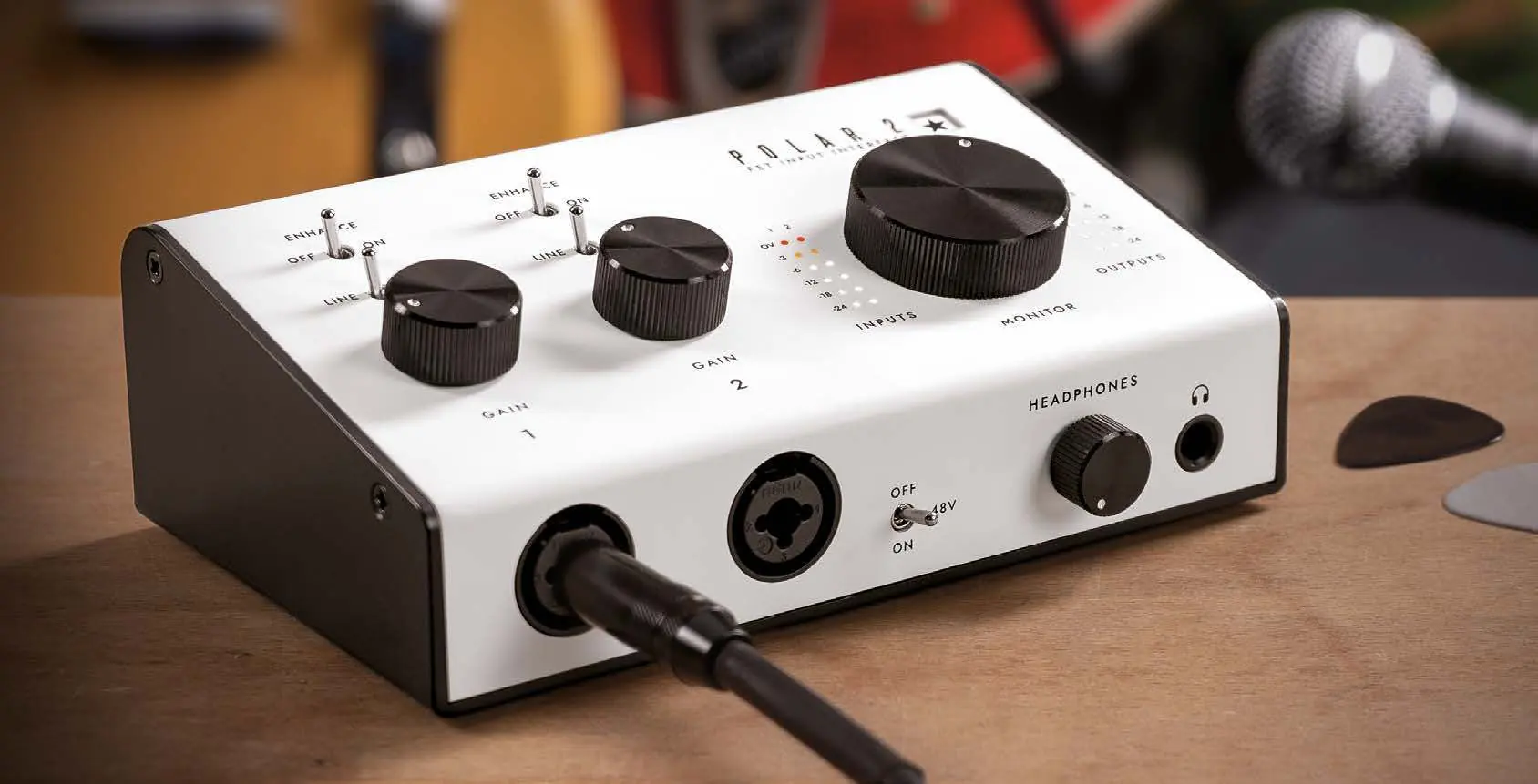
Hardware-Übersicht und Anschlüsse
Das Interface verfügt über zwei Kombi-Eingänge für Instrumente, Mikrofone und Line-Signale. Die Frontplatte bietet Regler für Gain, Monitor-Lautstärke und Kopfhörer. Auf der Rückseite befinden sich die symmetrischen Ausgänge, der USB-C-Anschluss und ein optionaler DC 5V-Eingang für zusätzliche Stromversorgung bei intensiver Nutzung.
Bedienung der Eingänge und Funktionen
- +48V Phantomspeisung: Aktivieren Sie diese für Kondensatormikrofone. Schalten Sie sie immer aus, bevor Sie XLR-Kabel trennen.
- Line/Instrument-Schalter: Wählen Sie 'LINE' für Keyboards/Studio-Equipment und 'INST' für Gitarren/Bässe.
- Enhance-Schalter: Emuliert den Eingang eines Röhrenverstärkers bei Instrumenten oder fügt bei Mikrofonen Klarheit hinzu.
- Direct Input Monitor: Ermöglicht latenzfreies Abhören der Eingangssignale direkt über das Interface.
Polar Control Software
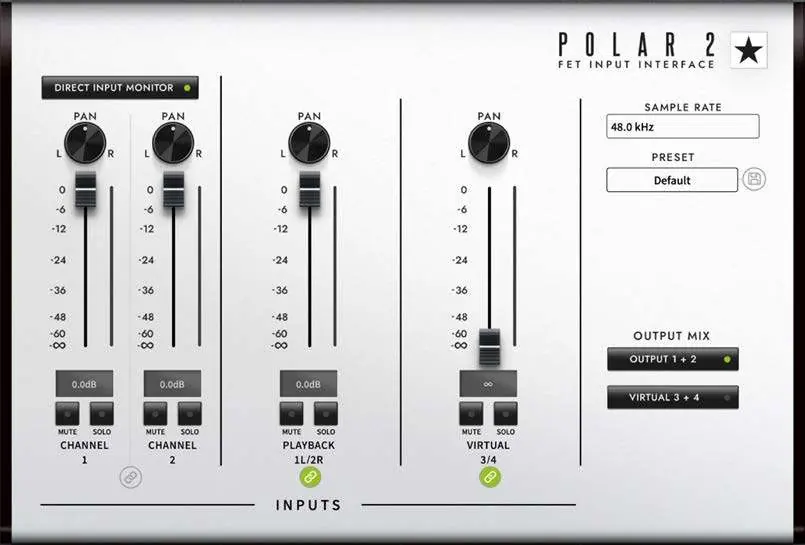
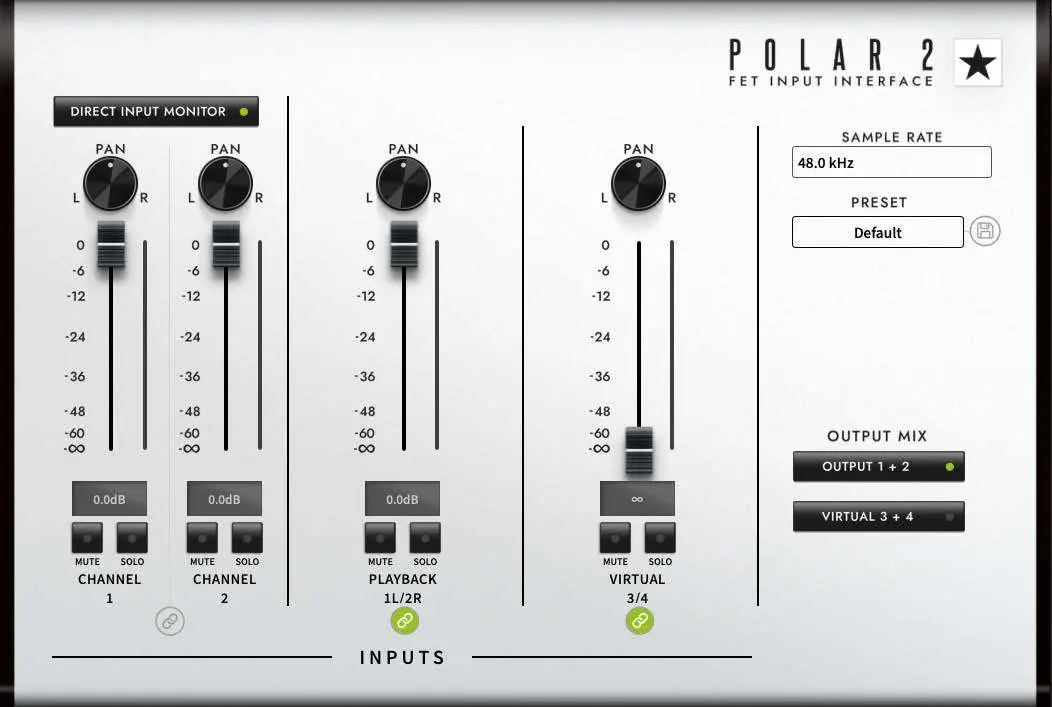
Die mitgelieferte Software ermöglicht ein professionelles Routing und Mixing. Sie bietet Funktionen wie Stereo-Link, Mute/Solo, Pegel-Fader und die Verwaltung von Presets. Die Software emuliert ein traditionelles Mischpult und erlaubt die Konfiguration des Loopback-Signals.
Konfiguration mit einer DAW
Das Polar 2 ist mit allen gängigen DAWs (Ableton Live, Logic Pro X, Pro Tools, Cubase, FL Studio, Studio One) kompatibel. Stellen Sie sicher, dass das Interface in den Audio-Einstellungen Ihrer DAW als Ein- und Ausgabegerät ausgewählt ist. Nutzen Sie die Puffergröße und Abtastrate entsprechend Ihrem Projekt.
iOS-Verbindung
Für den Betrieb mit iOS-Geräten (iPhone/iPad) ist eine externe Stromversorgung über den DC 5V-Anschluss zwingend erforderlich. Verwenden Sie einen Apple Lightning-auf-USB-Kamera-Adapter (vorzugsweise die Version mit zusätzlichem Ladeanschluss).
Technische Daten
Das Interface unterstützt Abtastraten bis zu 192 kHz bei 24-Bit-Auflösung. Es bietet einen Dynamikbereich von 109 dB (Mikrofoneingänge) und 112 dB (Line/Instrumenteneingänge).
Praktische Hilfe
Typische Probleme
Kein Ton hörbar
Überprüfen Sie, ob der Kanal stummgeschaltet ist, der Fader auf Null steht oder der falsche Ausgangsmix in Polar Control gewählt ist.
Doppeltes Signal oder Latenz
Deaktivieren Sie das Software-Monitoring in Ihrer DAW, wenn Sie das 'Direct Input Monitor' am Interface nutzen.
Interface trennt sich bei intensiver Nutzung
Der USB-Port des Computers liefert möglicherweise nicht genug Strom. Schließen Sie ein externes 5V-Netzteil an den DC 5V-Eingang an.
Vor der Verwendung
- USB-C Kabel mit dem Computer verbinden.
- DAW installieren und Polar 2 als Audio-Gerät in den Einstellungen wählen.
- Bei Kondensatormikrofonen +48V Phantomspeisung aktivieren.
- Für Gitarren den Schalter auf 'INST' stellen.
- Monitor-Lautsprecher an die symmetrischen Ausgänge (1/L, 2/R) anschließen.
Mehr anzeigen Weniger anzeigen
Technische Daten in der Praxis
- Direct Input Monitor
- Ermöglicht das Abhören des Eingangssignals ohne die Latenz der DAW-Software.
Abbildungen und Diagramme
- Die Frontplatte zeigt die Eingangs- und Ausgangspegel sowie die Regler für Gain, Monitor und Kopfhörer.
- Das Signalflussdiagramm in der Software zeigt, wie Eingänge und DAW-Signale auf die Ausgänge geroutet werden.
Modellkompatibilität
- macOS 10.15+ und Windows 8+ für das Interface.
- macOS 10.14+ und Windows 10+ für die Polar Control Software.
- iOS-Betrieb erfordert externe 5V-Stromversorgung.

Autor der Aufbereitung
Thomas Schneider
Redakteur für technische Anleitungen