Elektronik / Kameras
Installations- und Bedienungsanleitung für BirdDog Present for Zoom
Erfahren Sie, wie Sie BirdDog Present for Zoom installieren und konfigurieren. Diese Anleitung deckt die Einrichtung, Multiview-Layouts, PTZ-Kamerasteuerung und NDI-Integration ab.
Inhaltsverzeichnis
Abbildungen aus der Anleitung
Bild zum Vergrößern anklickenWichtige Informationen aus der Anleitung
BirdDog Present for Zoom ermöglicht die Integration von NDI-Videoquellen in Zoom-Meetings für eine professionelle Produktion. Vor der Nutzung müssen folgende Voraussetzungen erfüllt sein:
- BirdDog Connect Account: Kostenlos verfügbar unter birddogconnect.io oder direkt über die App.
- BirdDog Connect Endpoint: Muss auf einem Computer im Netzwerk laufen, der Zugriff auf die NDI-Quellen hat.
- Zoom Desktop Client: Version 5.7.3 oder höher ist erforderlich.
- NDI-Quellen: NDI-Kameras oder Screen-Captures müssen im gleichen Netzwerk wie der Endpoint verfügbar sein.
Installation der App
Die Installation erfolgt über den Zoom Marketplace:
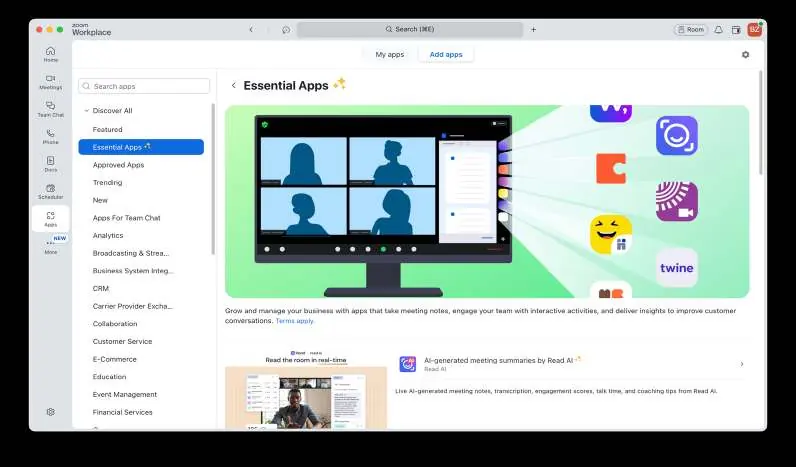
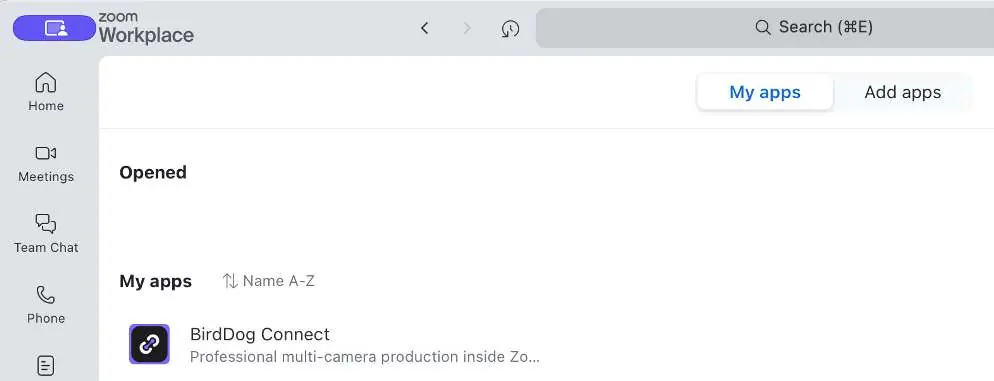
- Besuchen Sie marketplace.zoom.us oder nutzen Sie den Zoom Desktop Client.
- Suchen Sie nach BirdDog Present for Zoom.
- Klicken Sie auf die App und wählen Sie Add for myself, um die Installation abzuschließen.
Starten in einem Zoom-Meeting
Um die App während eines Meetings zu nutzen:
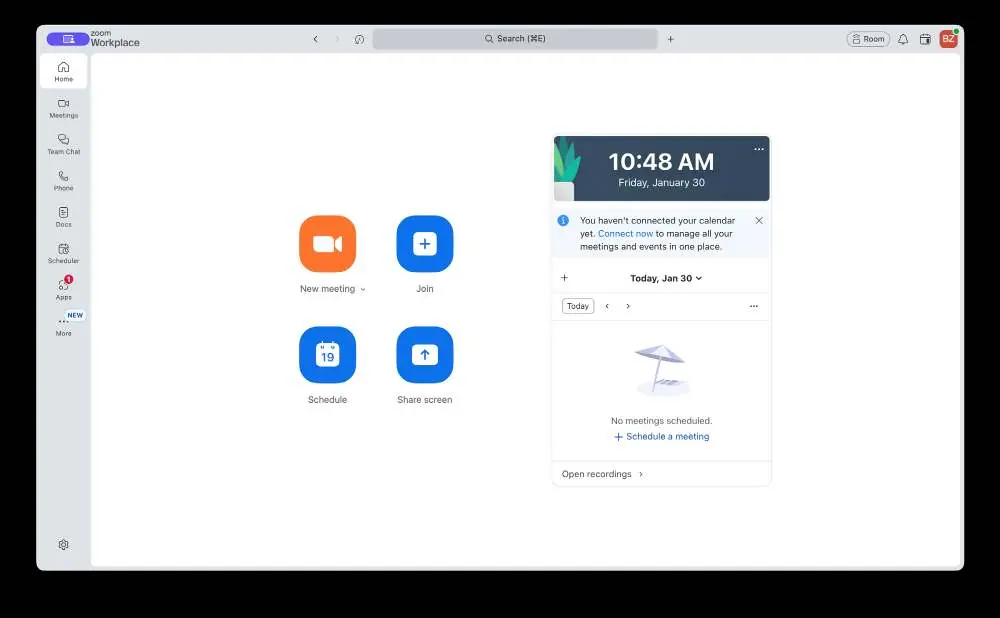
- Starten oder treten Sie einem Zoom-Meeting als Host bei.
- Klicken Sie in der Meeting-Symbolleiste auf More (Drei-Punkte-Symbol).
- Wählen Sie Apps und dann BirdDog Present for Zoom.
Anmeldung und Endpoint-Auswahl
Nach dem Öffnen der App:
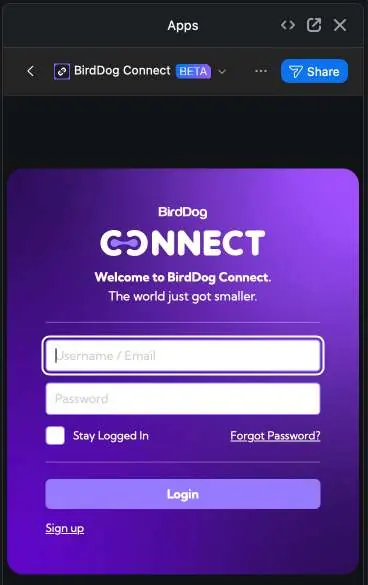
- Melden Sie sich mit Ihren BirdDog Connect-Zugangsdaten an.
- Wählen Sie den entsprechenden Endpoint aus der Liste aus, der Zugriff auf Ihre NDI-Quellen hat, und klicken Sie auf Select Endpoint.
Konfiguration des Multiview-Layouts
Nach der Auswahl des Endpoints gelangen Sie zum Konfigurationsbildschirm:
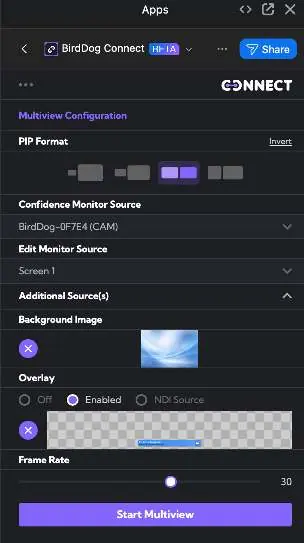
- PIP Format: Wählen Sie das gewünschte Bild-im-Bild-Layout.
- Quellen: Definieren Sie die Confidence Monitor Source (Hauptansicht) und Edit Monitor Source (Sekundärquelle).
- Zusatzoptionen: Fügen Sie Hintergrundbilder, Overlays (statische Bilder oder NDI-Quellen) hinzu und passen Sie die Bildrate (Frame Rate) an.
- Klicken Sie auf Start Multiview, um die Übertragung zu beginnen.
Live-Steuerung und Übergänge
Über das Zahnrad-Symbol gelangen Sie zur Output-Steuerung:
- Übergänge: Wählen Sie zwischen Cut, Fade oder Stretch.
- Quellen-Umschaltung: Nutzen Sie die Schaltflächen für Video Source Fullscreen, Main Source Fullscreen oder Mix Sources für Split-Screen-Ansichten.
Audio- und PTZ-Kamerasteuerung
Die App bietet dedizierte Bereiche für:
- Audio Control: Auswahl von NDI-Quellen mit Audio und lokalen Audio-Capture-Geräten (z. B. Decklink).
- PTZ Control: Auswahl der NDI-Kamera, Abruf von Presets (1-9) und manuelle Steuerung via Joystick-Bereich.
Teilnehmer als NDI-Quelle ausgeben
Sie können Zoom-Teilnehmer als NDI-Quellen in Ihr Netzwerk einspeisen:
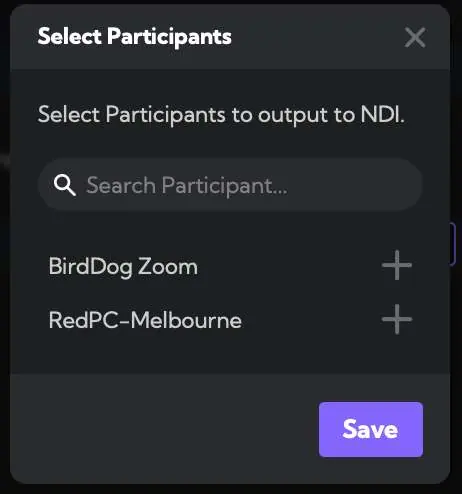
- Klicken Sie im App-Header auf das Drei-Punkte-Menü.
- Wählen Sie Participants.
- Klicken Sie auf das + neben dem gewünschten Teilnehmer.
- Bestätigen Sie mit Save.
Beenden der Sitzung
Beenden Sie das Zoom-Meeting wie gewohnt. Durch das Beenden des Meetings wird die BirdDog Present for Zoom-Sitzung automatisch gestoppt.
Offizielle Quellen aus der Anleitung
Herstellerinformationen
BirdDog
Praktische Hilfe
Typische Probleme
App wird im Zoom-Meeting nicht angezeigt
Stellen Sie sicher, dass Sie die App über den Zoom Marketplace installiert haben und als Host am Meeting teilnehmen.
Keine NDI-Quellen in der Liste verfügbar
Prüfen Sie, ob der BirdDog Connect Endpoint auf dem Computer läuft und sich im selben Netzwerk wie die NDI-Quellen befindet.
Vor der Verwendung
- BirdDog Connect Account erstellt
- BirdDog Connect Endpoint Software auf einem Computer im Netzwerk installiert
- Zoom Desktop Client auf Version 5.7.3 oder höher aktualisiert
- NDI-Kameras oder Quellen im Netzwerk aktiv
Modellkompatibilität
- Erfordert Zoom Desktop Client Version 5.7.3 oder neuer.
- Erfordert eine aktive Internetverbindung für den BirdDog Connect Cloud-Dienst.

Autor der Aufbereitung
Thomas Schneider
Redakteur für technische Anleitungen
Prüft Bedienungsanleitungen mit Fokus auf Struktur, Sicherheitshinweise und schnelle Orientierung für Nutzerinnen und Nutzer.