Elektronik / Videoübertragung
Bedienungsanleitung für Alfatron ALF-CMW 101 Konferenzkamera
Erfahren Sie, wie Sie die Alfatron ALF-CMW 101 Konferenzkamera anschließen, einrichten und Fehler beheben. Schnellanleitung zur Installation und Nutzung des drahtlosen Freisprechmikrofons.
Inhaltsverzeichnis
Wichtige Informationen aus der Anleitung
Die Alfatron ALF-CMW 101 ist eine Full HD 1080P Konferenzkamera mit einem 120°-Weitwinkelobjektiv und einem drahtlosen 2,4-GHz-Freisprechmikrofon. Sie ist für kleine bis mittelgroße Konferenzräume sowie für den geschäftlichen oder privaten Gebrauch konzipiert. Die Verbindung zum Computer erfolgt über ein 2 Meter langes USB 2.0-Kabel.
Produktübersicht
Das System besteht aus zwei Hauptkomponenten:
- HD-Netzwerkkamera: Ausgestattet mit Objektiv, Objektivklemme, horizontalem Schaft und einem optionalen verstellbaren Sockel.
- Drahtloses Freisprechmikrofon: Verfügt über eine dreieckige Statusanzeige, einen Mini-USB-Anschluss, einen 3,5-mm-Audioanschluss sowie Tasten für Lautsprecher-Stummschaltung, Mikrofon-Stummschaltung, Lautstärkeregelung und Ein/Aus.
Installation und Inbetriebnahme
Die Inbetriebnahme ist einfach:
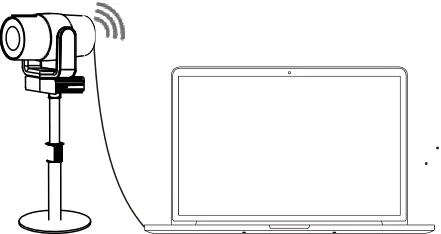
- Verbinden Sie die Kamera über das USB-Kabel mit Ihrem Computer.
- Schalten Sie das Freisprechmikrofon ein.
- Zum Ausschalten des Mikrofons halten Sie die Aus-Taste gedrückt.
- Beim ersten Anschließen erscheint in der unteren rechten Ecke des Computers eine Benachrichtigung über die Treiberinstallation. Sobald diese erfolgreich abgeschlossen ist, ist das Gerät einsatzbereit.
LED-Statusanzeigen
Die dreieckige Anzeige am Freisprechmikrofon gibt Auskunft über den Betriebsstatus:
- Blau (durchgehend): Normaler Betriebszustand.
- Blau (unten rechts): Lautsprecher stummgeschaltet.
- Blau (unten links): Mikrofon stummgeschaltet.
- Blinkend Blau (unten links): Lautstärkeregelung aktiv.
- Blinkend Orange (unten links): Niedriger Akkustand.
Fehlerbehebung und Einstellungen
Falls Probleme mit der Bildqualität oder Auflösung auftreten, können Sie diese wie folgt beheben:
- Überprüfung der Installation: Öffnen Sie den Geräte-Manager auf Ihrem Computer und prüfen Sie unter 'Bildverarbeitungsgeräte' (Image Devices), ob die Kamera korrekt erkannt wurde.
- Software-Einstellungen: Verwenden Sie die Software 'Amcap', um die Einstellungen zu prüfen. Stellen Sie sicher, dass der Weißabgleich auf den Standardwert von 4600 eingestellt ist und die Videoausgabegröße 1920x1080 beträgt.
- Standardeinstellungen: Falls weiterhin Probleme bestehen, wählen Sie in Ihrer Instant-Messaging-Software die Option 'Standardeffekt wiederherstellen'. Sollte dies nicht helfen, kontaktieren Sie den technischen Kundendienst.
Praktische Hilfe
Typische Probleme
Abnormale Farben oder Auflösung des Videos
Verwenden Sie die Software 'Amcap', um den Weißabgleich (Standardwert 4600) und die Videoauflösung (1920x1080) zu überprüfen.
Gerät wird nicht erkannt
Überprüfen Sie im Geräte-Manager unter 'Bildverarbeitungsgeräte', ob die Kamera korrekt installiert ist.
Niedriger Akkustand am Freisprechmikrofon
Achten Sie auf die blinkende orangefarbene LED unten links am Mikrofon.
Vor der Verwendung
- Kamera über USB mit dem PC verbinden
- Freisprechmikrofon einschalten
- Auf korrekte Treiberinstallation in der Taskleiste achten
- Geräte-Manager auf korrekte Erkennung prüfen
Abbildungen und Diagramme
- Die Kamera verfügt über ein Objektiv, eine Klemme und einen verstellbaren Sockel.
- Das Freisprechmikrofon hat eine dreieckige Anzeige, Mini-USB- und 3,5-mm-Audioanschlüsse.
Modellkompatibilität
- Kompatibel mit gängiger Instant-Messaging-Software für Videoanrufe.

Autor der Aufbereitung
Thomas Schneider
Redakteur für technische Anleitungen
Prüft Bedienungsanleitungen mit Fokus auf Struktur, Sicherheitshinweise und schnelle Orientierung für Nutzerinnen und Nutzer.