Elektronik / Kameras
Videokonferenz-Set WyreStorm EXP-VC-KIT - Anleitung & Hilfe
Schnelle Hilfe für das WyreStorm EXP-VC-KIT Videokonferenz-Set. Erfahren Sie alles über die Installation, Verkabelung, Netzwerkeinstellungen und Fehlerbehebung.
Inhaltsverzeichnis
Abbildungen aus der Anleitung
Bild zum Vergrößern anklickenWichtige Informationen aus der Anleitung
Das WyreStorm EXP-VC-KIT ist ein Plug-and-Play-Videokonferenzsystem. Vor der Installation wird empfohlen, die Verkabelungsrichtlinien sorgfältig zu lesen und die neueste Firmware sowie Konfigurationstools von der WyreStorm-Website herunterzuladen. Das System besteht aus einer Kamera, einem Hub und einer Freisprecheinrichtung.
Lieferumfang
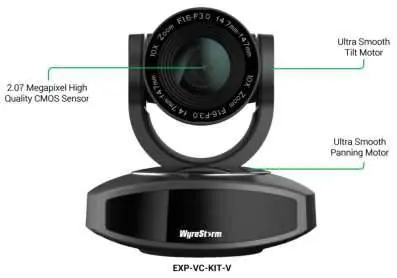
- 1x EXP-VC-KIT-C 1080p Kamera
- 1x EXP-VC-KIT-H Hub
- 1x EXP-VC-KIT-A Freisprecheinrichtung
- 2x 5m 6-Pin DIN Datenkabel
- 1x 12V DC 1.5A Netzteil
- 1x IR-Fernbedienung
- 1x 3m USB 2.0 Kabel
Grundlegende Verkabelung
Die Verbindung der Komponenten erfolgt über den zentralen Hub:
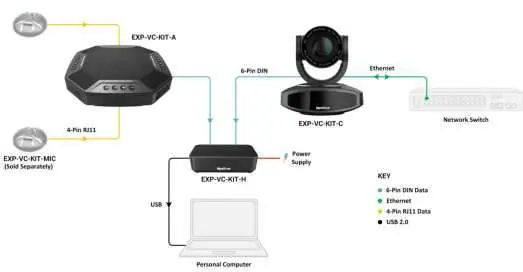
- Kamera: Verbinden Sie die Kamera über ein 6-Pin DIN-Kabel mit dem Hub.
- Freisprecheinrichtung: Verbinden Sie diese ebenfalls über ein 6-Pin DIN-Kabel mit dem Hub.
- PC: Verbinden Sie den Hub über das mitgelieferte USB 2.0-Kabel mit Ihrem Computer.
- Netzwerk: Die Kamera verfügt über einen RJ45-Anschluss für Netzwerk-Streaming.
Netzwerkeinstellungen und Kommunikation
Die Kamera verfügt über eine Web-Benutzeroberfläche (Web UI), die über das Netzwerk zugänglich ist. Es wird empfohlen, die Standard-IP-Adresse nach dem ersten Zugriff zu ändern.
- Standard-IP-Adresse: 192.168.11.143
- Web UI Port: 80
- VISCA Port: 1259
Die Kamera unterstützt das VISCA-Steuerungsprotokoll für die Kommunikation mit Steuerungssystemen von Drittanbietern.
Verwendung der Freisprecheinrichtung
Die Freisprecheinrichtung verfügt über drei benutzerdefinierte Tasten für PTZ-Voreinstellungen (Pan-Tilt-Zoom). Um eine Voreinstellung zu speichern, richten Sie die Kamera manuell auf die gewünschte Position aus und halten Sie eine der drei Tasten für mindestens 5 Sekunden gedrückt.
Fehlerbehebung
- Keine Verbindung zum PC: Stellen Sie sicher, dass der Hub mit Strom versorgt und eingeschaltet ist. Vermeiden Sie USB 3.0-Anschlüsse am PC; verwenden Sie stattdessen einen USB 2.0-Port.
- Kamera streamt nicht: Überprüfen Sie, ob sich Kamera und Dekodierungssoftware im selben Netzwerk befinden. Bei Verwendung von RTP Multicast muss der Netzwerk-Switch für Multicast-Datenverkehr konfiguriert sein.
- Anruf-Tasten funktionieren nicht: Die Antwort-/Beenden-Tasten sind für Bluetooth-Verbindungen mit Mobilgeräten konzipiert und nicht mit allen Konferenzsoftware-Plattformen kompatibel.
Praktische Hilfe
Typische Probleme
Keine Verbindung zwischen Hub und PC
Stellen Sie sicher, dass der Hub eingeschaltet ist und verwenden Sie einen USB 2.0-Anschluss anstelle eines USB 3.0-Anschlusses.
Kamera streamt kein Video im Netzwerk
Prüfen Sie, ob Kamera und Software im selben Netzwerk sind und ob der Netzwerk-Switch für Multicast-Verkehr konfiguriert ist.
Anruf-Tasten (Antworten/Beenden) reagieren nicht
Diese Tasten sind für Bluetooth-Verbindungen mit Mobilgeräten optimiert und funktionieren möglicherweise nicht mit jeder Konferenzsoftware.
Vor der Verwendung
- Alle Komponenten (Kamera, Hub, Freisprecheinrichtung) auspacken.
- Firmware-Updates und Konfigurationstools von der WyreStorm-Website herunterladen.
- Verkabelung gemäß Diagramm vorbereiten.
- Netzwerkzugang für die Web-UI sicherstellen.
- Kamera manuell auf die gewünschte Startposition ausrichten.
Abbildungen und Diagramme
- Die Kamera und die Freisprecheinrichtung werden jeweils über 6-Pin DIN-Kabel mit dem Hub verbunden.
- Der Hub wird über USB mit dem PC verbunden.
- Die Kamera kann zusätzlich über Ethernet mit einem Netzwerk-Switch verbunden werden.
Modellkompatibilität
- Unterstützte Betriebssysteme: Windows, MacOS, Linux.
- USB 3.0-Anschlüsse können zu Verbindungsproblemen führen; USB 2.0 wird empfohlen.

Autor der Aufbereitung
Markus Weber
Dokumentationsanalyst
Bereitet PDF-Handbücher für klare Produktseiten auf und achtet darauf, dass technische Angaben präzise und nachvollziehbar bleiben.