Gesundheit / Medizinische Bildgebung
Bedienungsanleitung für Barco Nio Fusion 12MP Monitor
Schnelle Anleitung für den Barco Nio Fusion 12MP Monitor. Erfahren Sie mehr über die Installation, KVM-Einrichtung, OSD-Menü-Einstellungen, Reinigung und technische Spezifikationen.
Inhaltsverzeichnis
Abbildungen aus der Anleitung
Bild zum Vergrößern anklickenWichtige Informationen aus der Anleitung
Dieses Dokument enthält Anweisungen für den Barco Nio Fusion 12MP Monitor. Es deckt die Installation, tägliche Bedienung, erweiterte Konfiguration über das OSD-Menü, Reinigung und technische Spezifikationen ab. Der Monitor ist für den Einsatz in medizinischen Umgebungen konzipiert und unterstützt fortschrittliche Funktionen wie KVM-Switching und Embedded QA.
Installation und Einrichtung
Der Monitor kann in einer Einzel- oder Dual-Workstation-Konfiguration installiert werden.
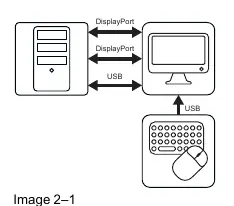
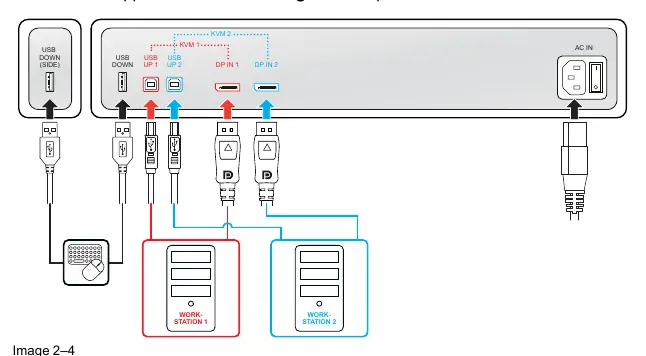
- Einzel-Workstation: Verbinden Sie den Monitor mit zwei DisplayPort-Kabeln für die volle 12MP-Auflösung.
- Dual-Workstation mit KVM: Verbinden Sie jede Workstation mit einem DisplayPort-Kabel. Der KVM-Switch ermöglicht die Steuerung beider Workstations mit einer Tastatur und Maus.
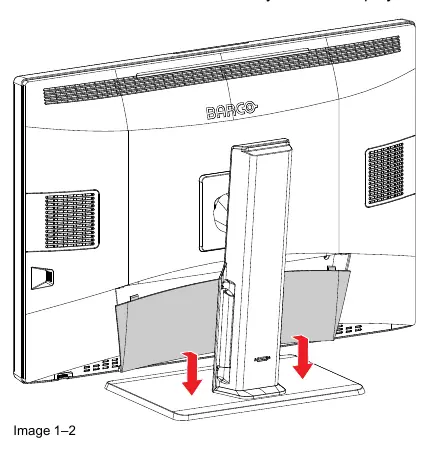
- VESA-Montage: Der Monitor ist mit dem VESA 100 mm Standard kompatibel. Entfernen Sie die Abdeckung und den Standfuß gemäß den Anweisungen, bevor Sie den Monitor an einer Halterung befestigen.
Tägliche Bedienung
Die Bedienung erfolgt über das Jog-Dial an der Vorderseite:
- Drücken: Aktiviert die Shortcut-Leiste, öffnet Menüs und bestätigt Auswahlen.
- Drehen: Navigiert durch Menüs und ändert Werte.
- Doppelklick: Wechselt zwischen SoftGlow-Lichtmodi oder KVM-Eingängen.
Die SoftGlow-Leuchten (Task- und Wall-Light) können zur Reduzierung der Augenermüdung angepasst werden.
Erweiterte Einstellungen und OSD
Das OSD-Menü ermöglicht den Zugriff auf erweiterte Funktionen:
- Kalibrierung: Unterstützung für DICOM-Kalibrierung und Embedded QA.
- Bildquellen: Automatische oder manuelle Auswahl der Bildquellen.
- Display-Funktionen: Auswahl zwischen verschiedenen Modi wie DICOM, sRGB oder nativ.
- Umgebungslicht: Ambient Light Compensation (ALC) kann aktiviert werden, wenn die Display-Funktion auf DICOM eingestellt ist.
Reinigung
Verwenden Sie ein weiches, fusselfreies Tuch (z. B. Mikrofasertuch). Geeignete Reinigungsmittel sind alkohol-, alkali-, wasser- oder chlorbasierte Produkte (z. B. Isopropanol 100%, Ethanol 70%). Vermeiden Sie aggressive Lösungsmittel, Scheuermittel oder scharfe Gegenstände.
Technische Daten
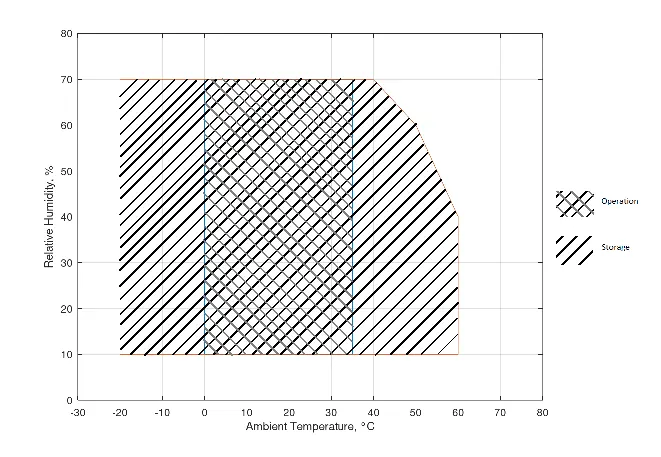
Der Monitor bietet eine native Auflösung von 12MP (4200 x 2800 Pixel), eine Kontrastrate von 1500:1 und unterstützt 2x DisplayPort 1.2 Eingänge. Die Stromversorgung erfolgt über 100-240 VAC.
Praktische Hilfe
Typische Probleme
Monitor schaltet nicht ein
Überprüfen Sie, ob das Netzkabel fest angeschlossen ist und der Netzschalter auf Position 'I' steht.
KVM-Switch funktioniert nicht
Stellen Sie sicher, dass das System korrekt für KVM konfiguriert ist und die USB-Upstream-Kabel an beiden Workstations angeschlossen sind.
Bildschirmauflösung ist nicht 12MP
Stellen Sie sicher, dass das EDID-Format auf 'DisplayID 1.3' eingestellt ist und die korrekten DisplayPort-Kabel verwendet werden.
Vor der Verwendung
- Installieren Sie den MXRT-Treiber und die Intuitive Workflow Tools auf der Workstation.
- Stellen Sie sicher, dass die DisplayPort-Kabel korrekt angeschlossen sind.
- Konfigurieren Sie das EDID-Format im OSD-Menü auf DisplayID 1.3.
- Stellen Sie sicher, dass der Monitor auf einer stabilen Oberfläche steht oder sicher montiert ist.
Technische Daten in der Praxis
- Stromversorgung
- 100-240 VAC, 50/60 Hz, 3.6-1.6 A.
- VESA-Standard
- 100 mm für Wand- oder Armmontage.
Abbildungen und Diagramme
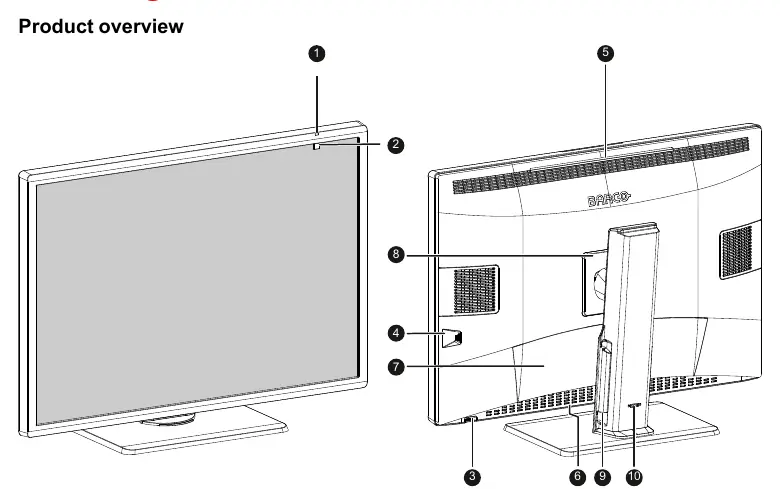
- Das Jog-Dial (Position 3) ist das primäre Steuerelement für alle Menüs.
- Die Anschlüsse (Position 11-17) befinden sich unter einer abnehmbaren Abdeckung.
- Die VESA-Montage erfordert das Entfernen der Standfuß-Abdeckung.
Modellkompatibilität
- Kompatibel mit MXRT-x700 Display-Controllern oder neuer.
- QAWeb Enterprise Version 2.5 oder neuer empfohlen.
- Dual-Workstation-Setup mit KVM erfordert spezifische Konfiguration.

Autor der Aufbereitung
Thomas Schneider
Redakteur für technische Anleitungen
Prüft Bedienungsanleitungen mit Fokus auf Struktur, Sicherheitshinweise und schnelle Orientierung für Nutzerinnen und Nutzer.