Computer / PC-Komponenten
Installationsanleitung für Asrock NUC 1300/D4 BOX
Schnellstartanleitung für den Asrock NUC 1300/D4 BOX. Erfahren Sie, wie Sie Arbeitsspeicher, WLAN-Module, M.2-SSDs und Festplatten installieren sowie das Gerät per VESA-Halterung montieren.
Inhaltsverzeichnis
Abbildungen aus der Anleitung
Bild zum Vergrößern anklickenWichtige Informationen aus der Anleitung
Der Asrock NUC 1300/D4 BOX ist ein Barebone-System, das ohne Arbeitsspeicher, Festplatte und M.2-SSD geliefert wird. Diese Komponenten müssen separat erworben und installiert werden. Verwenden Sie ausschließlich das mitgelieferte Netzteil, um Sicherheitsrisiken und regulatorische Probleme zu vermeiden. Beachten Sie bei der Nutzung von DisplayPort, dass während der Betriebssysteminstallation der Monitor an den HDMI-Anschluss angeschlossen werden muss. DisplayPort unterstützt nur DP-zu-HDMI- oder DP-zu-DVI-Dongles, jedoch keine DP-zu-D-Sub-Adapter.
Produktübersicht
Das Gerät verfügt über folgende Anschlüsse:
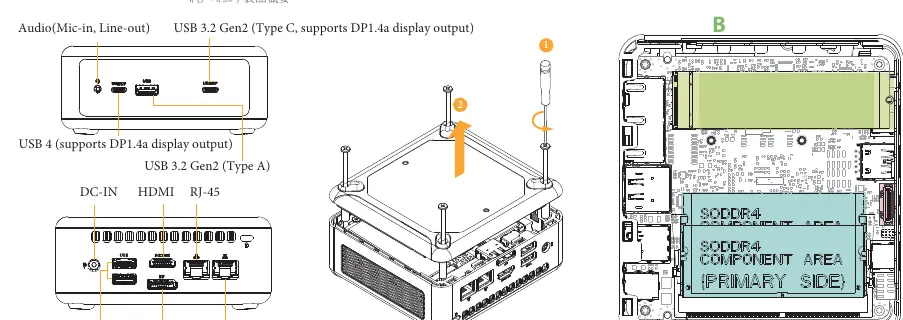
- Audio (Mic-in, Line-out)
- USB 3.2 Gen2 (Typ A und Typ C, unterstützt DP1.4a)
- USB 4 (unterstützt DP1.4a)
- HDMI
- RJ-45 (2.5G)
- DC-IN
Installation von Arbeitsspeicher (SO-DIMM)
- Führen Sie das DDR4 SO-DIMM-Modul vorsichtig in einem 30-Grad-Winkel in den Steckplatz ein.
- Drücken Sie das Modul nach unten, bis es hörbar einrastet.
- Hinweis: Für den Dual-Channel-Betrieb müssen identische Module (gleiche Marke, Geschwindigkeit, Größe und Chip-Typ) verwendet werden.
Installation des WLAN-Moduls
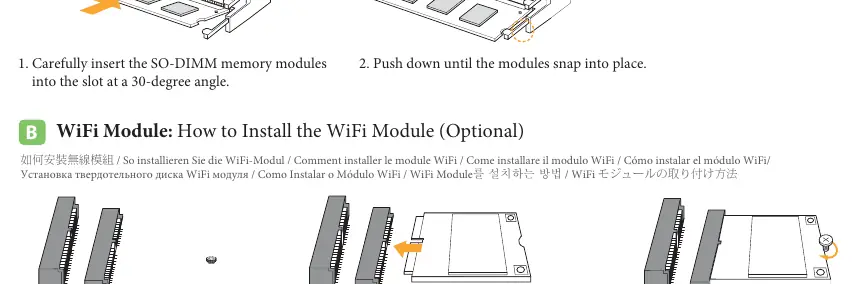
- Suchen Sie den Steckplatz für das WLAN-Modul auf dem Mainboard.
- Setzen Sie das WLAN-Modul vorsichtig in den Steckplatz ein.
- Befestigen Sie das Modul mit der Schraube auf dem Mainboard.
Installation von M.2-SSDs
Entfernen einer M.2 SSD (Typ 2280): Lösen Sie die Schraube und entfernen Sie die SSD sowie die Halterung.
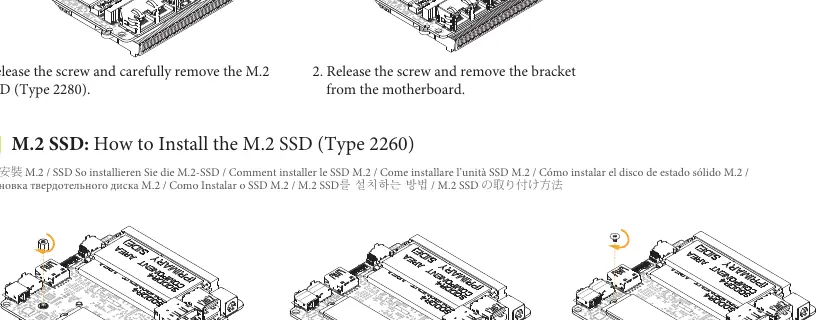
Installation einer M.2 SSD (Typ 2260):
- Suchen Sie den M.2-Steckplatz auf dem Mainboard und installieren Sie den Abstandshalter (Standoff).
- Setzen Sie die M.2-SSD vorsichtig in den Steckplatz ein.
- Sichern Sie die SSD mit der Schraube auf dem Mainboard.
Installation einer 2,5-Zoll-Festplatte
- Entfernen Sie die vier Schrauben an der Unterseite des Gehäuses und nehmen Sie die Bodenplatte ab.
- Befestigen Sie die Festplatte mit vier Schrauben an der Halterung.
- Verbinden Sie das SATA-Daten- und Stromkabel mit der Festplatte.
- Befestigen Sie die Festplattenbaugruppe an der Bodenplatte.
- Verbinden Sie das SATA-Kabel mit dem Anschluss auf dem Mainboard und setzen Sie die Bodenplatte wieder auf.
VESA-Montage
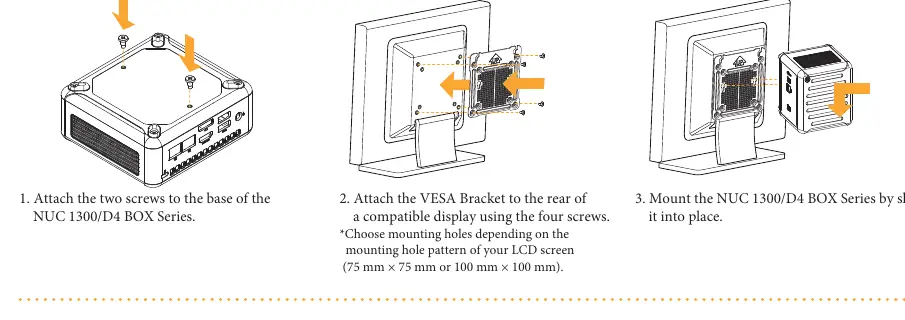
- Befestigen Sie die zwei Schrauben an der Unterseite des NUC 1300/D4 BOX.
- Montieren Sie die VESA-Halterung mit vier Schrauben an der Rückseite eines kompatiblen Monitors (Lochabstand 75x75 mm oder 100x100 mm).
- Schieben Sie den NUC 1300/D4 BOX in die Halterung.
Aufstellung des Geräts
Der NUC 1300/D4 BOX kann horizontal oder vertikal aufgestellt werden. Eine vertikale Aufstellung wird empfohlen, da sie eine bessere Kühlleistung gewährleistet.
Praktische Hilfe
Typische Probleme
DisplayPort-Ausgabe funktioniert nicht
Schließen Sie den Monitor während der Betriebssysteminstallation an den HDMI-Anschluss an.
Dual-Channel-Speicher funktioniert nicht
Verwenden Sie identische DDR4 SO-DIMM-Module (gleiche Marke, Geschwindigkeit, Größe, Chip-Typ).
Vor der Verwendung
- Stellen Sie sicher, dass Sie DDR4 SO-DIMM-Module verwenden.
- Prüfen Sie, ob das mitgelieferte Netzteil verwendet wird.
- Bereiten Sie einen Kreuzschlitzschraubendreher für die Installation vor.
- Prüfen Sie, ob der Monitor über HDMI oder einen kompatiblen DP-Dongle angeschlossen ist.
Technische Daten in der Praxis
- DDR4 SO-DIMM
- Erforderlicher Arbeitsspeichertyp für dieses System.
- 19V/120W oder 19V/90W
- Erforderliches Netzteil je nach SKU (i7 oder i5/i3).
Abbildungen und Diagramme
- Die Übersicht zeigt die Anschlüsse: Audio, USB 3.2 Gen2 (Typ A/C), USB 4, HDMI, RJ-45 und DC-IN.
Modellkompatibilität
- DisplayPort unterstützt nur DP-zu-HDMI- oder DP-zu-DVI-Dongles, kein DP-zu-D-Sub.
- Das Barebone-System enthält keinen Arbeitsspeicher, keine Festplatte und keine M.2-SSD.

Autor der Aufbereitung
Laura Fischer
Fachredakteurin für Gebrauchsanleitungen
Beschreibt zentrale Funktionen, Einsatzbereiche und Hinweise aus Handbüchern in einer kompakten und nutzerfreundlichen Form.