Elektronik / Gaming-Zubehör
Installationsanleitung für AORUS RTX 5060 Ti AI BOX
Schnelle Installationsanleitung für die AORUS RTX 5060 Ti AI BOX. Erfahren Sie, wie Sie die externe Grafikkarte anschließen, Treiber installieren, die Kühlung optimieren und Windows-Einstellungen für den Betrieb anpassen.
Inhaltsverzeichnis
Abbildungen aus der Anleitung
Bild zum Vergrößern anklickenWichtige Informationen aus der Anleitung
Diese Anleitung beschreibt die Einrichtung der AORUS RTX 5060 Ti AI BOX. Um eine reibungslose Funktion zu gewährleisten, stellen Sie sicher, dass Ihr Laptop oder Desktop-PC über einen Thunderbolt-Anschluss verfügt, der externe GPUs unterstützt. Das System erfordert Microsoft Windows 11 (Version 25H2 oder neuer).
Lieferumfang
- AORUS RTX 5060 Ti AI BOX (inkl. Grafikkarte)
- Standfuß
- Thunderbolt 5 Kabel (800 mm)
- Netzkabel und Netzteil
- Installationsanleitung
Hardware-Installation
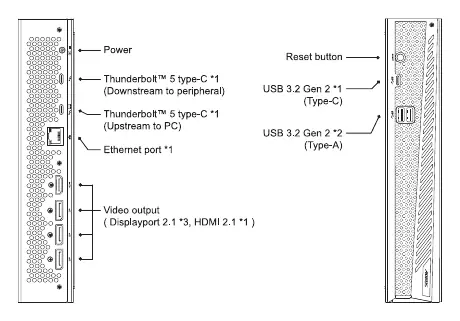
- Verbinden Sie die AI BOX mit einer 100–240V Steckdose unter Verwendung des mitgelieferten Netzteils und Kabels.
- Verbinden Sie die AI BOX über das Thunderbolt 5 Kabel mit Ihrem Laptop oder Desktop-PC.
- Schließen Sie bei Bedarf einen externen Monitor über DisplayPort oder HDMI an die AI BOX an, um die Leistung zu optimieren.
- Nutzen Sie die integrierten Anschlüsse (Thunderbolt 5, USB Type-A, USB Type-C) für Peripheriegeräte wie Tastaturen, Mäuse oder Speichergeräte.
- Verbinden Sie bei Bedarf ein Ethernet-Kabel für eine stabile Netzwerkverbindung.
Software-Installation
Um eine optimale Konfiguration zu erreichen, führen Sie folgende Schritte aus:
- Stellen Sie sicher, dass Ihr Betriebssystem auf dem neuesten Stand ist (Windows 11, Version 25H2 oder neuer).
- Laden Sie den aktuellen NVIDIA-Treiber von der offiziellen Gigabyte-Support-Seite herunter.
- Installieren Sie das GIGABYTE CONTROL CENTER (GCC) für erweiterte Personalisierung und Systemüberwachung.
Kühlung und Belüftung
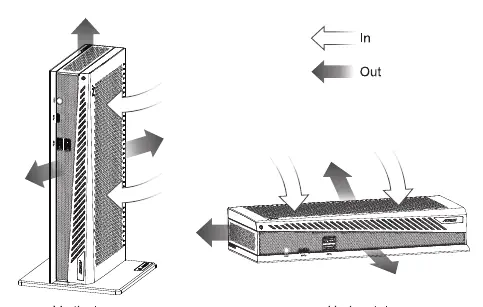
Für eine optimale Kühlleistung muss der Bereich um die AI BOX frei bleiben. Eine schlechte Belüftung kann zu übermäßiger Hitzeentwicklung führen und die Leistung der Grafikkarte beeinträchtigen. Achten Sie darauf, dass die Luftein- und -auslässe sowohl bei vertikaler als auch bei horizontaler Aufstellung nicht blockiert sind.
Einstellungen für Laptops
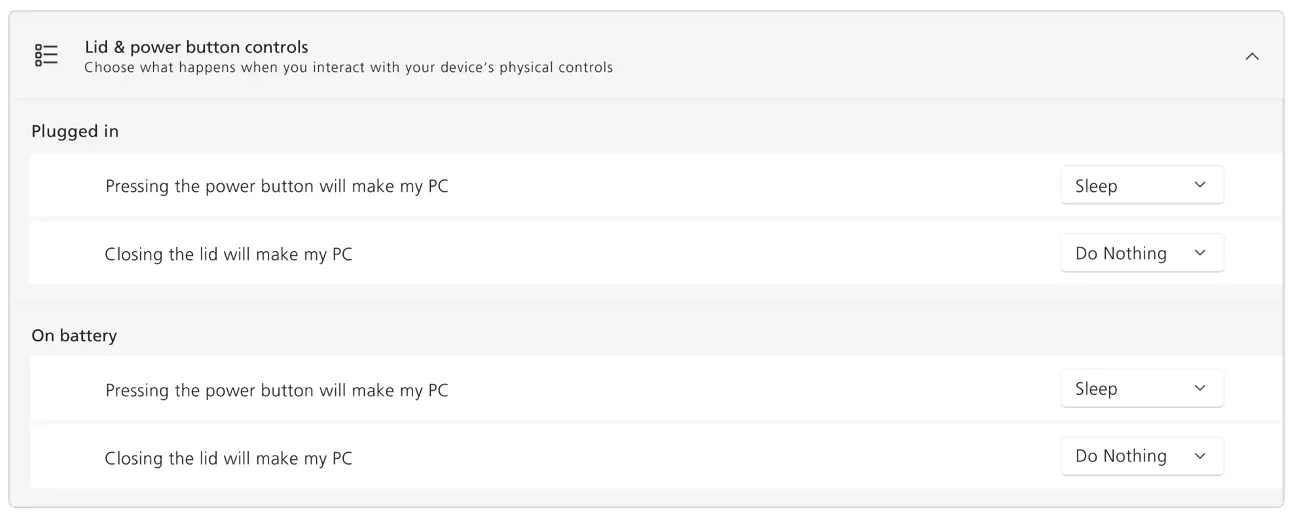
Wenn Sie Ihren Laptop bei geschlossenem Deckel weiterverwenden möchten, navigieren Sie in Windows zu den Einstellungen für "Netzbetrieb und Energiesparen" bzw. "Deckel schließen" und stellen Sie die Option "Beim Zuklappen des Deckels" auf "Nichts unternehmen".
ErP LPS-Konformitätsmodus
Die AI BOX erfüllt die Ökodesign-Anforderungen der ErP Lot 26-Verordnung. Sie können den ErP LPS-Modus über das Gigabyte Control Center aktivieren, um den Stromverbrauch im ausgeschalteten Zustand oder im Standby zu reduzieren. Alternativ kann der Modus durch Halten der Reset-Taste für 4 Sekunden aktiviert werden.
Sicherheitshinweise
- Betriebstemperatur: +10°C bis +35°C.
- Lagertemperatur: -40°C bis +70°C.
- Betriebshöhe: bis zu 3000 m.
- Versuchen Sie nicht, die AI BOX während des Betriebs zu demontieren.
Praktische Hilfe
Typische Probleme
Gerät wird nicht erkannt oder funktioniert nicht
Stellen Sie sicher, dass Ihr PC Thunderbolt 5 unterstützt und Windows 11 (Version 25H2 oder neuer) installiert ist. Prüfen Sie, ob der PC-Hersteller externe GPU-Funktionalität für den Port bestätigt.
Überhitzung oder Leistungsabfall
Stellen Sie sicher, dass die Luftein- und -auslässe der AI BOX nicht blockiert sind. Sorgen Sie für ausreichende Belüftung um das Gerät herum.
Laptop geht in den Standby beim Zuklappen
Ändern Sie in den Windows-Energieeinstellungen unter "Deckel schließen" die Aktion auf "Nichts unternehmen".
Vor der Verwendung
- PC mit Thunderbolt-Anschluss vorhanden
- Windows 11 (Version 25H2 oder neuer) installiert
- Stromversorgung (100-240V) verfügbar
- NVIDIA-Treiber heruntergeladen
- GIGABYTE CONTROL CENTER installiert
Technische Daten in der Praxis
- Thunderbolt 5
- Hochgeschwindigkeits-Schnittstelle für Datenübertragung und Grafiksignale.
- PD 3.0 (Power Delivery)
- Ermöglicht das schnelle Laden des angeschlossenen Laptops über das Thunderbolt-Kabel.
- ErP LPS-Modus
- Energiesparmodus zur Reduzierung des Stromverbrauchs, wenn der Computer ausgeschaltet ist.
Abbildungen und Diagramme
- I/O-Anschlüsse: Zeigt die Position von Stromanschluss, Thunderbolt-Ports, Ethernet und Videoausgängen (DisplayPort/HDMI).
- Luftstrom: Zeigt die korrekte Ausrichtung für vertikale und horizontale Aufstellung, um Überhitzung zu vermeiden.
Modellkompatibilität
- Erfordert Windows 11 Version 25H2 oder neuer.
- Thunderbolt-Port muss externe GPU-Funktionalität unterstützen (Herstellerangaben prüfen).

Autor der Aufbereitung
Markus Weber
Dokumentationsanalyst
Bereitet PDF-Handbücher für klare Produktseiten auf und achtet darauf, dass technische Angaben präzise und nachvollziehbar bleiben.