Elektronik / USB-Hubs und Dockingstationen
Bedienungsanleitung Aluratek LIVE 1080P HD Webcam AWCL05F
Schnellstartanleitung für die Aluratek LIVE 1080P HD Webcam mit Ringlicht. Erfahren Sie, wie Sie die Kamera anschließen, unter Windows und MacOS einrichten und die Ringlicht-Funktionen nutzen.
PDF-Quelle: English · Zusammenfassung: Deutsch
Schnelle Antworten aus der Anleitung
Kurze Antwort
- Diese Anleitung unterstützt den Benutzer bei der Installation und Inbetriebnahme der Aluratek Webcam unter Windows und MacOS. S. 1
Wichtigste Schritte
- Verbinden Sie die Kamera mit einem USB-Anschluss am Computer. S. 1
- Wählen Sie die Kamera in den Anwendungseinstellungen als USB-Audioeingang aus, um das interne Mikrofon zu nutzen. S. 1
- Deaktivieren Sie bei Laptops die eingebaute Kamera im Geräte-Manager. S. 1
Erste Inbetriebnahme
- Die Webcam ist Plug-and-Play-fähig. Nach dem Anschließen an den USB-Port kann jede Anwendung, die einen USB-Videostream akzeptiert, gestartet werden. S. 1
Weitere 2 Antworten anzeigen Weniger anzeigen
Technische Daten
| Parameter | Wert | Hinweis | Seiten |
|---|---|---|---|
| CPU | 2.4 GHz Intel Core 2 Duo oder höher | Mindestanforderung an den Prozessor | S. 1 |
| RAM | 2 GB oder mehr | Mindestanforderung an den Arbeitsspeicher | S. 1 |
| Anschluss | USB 2.0 | Erforderlicher Anschluss | S. 1 |
| Betriebssysteme | Win XP/7/8/10, Android 5.0+, Mac OS 10.6+, Linux 2.6.24+, Chrome OS V29+ | Unterstützte Betriebssysteme | S. 1 |
Wo es im PDF steht
- Produktübersicht und Installation S. 1
- Betrieb unter Windows S. 1
- Betrieb unter MacOS S. 1
- Technische Daten S. 1
Inhaltsverzeichnis
Wichtige Informationen aus der Anleitung
Diese Anleitung beschreibt die Inbetriebnahme der Aluratek LIVE 1080P HD Webcam. Das Gerät ist ein Plug-and-Play-Produkt, das keine Treiberinstallation erfordert. Die Kamera verfügt über ein integriertes Ringlicht mit Touch-Steuerung. Stellen Sie vor der Nutzung sicher, dass Ihr Computer die Mindestanforderungen erfüllt und die Kamera in den Anwendungseinstellungen korrekt ausgewählt ist.
Produktübersicht
Die Webcam besteht aus folgenden Komponenten:
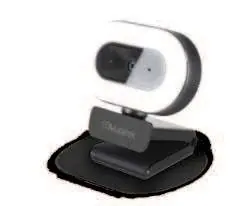
- Ringlicht: Integrierte Beleuchtung mit Touch-Taste für Ein/Aus und Helligkeitsstufen (Low/Mid/High).
- Objektiv: 1080P HD Kamera.
- Mikrofon: Integriertes Mikrofon für Audioaufnahmen.
- Montageclip: Zur Befestigung an Monitoren oder Laptops.
- Stativgewinde: Zur optionalen Montage auf einem Stativ.
Installation
Die Kamera ist für den direkten Anschluss an einen USB-Port konzipiert:
- Verbinden Sie das USB-Kabel der Kamera direkt mit einem freien USB 2.0-Anschluss Ihres Desktop-Computers oder Laptops.
- Das Betriebssystem erkennt die Kamera automatisch als USB-Videogerät.
Betrieb unter Windows
Windows 10 Nutzer können die vorinstallierte Kamera-App verwenden:
- Öffnen Sie die App über das Startmenü durch Eingabe von "Kamera".
- Falls die Kamera in anderen Anwendungen nicht erkannt wird, prüfen Sie unter Einstellungen > Datenschutz > Kamera, ob der Zugriff für Apps aktiviert ist.
- Um zwischen Kameras zu wechseln, wählen Sie in der Kamera-App: Start > Kamera > Kamera wechseln.
Betrieb unter MacOS
MacOS-Nutzer können die vorinstallierte Photo Booth-App oder QuickTime verwenden:
- Photo Booth: Öffnen Sie die App über den Finder. Wählen Sie im Menü "Kamera" die "Full HD Camera" aus.
- QuickTime: Starten Sie QuickTime Player, wählen Sie Ablage > Neue Filmaufnahme. Klicken Sie auf den Pfeil neben dem Aufnahmeknopf, um die Kamera als Videoquelle auszuwählen.
- Datenschutz: Stellen Sie sicher, dass unter Systemeinstellungen > Sicherheit & Datenschutz > Privatsphäre > Kamera der Zugriff für die jeweilige App erlaubt ist.
Systemanforderungen
Für einen reibungslosen Betrieb sind folgende Mindestvoraussetzungen erforderlich:
- Prozessor: 2.4 GHz Intel Core 2 Duo oder besser.
- Arbeitsspeicher: Mindestens 2 GB RAM.
- Schnittstelle: USB 2.0 Port.
- Betriebssysteme: Windows XP/7/8/10, Android 5.0+, Mac OS 10.6+, Linux 2.6.24+, Chrome OS V29.01547+.
Support und Garantie
Aluratek gewährt eine einjährige Garantie auf Material- und Verarbeitungsfehler ab Kaufdatum. Bei technischen Problemen kontaktieren Sie den Support:
- E-Mail: [email protected]
- Web: www.aluratek.com/helpdesk
- Telefon (Irvine, CA): 714-586-8730
- Gebührenfrei: 1-866-580-1978
Offizielle Quellen aus der Anleitung
Herstellerinformationen
Aluratek, Inc.
Praktische Hilfe
Typische Probleme
Kamera wird in der Anwendung nicht angezeigt
Prüfen Sie die Datenschutzeinstellungen Ihres Betriebssystems und erlauben Sie den Kamerazugriff für die jeweilige Anwendung.
Internes Mikrofon funktioniert nicht
Wählen Sie in den Einstellungen der verwendeten Anwendung das USB-Gerät explizit als Audioeingang aus.
Laptop-Kamera stört
Deaktivieren Sie die integrierte Kamera des Laptops im Geräte-Manager, um die USB-Webcam als Standard zu priorisieren.
Vor der Verwendung
- USB 2.0 Anschluss am Computer prüfen.
- Systemanforderungen (mind. 2.4 GHz CPU, 2 GB RAM) sicherstellen.
- Betriebssystem-Kompatibilität prüfen (Win XP+, Mac OS 10.6+).
- Bei Laptops: Integrierte Kamera ggf. im Geräte-Manager deaktivieren.
- Kamerazugriff in den Sicherheitseinstellungen des Betriebssystems erlauben.
Mehr anzeigen Weniger anzeigen
Abbildungen und Diagramme
- Anschluss an Desktop: USB-Kabel direkt mit dem PC verbinden.
- Anschluss an Laptop: USB-Kabel direkt mit dem Laptop verbinden.
Modellkompatibilität
- Unterstützt Windows, MacOS, Android, Linux und Chrome OS.
- Photo Booth unter MacOS bietet keine volle Auflösung; für bessere Qualität QuickTime oder iMovie verwenden.

Autor der Aufbereitung
Markus Weber
Dokumentationsanalyst