Elektronik / Collaboration-Geräte
Bedienungsanleitung für WyreStorm Focus Webcam
Schnellstartanleitung für die WyreStorm Focus Webcam (Modelle 100, 200, 210). Erfahren Sie, wie Sie die Kamera montieren, anschließen, Software einrichten und Fehler beheben.
Inhaltsverzeichnis
Abbildungen aus der Anleitung
Bild zum Vergrößern anklickenWichtige Informationen aus der Anleitung
Diese Anleitung unterstützt Sie bei der Inbetriebnahme der WyreStorm Focus Webcam (Modelle 100, 200, 210). Die wichtigsten Schritte umfassen die physische Montage am Monitor oder Stativ, den USB-Anschluss sowie die Konfiguration in Videokonferenz-Software wie Zoom oder Microsoft Teams. Beachten Sie, dass für die Modelle 200 und 210 eine spezielle Steuerungssoftware verfügbar ist und für optimale Videoqualität ein USB 3.0-Anschluss empfohlen wird.
Montage der Webcam
Die Kamera kann auf zwei Arten montiert werden:
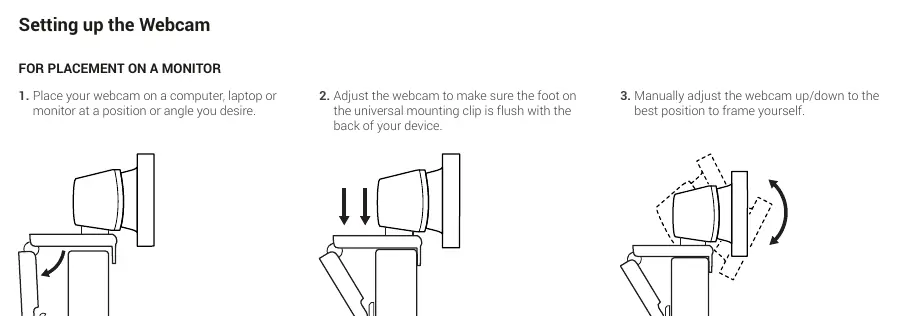
- Montage am Monitor: Platzieren Sie die Webcam auf Ihrem Computer oder Laptop. Stellen Sie sicher, dass der Fuß des universellen Montageclips bündig an der Rückseite des Geräts anliegt. Justieren Sie den Winkel manuell, um sich optimal im Bild zu positionieren.
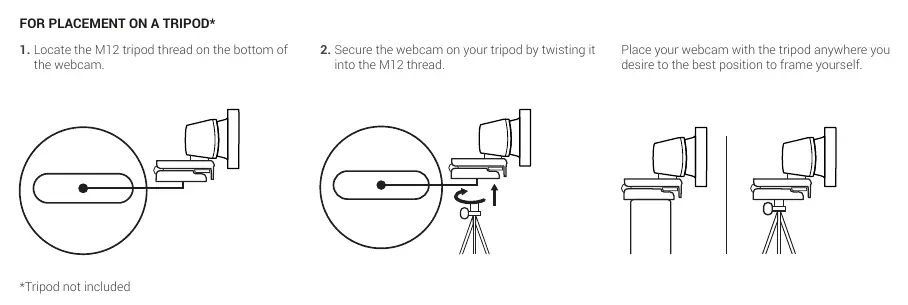
- Montage am Stativ: Nutzen Sie das M12-Gewinde an der Unterseite der Webcam. Schrauben Sie die Kamera fest auf ein kompatibles Stativ (nicht im Lieferumfang enthalten).
Anschluss und Inbetriebnahme
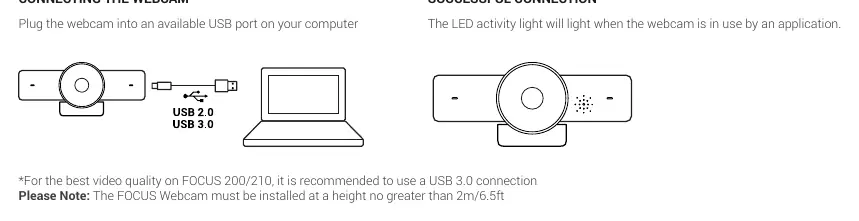
Verbinden Sie die Webcam mit einem verfügbaren USB-Port Ihres Computers. Die LED-Aktivitätsanzeige leuchtet auf, sobald die Kamera von einer Anwendung verwendet wird. Für die Modelle 200 und 210 wird für beste Videoqualität die Verwendung eines USB 3.0-Anschlusses empfohlen. Die Kamera muss in einer Höhe von maximal 2 Metern installiert werden.
Software-Einrichtung
Für die Modelle 200 und 210 steht eine Steuerungssoftware zur Verfügung, um ePTZ-Funktionen und andere Einstellungen zu verwalten. Laden Sie die aktuelle Version unter wyrestorm.com herunter.
Einrichtung in Zoom
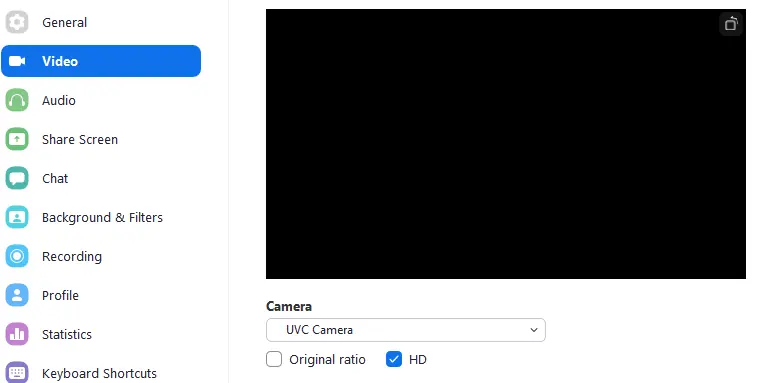
Navigieren Sie in Zoom zu den Einstellungen (Zahnrad-Symbol oben rechts), wählen Sie den Tab Video und wählen Sie im Dropdown-Menü unter Kamera die WyreStorm Focus Webcam aus.
Einrichtung in Microsoft Teams
Klicken Sie in Teams auf Ihr Profilbild, öffnen Sie die Einstellungen und navigieren Sie zum Tab Geräte. Wählen Sie dort im Dropdown-Menü für die Kamera die WyreStorm Focus Webcam aus.
Fehlerbehebung
Bei Problemen mit dem Bild (z. B. Rauschen oder kein Bild):
- Überprüfen Sie, ob die WyreStorm Focus Webcam in den Geräteeinstellungen Ihrer Meeting-Software korrekt ausgewählt ist.
- Stellen Sie sicher, dass alle Kabel fest sitzen und funktionieren.
- Versuchen Sie einen anderen USB-Port am Computer (für 4K-Auflösung bei Focus 200/210 ist USB 3.0 erforderlich).
- Entfernen Sie Zwischengeräte wie USB-Hubs, Verlängerungskabel oder Switcher.
Offizielle Quellen aus der Anleitung
Praktische Hilfe
Typische Probleme
Kein Bild oder schlechte Bildqualität
Prüfen Sie die USB-Verbindung, verwenden Sie einen anderen USB-Port (USB 3.0 für 4K erforderlich) und entfernen Sie USB-Hubs oder Verlängerungskabel.
4K-Auflösung nicht verfügbar (Focus 200/210)
Stellen Sie sicher, dass die Kamera an einen USB 3.0-Port angeschlossen ist.
Vor der Verwendung
- Kamera auf Monitor oder Stativ montieren.
- USB-Kabel an den Computer anschließen.
- Für Focus 200/210: Steuerungssoftware von wyrestorm.com herunterladen.
- In der Meeting-Software (Zoom/Teams) die 'WyreStorm Focus Webcam' als Gerät auswählen.
Technische Daten in der Praxis
- Auto-Framing
- Automatische Bildausrichtung (verfügbar bei Modellen 200 und 210).
Abbildungen und Diagramme
- Montage am Monitor: Kamera aufsetzen, Fuß anpassen, Winkel einstellen.
- Montage am Stativ: M12-Gewinde an der Unterseite nutzen.
Modellkompatibilität
- Focus 200/210 benötigen USB 3.0 für beste Videoqualität.
- Maximale Installationshöhe: 2 Meter.

Autor der Aufbereitung
Laura Fischer
Fachredakteurin für Gebrauchsanleitungen
Beschreibt zentrale Funktionen, Einsatzbereiche und Hinweise aus Handbüchern in einer kompakten und nutzerfreundlichen Form.