Elektronik / Kopfhörer und Earbuds
Bedienungsanleitung für HAVIT 1080P HD Projektor PJ202
Schnellstartanleitung und Benutzerhandbuch für den HAVIT 1080P HD Projektor PJ202. Erfahren Sie, wie Sie das Gerät anschließen, die Bildschirmspiegelung einrichten und Fehler beheben.
Inhaltsverzeichnis
Abbildungen aus der Anleitung
Bild zum Vergrößern anklickenWichtige Informationen aus der Anleitung
Diese Anleitung enthält alle notwendigen Informationen für die Inbetriebnahme und Nutzung des HAVIT 1080P HD Projektors PJ202. Bitte lesen Sie das Handbuch sorgfältig durch, um Schäden zu vermeiden und die beste Bildqualität zu erzielen.
Lieferumfang
- Projektor
- Fernbedienung (Batterien nicht enthalten)
- AV-Kabel
- HD-Kabel
- Stromkabel
- Benutzerhandbuch
Funktionsübersicht
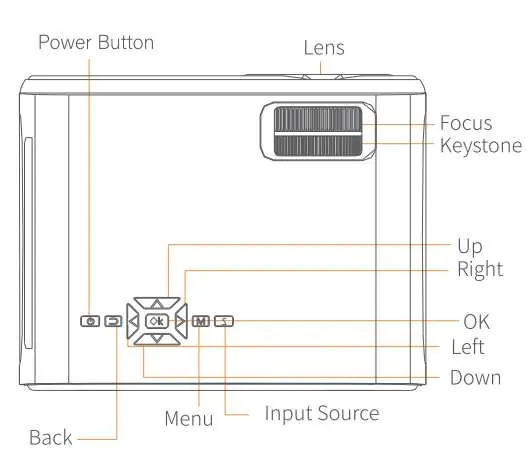
Der Projektor verfügt über Tasten zur Steuerung direkt am Gerät (Power, Menü, Eingangsquelle, Navigationstasten) sowie über zahlreiche Anschlüsse auf der Rückseite, darunter SD-Kartenslot, AV-Eingang, zwei HDMI-Anschlüsse, USB-Port, VGA-Anschluss und Audio-Ausgang.
Schnellstart
- Schließen Sie das Stromkabel an eine Steckdose an.
- Entfernen Sie die Objektivabdeckung.
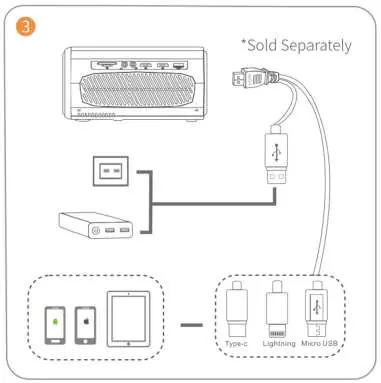
- Verbinden Sie Ihr Quellgerät (z. B. Laptop, Smartphone) mit dem Projektor.
- Drücken Sie die Power-Taste, um den Projektor einzuschalten.
- Wählen Sie die korrekte Eingangsquelle über die entsprechende Taste.
- Stellen Sie den Ständer bei Bedarf ein.
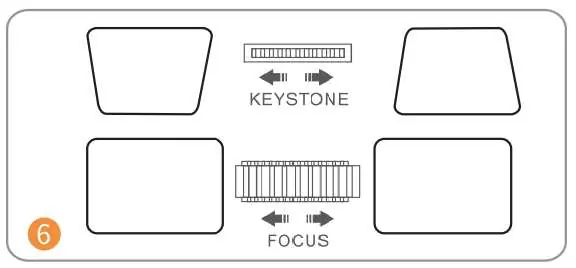
- Justieren Sie den Keystone-Ring und den Fokusring für ein scharfes Bild.
- Drücken Sie die Power-Taste zweimal, um den Projektor auszuschalten.
Bildschirmspiegelung
Der Projektor unterstützt die Bildschirmspiegelung für verschiedene Systeme:
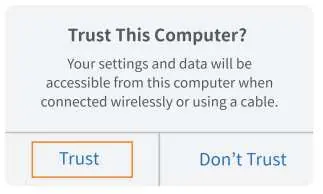
iOS
- Kabelgebunden: Verbinden Sie das iPhone über das Original-Ladekabel mit dem USB-Port des Projektors und wählen Sie "Vertrauen" auf dem Smartphone.
- Drahtlos: Verbinden Sie den Projektor mit Ihrem WLAN. Verbinden Sie Ihr iOS-Gerät mit demselben WLAN und nutzen Sie die AirPlay/Bildschirmspiegelungs-Funktion.
Android
- Aktivieren Sie die "Multi-Screen"- oder "Wireless Display"-Funktion auf Ihrem Android-Gerät und suchen Sie nach dem Projektor "HAVIT PJ202".
Windows 10
- Stellen Sie sicher, dass Ihr Gerät Miracast unterstützt. Drücken Sie "Windows-Logo + P" und wählen Sie "Mit einem drahtlosen Display verbinden".
Fehlerbehebung
- Unscharfes Bild: Justieren Sie den Fokusring und die Trapezkorrektur. Achten Sie auf den korrekten Abstand zur Wand/Leinwand.
- Fernbedienung reagiert nicht: Prüfen Sie, ob die Fernbedienung direkt auf den IR-Empfänger zeigt und ob die Batterien voll sind.
- Bild steht auf dem Kopf: Navigieren Sie zu Menü > Bild > Anzeigegröße verkleinern, um die Ausrichtung anzupassen.
- Automatisches Ausschalten: Prüfen Sie die Einstellungen unter Menü > Zeit > Ruhe-Timer.
Herstellerinformationen
HAVIT
Praktische Hilfe
Typische Probleme
Unscharfes Bild
Justieren Sie den Fokusring und die Trapezkorrektur. Stellen Sie sicher, dass der Projektor im effektiven Abstand zur Wand steht.
Fernbedienung reagiert nicht
Stellen Sie sicher, dass die Fernbedienung direkt auf den IR-Empfänger zeigt, dieser nicht verdeckt ist und die Batterien (AAA) neu sind.
Bild steht auf dem Kopf
Navigieren Sie im Menü zu Bild > Anzeigegröße verkleinern, um die Bildposition anzupassen.
Projektor schaltet sich automatisch aus
Überprüfen Sie die Einstellung des Ruhe-Timers unter Menü > Zeit.
Vor der Verwendung
- Entfernen Sie die Objektivabdeckung vor dem Einschalten.
- Stellen Sie sicher, dass das Stromkabel fest sitzt.
- Prüfen Sie, ob das verwendete Kabel (HDMI, AV, USB) kompatibel ist.
- Sorgen Sie für eine dunkle Umgebung für die beste Bildqualität.
- Stellen Sie sicher, dass das Quellgerät (Smartphone/Laptop) eingeschaltet ist.
Technische Daten in der Praxis
- Native Auflösung
- 1920x1080 Pixel für Full-HD-Wiedergabe.
- Trapezkorrektur (Keystone)
- ±15° zur Korrektur von Bildverzerrungen bei schräger Projektion.
- Stromversorgung
- AC 100-240V, 50/60Hz (weltweit einsetzbar).
Abbildungen und Diagramme
- Die Anschlüsse auf der Rückseite umfassen SD, AV IN, HD1, HD2, USB, VGA und Audio-Ausgang.
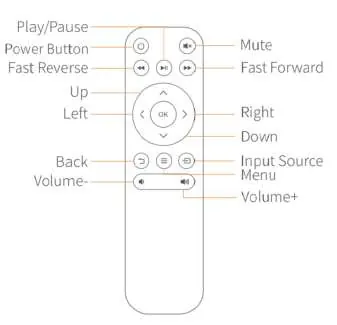
- Die Fernbedienung bietet Tasten für Wiedergabe, Lautstärke, Menü und Eingangsquelle.
- Die Keystone- und Fokusringe befinden sich oben am Gerät zur manuellen Bildanpassung.
Modellkompatibilität
- Streaming-Dienste wie Hulu oder Netflix können aus urheberrechtlichen Gründen teilweise nicht direkt gespiegelt werden.
- Für die kabelgebundene iOS-Spiegelung ist das Original-Lightning-Kabel erforderlich.
- Android-Geräte müssen Multi-Screen/Wireless Display unterstützen.

Autor der Aufbereitung
Thomas Schneider
Redakteur für technische Anleitungen
Prüft Bedienungsanleitungen mit Fokus auf Struktur, Sicherheitshinweise und schnelle Orientierung für Nutzerinnen und Nutzer.