Elektronik / Projektoren
Bedienungsanleitung für 1080P Projektor
Schnellstartanleitung für den 1080P Projektor. Erfahren Sie, wie Sie HDMI-Geräte, Smartphones und Streaming-Sticks anschließen, WLAN-Verbindungen herstellen und Multimedia-Dateien abspielen.
Inhaltsverzeichnis
Abbildungen aus der Anleitung
Bild zum Vergrößern anklickenWichtige Informationen aus der Anleitung
Diese Anleitung bietet eine Übersicht zur Inbetriebnahme und Konnektivität des 1080P Projektors. Die wichtigsten Funktionen umfassen den Anschluss externer Geräte über HDMI, die drahtlose Bildschirmübertragung (Screen Mirroring) von Mobilgeräten sowie die Multimedia-Wiedergabe von USB-Speichermedien. Beachten Sie, dass für bestimmte Verbindungen (z.B. iPhone/iPad oder Android) zusätzliche Adapter erforderlich sein können.
Geräteübersicht
Der Projektor verfügt über verschiedene Anschlüsse und Bedienelemente:
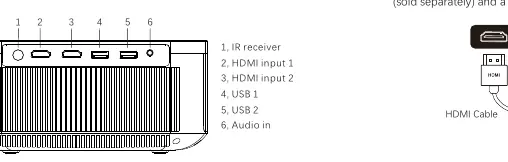
- Anschlüsse: IR-Empfänger, 2x HDMI-Eingang, 2x USB-Anschluss, Audio-Eingang und DC-Stromanschluss.
- Bedienelemente am Gerät: Power, Source, Volume +/- sowie Fokus- und Keystone-Einstellung.
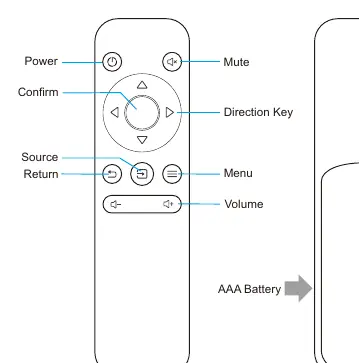
- Fernbedienung: Ermöglicht die Steuerung von Power, Mute, Menü, Lautstärke, Quellenwahl und Navigation.
HDMI-Verbindungen
Sie können verschiedene Geräte direkt per HDMI anschließen:
- Laptop: Direkte Verbindung mit einem HDMI-Kabel.
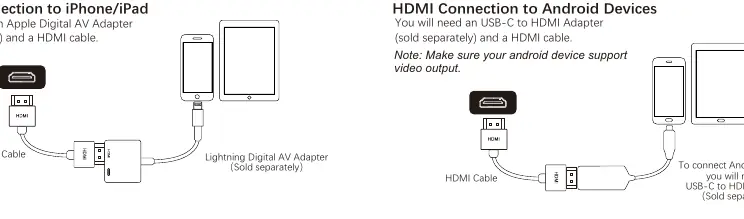
- iPhone/iPad: Erfordert einen Apple Digital AV Adapter und ein HDMI-Kabel.
- Android-Geräte: Erfordert einen USB-C auf HDMI Adapter und ein HDMI-Kabel. Stellen Sie sicher, dass Ihr Gerät Video-Ausgabe unterstützt.
- Macbook: Erfordert einen USB-C Digital AV Multiport Adapter und ein HDMI-Kabel.
- Streaming-Sticks: Einfaches Einstecken (z.B. FireTV, Roku, Chromecast). Der Projektor kann 5V/1A Strom für den Stick bereitstellen, wobei einige Sticks eine eigene Stromversorgung benötigen.
Drahtlose Verbindung
Der Projektor unterstützt Screen Mirroring für mobile Geräte:
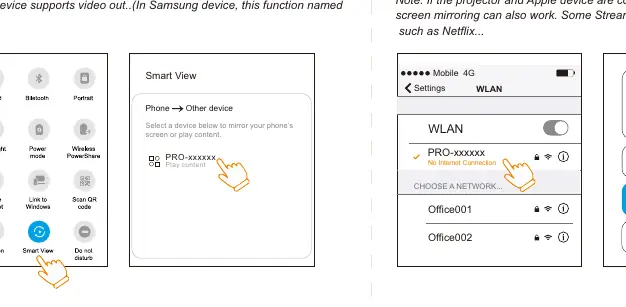
- Android (Smart View/Miracast): Projektor einschalten, Wireless-Seite aufrufen. Auf dem Android-Gerät das Quick-Menü öffnen und Smart View/Miracast aktivieren, um den Projektor zu finden.
- Apple (Screen Mirroring/Airplay): Projektor einschalten, Wireless-Seite aufrufen. Das Apple-Gerät mit dem WLAN des Projektors verbinden und im Quick-Menü Screen Mirroring aktivieren.
Netzwerk und OTA-Updates
Um den Projektor mit einem Netzwerk zu verbinden oder Updates durchzuführen:
- Verbinden Sie das Mobilgerät mit dem WLAN des Projektors.
- Öffnen Sie den Webbrowser und rufen Sie die URL 192.168.49.1 auf.
- Konfigurieren Sie die Netzwerkeinstellungen.
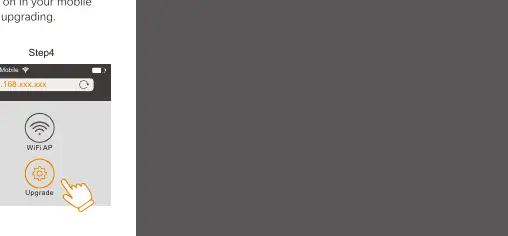
- Für OTA-Updates rufen Sie die auf dem Bildschirm angezeigte URL (192.168.xxx.xxx) auf und wählen Sie die Upgrade-Option.
Multimedia-Wiedergabe
Der Projektor kann Videos und Bilder direkt von USB- oder Micro-SD-Speichermedien lesen. Unterstützte Videoformate sind mp4, avi, mov, wmv, mkv, rm, rmvb, mpg und mpeg. Unterstützte Bildformate sind JPG und PNG.
Offizielle Quellen aus der Anleitung
Praktische Hilfe
Typische Probleme
Kein Bild bei HDMI-Verbindung
Stellen Sie sicher, dass das Quellgerät Video-Ausgabe über HDMI unterstützt und das Kabel korrekt sitzt.
Streaming-App funktioniert nicht
Einige Apps (z.B. Netflix) blockieren die Videoausgabe über Screen Mirroring aus Urheberrechtsgründen.
WLAN-Verbindung instabil
Stellen Sie sicher, dass sich Projektor und Mobilgerät im selben Netzwerk befinden und die Signalstärke ausreichend ist.
Vor der Verwendung
- HDMI-Kabel und ggf. erforderliche Adapter (Lightning/USB-C auf HDMI) bereitlegen.
- Projektor einschalten und die Wireless-Seite aufrufen.
- Prüfen, ob das Smartphone/Tablet Video-Ausgabe über den Anschluss unterstützt.
- USB-Stick oder Micro-SD-Karte für Multimedia-Wiedergabe vorbereiten.
Technische Daten in der Praxis
- Video-Formate
- Unterstützt mp4, avi, mov, wmv, mkv, rm, rmvb, mpg, mpeg.
- Stromversorgung für Sticks
- Der Projektor liefert 5V/1A, manche Streaming-Sticks benötigen jedoch eine eigene Stromquelle.
Abbildungen und Diagramme
- Die Fernbedienung bietet Tasten für Power, Mute, Menü, Lautstärke und Navigation.
- Die Rückseite des Projektors enthält 2x HDMI, 2x USB, Audio-In und den DC-Eingang.
- Die Wireless-Verbindung erfordert das Aufrufen der Wireless-Seite auf dem Projektor, um den Gerätenamen und das Passwort zu sehen.
Modellkompatibilität
- Android-Geräte müssen Video-Ausgabe unterstützen.
- Einige Streaming-Apps blockieren die Videoausgabe via Screen Mirroring.
- Für Apple-Geräte ist ein Lightning Digital AV Adapter erforderlich.

Autor der Aufbereitung
Thomas Schneider
Redakteur für technische Anleitungen
Prüft Bedienungsanleitungen mit Fokus auf Struktur, Sicherheitshinweise und schnelle Orientierung für Nutzerinnen und Nutzer.