Elektronik / USB-Hubs und Dockingstationen
Bedienungsanleitung für StarTech.com 10-Port Industrial USB 2.0 Hub
Schnellstartanleitung für den StarTech.com 10-Port Industrial USB 2.0 Hub (USB210AIND-USB-A-HUB). Erfahren Sie, wie Sie das Gerät anschließen, über den Terminalblock oder ein Netzteil mit Strom versorgen und an einer Wand oder DIN-Schiene...
Inhaltsverzeichnis
Abbildungen aus der Anleitung
Bild zum Vergrößern anklickenWichtige Informationen aus der Anleitung
Dieser industrielle USB 2.0 Hub ist für den Einsatz in anspruchsvollen Umgebungen konzipiert und bietet ESD-Schutz (15 kV Luft / 8 kV Kontakt). Das Gerät kann über einen externen DC-Netzadapter oder einen 2-Draht-Terminalblock mit Strom versorgt werden (Spannungsbereich +5 bis +24 V DC). Die Installation erfordert grundlegende Werkzeuge wie Schraubendreher und ggf. einen Stud-Finder für die Wandmontage.
Produktbeschreibung und Anschlüsse
Der Hub verfügt über folgende Anschlüsse und Bedienelemente:
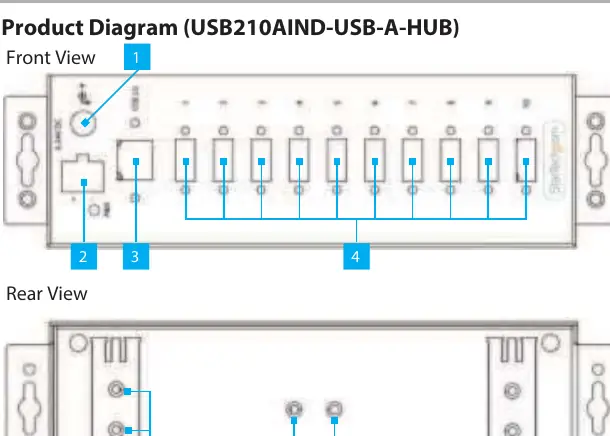
- DC Power Input: Anschluss für ein +5 bis +24 V DC Netzteil.
- DC 2-Wire Terminal Block: Alternativer Stromeingang für fest verdrahtete Stromquellen.
- USB Type-B Host Port: Verbindung zum Host-Computer (USB 2.0, 480 Mbps).
- USB Type-A Ports (x 10): Anschlüsse für bis zu 10 USB-Peripheriegeräte.
- Montageoptionen: Integrierte Löcher für Wandmontage sowie Halterungen für DIN-Schienen (horizontal oder vertikal).
Installation der USB-Verbindungen
- Verbinden Sie das USB 2.0 Typ-A auf Typ-B Kabel mit dem USB Typ-B Host-Port am Hub und einem USB-A Port an Ihrem Host-Computer.
- Das Betriebssystem des Host-Computers erkennt den Hub automatisch.
- Schließen Sie bis zu 10 USB-Peripheriegeräte an die USB Typ-A Ports des Hubs an.
Stromversorgung
Es gibt zwei Möglichkeiten, den Hub mit Strom zu versorgen:
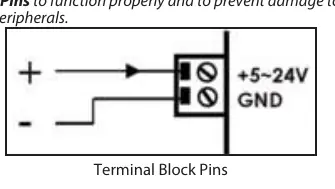
Über den 2-Draht-Terminalblock
- Entfernen Sie das Terminalblock-Gehäuse vom Hub.
- Lösen Sie die Schrauben an den Klemmen mit einem Schlitzschraubendreher.
- Verbinden Sie die positiven und negativen Drähte der DC-Stromquelle (+5 bis +24 V DC) mit den entsprechenden Klemmen. Wichtig: Achten Sie strikt auf die korrekte Polarität, um Schäden am Hub und den angeschlossenen Geräten zu vermeiden.
- Setzen Sie das Gehäuse wieder ein.
Über ein externes Netzteil
Verbinden Sie das Netzteil einfach mit dem Power Input Port an der Vorderseite des Hubs und stecken Sie es in eine Steckdose.
Montageoptionen
Wandmontage
- Verwenden Sie bei Trockenbauwänden einen Stud-Finder, um die Wandpfosten zu lokalisieren.
- Markieren Sie die Position der Montagelöcher unter Verwendung einer Wasserwaage.
- Bohren Sie Führungslöcher an den markierten Stellen.
- Befestigen Sie den Hub mit den mitgelieferten Schrauben.
DIN-Schienen-Montage
Der Hub kann horizontal oder vertikal montiert werden:
- Horizontal: Richten Sie die zwei DIN-Schienen-Halterungen an den horizontalen Montagelöchern an der Rückseite aus und verschrauben Sie diese.
- Vertikal: Richten Sie die DIN-Schienen-Halterung an den vertikalen Montagelöchern an der Rückseite aus und verschrauben Sie diese.
- Hinweis: Ziehen Sie die Schrauben vorsichtig fest, um ein Überdrehen zu vermeiden.
Praktische Hilfe
Typische Probleme
Gerät funktioniert nicht oder Peripheriegeräte werden nicht erkannt.
Überprüfen Sie die Polarität der Stromversorgung am Terminalblock. Eine falsche Polung kann das Gerät beschädigen.
Schrauben lassen sich nicht festziehen oder Gehäuse beschädigt.
Vermeiden Sie ein Überdrehen der Schrauben bei der Montage an DIN-Schienen oder Wänden.
Vor der Verwendung
- Schlitzschraubendreher
- Kreuzschlitzschraubendreher
- DC-Stromquelle (+5 bis +24 V DC)
- Stud-Finder (bei Montage an Trockenbauwänden)
Technische Daten in der Praxis
- +5 bis +24 V DC
- Zulässiger Eingangsspannungsbereich für die Stromversorgung.
Abbildungen und Diagramme
- Vorderseite: Zeigt die Position der USB-Ports und des DC-Stromeingangs.
- Rückseite: Zeigt die Position der Montagelöcher für Wand- und DIN-Schienen-Installation.
Modellkompatibilität
- Das Betriebssystem des Host-Computers erkennt den Hub automatisch nach dem Anschließen.
- Immer an Wandpfosten montieren, wenn die Installation an einer Trockenbauwand erfolgt.

Autor der Aufbereitung
Markus Weber
Dokumentationsanalyst
Bereitet PDF-Handbücher für klare Produktseiten auf und achtet darauf, dass technische Angaben präzise und nachvollziehbar bleiben.