Elektronik / USB-Hubs und Dockingstationen
Bedienungsanleitung für Ugreen 10-in-1 Thunderbolt 5 Docking Station U712
Schnelle Hilfe und Bedienungsanleitung für die Ugreen 10-in-1 Thunderbolt 5 Docking Station (U712). Erfahren Sie alles über Anschlüsse, Video-Ausgabemodi, Fehlerbehebung und technische Spezifikationen.
Inhaltsverzeichnis
Abbildungen aus der Anleitung
Bild zum Vergrößern anklickenWichtige Informationen aus der Anleitung
Diese Dockingstation ist für die Verwendung mit Thunderbolt 5, Thunderbolt 4 und USB4-Laptops konzipiert. Für eine optimale Leistung ist es wichtig, die mitgelieferten Kabel zu verwenden und sicherzustellen, dass die Laptop-Treiber (BIOS, Grafik, Thunderbolt) auf dem neuesten Stand sind. Beachten Sie, dass Linux-Systeme nicht unterstützt werden und macOS 15 oder höher für MacBooks erforderlich ist.
Produktübersicht
Die Dockingstation verfügt über folgende Anschlüsse:

- DC Input: Anschluss für das mitgelieferte Netzteil.
- Ethernet Port: Netzwerkverbindung mit bis zu 1000 Mbps.
- Display (DP) Port: Anschluss für DP-Monitore mit bis zu 8K Auflösung.
- Thunderbolt 5 Downstream Ports (x2): Anschluss für externe Festplatten oder Monitore (bis 8K), unterstützt Laden mit bis zu 15W.
- Thunderbolt 5 Upstream Port: Anschluss für den Laptop, unterstützt Laden mit bis zu 110W.
- USB-A 3.2 Ports (x3): Datenübertragung mit bis zu 10 Gbps.
- SD/TF Card Reader: Unterstützt gleichzeitigen Zugriff auf SD- und TF-Karten.
- Power Button: Ein-/Ausschalten der Dockingstation.
Inbetriebnahme
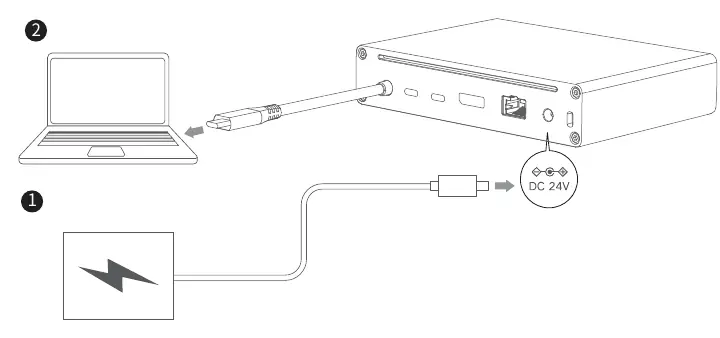
- Verbinden Sie das Netzteil mit dem DC-Eingang der Dockingstation und stecken Sie es in eine Steckdose. Die LED leuchtet grün.
- Verbinden Sie Ihren Laptop über das mitgelieferte Thunderbolt 5-Kabel mit dem Thunderbolt 5 Upstream-Port (gekennzeichnet mit einem Computer-Symbol). Die LED leuchtet blau, wenn die Verbindung erfolgreich ist.
- Schließen Sie weitere Peripheriegeräte an die entsprechenden Ports an.
Video-Ausgabemodi
Die Dockingstation unterstützt verschiedene Modi für Windows und macOS. Die tatsächliche Leistung hängt von den Fähigkeiten des Host-Geräts und der verwendeten Kabel ab. Bei der Verwendung von USB-C auf DP oder HDMI-Adaptern muss sichergestellt werden, dass die Kabel die gewünschte Auflösung und Bildwiederholrate unterstützen.
Fehlerbehebung
- Keine Verbindung zum Laptop: Aktualisieren Sie BIOS, Grafik- und Thunderbolt-Treiber. Stellen Sie sicher, dass der Laptop Thunderbolt 5, 4 oder USB4 unterstützt.
- Monitor zeigt kein Bild: Prüfen Sie die Kabelverbindungen, versuchen Sie ein anderes Kabel oder reduzieren Sie die Auflösung/Bildwiederholrate.
- Niedrige Ladeleistung: Verwenden Sie ein USB-C E-Marker Kabel (5A). Stellen Sie sicher, dass der Laptop Power Delivery 3.1 unterstützt.
- Ethernet-Probleme: Prüfen Sie das Kabel (CAT5e/CAT6) und starten Sie den Router neu.
Sicherheitshinweise
- Halten Sie das Gerät von Flüssigkeiten und Feuchtigkeit fern.
- Blockieren Sie nicht die Kühlöffnungen des Geräts.
- Versuchen Sie nicht, das Gerät selbst zu reparieren, da dies zum Erlöschen der Garantie führt.
- Trennen Sie das Gerät bei Gewitter oder längerer Nichtbenutzung vom Stromnetz.
Praktische Hilfe
Typische Probleme
Keine Verbindung zum Laptop oder instabile Funktion
Aktualisieren Sie BIOS, Grafiktreiber und Thunderbolt-Treiber. Stellen Sie sicher, dass der Laptop Thunderbolt 5, 4 oder USB4 unterstützt (Thunderbolt 3 wird nicht unterstützt).
Monitor zeigt kein Bild oder flackert
Prüfen Sie, ob das Kabel die Auflösung unterstützt. Trennen Sie alle Geräte für 5 Minuten, starten Sie den Laptop neu und verbinden Sie die Geräte erneut.
Niedrige Ladeleistung (Low Power Charging)
Verwenden Sie ein USB-C E-Marker Kabel (5A). Standard-Kabel (3A) reichen nicht aus. Prüfen Sie, ob der Laptop PD 3.1 unterstützt.
Ethernet-Verbindung fehlgeschlagen
Verwenden Sie ein CAT5e/CAT6-Kabel. Prüfen Sie die LED-Anzeige am Ethernet-Port und starten Sie den Router neu.
Vor der Verwendung
- Aktualisieren Sie die Laptop-Treiber (BIOS, Grafik, Thunderbolt, Ethernet).
- Stellen Sie sicher, dass macOS 15 oder höher installiert ist (bei MacBooks).
- Verwenden Sie das mitgelieferte Thunderbolt 5 Kabel.
- Prüfen Sie, ob der Laptop Thunderbolt 5, 4 oder USB4 unterstützt.
- Stellen Sie sicher, dass die Stromversorgung über das mitgelieferte Netzteil erfolgt.
Technische Daten in der Praxis
- Thunderbolt 5 Upstream
- Laptop-Anschluss, liefert bis zu 110W Ladeleistung.
Abbildungen und Diagramme
- Die Vorderseite enthält USB-A Ports, SD/TF-Kartenleser und den Power-Button.
- Die Rückseite enthält den DC-Eingang, Ethernet-Port, DisplayPort und Thunderbolt-Anschlüsse.
Modellkompatibilität
- Nicht kompatibel mit Linux.
- Windows-Laptops mit Thunderbolt 3 werden nicht unterstützt.
- Einige USB4-Laptops unterstützen möglicherweise keine Dual-Monitore.

Autor der Aufbereitung
Markus Weber
Dokumentationsanalyst
Bereitet PDF-Handbücher für klare Produktseiten auf und achtet darauf, dass technische Angaben präzise und nachvollziehbar bleiben.