Haus / Rauchmelder
Bedienungsanleitung für Universal 2.4GHz Wireless Optical Pen Mouse
Erfahren Sie, wie Sie Ihre Universal 2.4GHz Wireless Optical Pen Mouse einrichten und verwenden. Diese Anleitung enthält Informationen zu den Bedienelementen, technischen Spezifikationen, DPI-Einstellungen und Kompatibilität mit Windows...
PDF-Quelle: English · Zusammenfassung: Deutsch
Schnelle Antworten aus der Anleitung
Kurze Antwort
- Die Universal 2.4GHz Wireless Optical Pen Mouse ist eine kabellose Air-Maus, die Handbewegungen in Zeigerbewegungen umwandelt. Sie wird mit einer AAA-Batterie betrieben und über einen USB-Dongle mit PC, Smart TV oder Android TV-Boxen verbunden. S. 1, 2
Wichtigste Schritte
- Batterie einlegen und einschalten S. 1
- DPI-Empfindlichkeit anpassen S. 1
Erste Inbetriebnahme
- USB-Empfänger einstecken, Batterie einlegen und Gerät einschalten. S. 1, 2
Weitere 3 Antworten anzeigen Weniger anzeigen
Wartung und Reset
- Bei schwacher Batterie leuchtet der Niederspannungsalarm auf. S. 1
Technische Daten
| Parameter | Wert | Hinweis | Seiten |
|---|---|---|---|
| Auflösung | 800/1200/1600 DPI | Einstellbare Genauigkeit | S. 2 |
| Reichweite | 10 Meter | Maximale Verbindungsdistanz | S. 2 |
Wo es im PDF steht
- Produktübersicht und Funktionen S. 1
- Technische Daten und Lieferumfang S. 2
Inhaltsverzeichnis
Abbildungen aus der Anleitung
Bild zum Vergrößern anklickenWichtige Informationen aus der Anleitung
Diese Anleitung beschreibt die Verwendung der Universal 2.4GHz Wireless Optical Pen Mouse. Das Gerät fungiert als kabellose Maus für PC, Smart TV und Android TV-Boxen. Es nutzt einen Gyro-Sensor, um Handbewegungen in Zeigerbewegungen auf dem Bildschirm umzuwandeln. Bitte stellen Sie sicher, dass eine AAA-Batterie korrekt eingelegt ist und der USB-Empfänger (Dongle) mit dem Zielgerät verbunden ist.
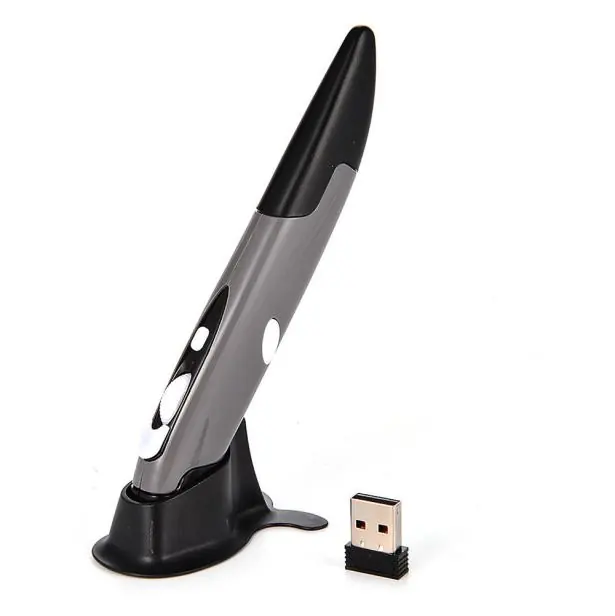
Produktbeschreibung
Die Pen-Maus bietet eine flexible und effiziente Steuerung durch den integrierten Gyro-Sensor. Sie unterstützt eine einstellbare DPI-Auflösung von 500 bis 1000 (bzw. 800/1200/1600 DPI laut technischen Daten) und ist mit Windows, Linux, Mac und Android-Betriebssystemen kompatibel.
Bedienelemente
Die Maus verfügt über folgende Steuerelemente:
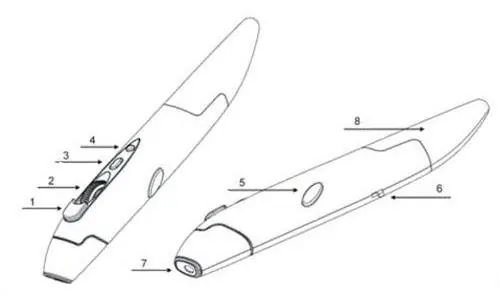
- 1. Linke Taste: Hauptklickfunktion.
- 2. Scrollrad: Zum Navigieren und Scrollen.
- 3. DPI-Schalter: Zur Anpassung der Empfindlichkeit.
- 4. Niederspannungsalarm: Zeigt an, wenn die Batterie schwach ist.
- 5. Rechte Taste: Kontextmenü-Funktion.
- 6. Netzschalter: Zum Ein- und Ausschalten des Geräts.
- 7. Optischer Sensor: Erfasst die Bewegung auf Oberflächen.
- 8. Batteriefach: Zur Aufnahme der AAA-Batterie.
Technische Daten
- Auflösung: 800/1200/1600 DPI (einstellbar).
- Frequenz: 2.402 GHz - 2.480 GHz.
- Batterietyp: 1x AAA-Batterie.
- Reichweite: Bis zu 10 Meter.
- Kompatibilität: Windows 2000/XP/Vista/7, Linux, Mac OS, Android OS (mit Standard-USB-Schnittstelle).
Lieferumfang
- 1x 2.4GHz Wireless Pen Style Air Mouse
- 1x Empfänger-Dongle
- 1x Benutzerhandbuch
Praktische Hilfe
Typische Probleme
Maus reagiert nicht
Überprüfen Sie, ob der Netzschalter eingeschaltet ist und ob die AAA-Batterie korrekt eingelegt und geladen ist.
Zeiger bewegt sich nicht flüssig
Passen Sie die DPI-Einstellung über den DPI-Schalter an oder prüfen Sie, ob der optische Sensor sauber ist.
Vor der Verwendung
- Legen Sie eine AAA-Batterie in das Batteriefach ein.
- Schließen Sie den USB-Empfänger (Dongle) an den USB-Port Ihres Geräts an.
- Schalten Sie die Maus über den Netzschalter ein.
- Stellen Sie sicher, dass das Betriebssystem den USB-Empfänger erkannt hat.
Mehr anzeigen Weniger anzeigen
Technische Daten in der Praxis
- DPI (800/1200/1600)
- Bestimmt die Empfindlichkeit des Zeigers. Höhere Werte bedeuten schnellere Zeigerbewegungen bei kleinerer Handbewegung.
- 2.4GHz Frequenz
- Die kabellose Verbindungstechnologie, die eine verzögerungsfreie Übertragung ermöglicht.
- Effektive Distanz: 10M
- Maximale Reichweite zwischen Maus und USB-Empfänger ohne Hindernisse.
Abbildungen und Diagramme
- Die Abbildung zeigt die Tastenbelegung: Tasten 1-4 befinden sich im oberen Bereich, Tasten 5-6 seitlich, Sensor 7 an der Spitze und Batteriefach 8 im hinteren Teil.
Modellkompatibilität
- Kompatibel mit Windows (2000 bis 7), Linux, Mac OS und Android OS.
- Erfordert einen freien Standard-USB-Anschluss für den Empfänger.

Autor der Aufbereitung
Thomas Schneider
Redakteur für technische Anleitungen