Computer / Tablets
Bedienungsanleitung für UMAX Visionbook 10Wr Tab
Schnellstartanleitung und Benutzerhandbuch für das UMAX Visionbook 10Wr Tab. Erfahren Sie mehr über die Bedienung, Windows-Tastenkombinationen, Touchpad-Gesten und Sicherheitshinweise.
Inhaltsverzeichnis
Abbildungen aus der Anleitung
Bild zum Vergrößern anklickenWichtige Informationen aus der Anleitung
Dieses Dokument dient als Benutzerhandbuch für das UMAX Visionbook 10Wr Tab. Es enthält Anweisungen zur Inbetriebnahme, Bedienung, Verwendung von Windows 10-Funktionen sowie wichtige Sicherheitshinweise. Vor der ersten Inbetriebnahme muss das Gerät vollständig aufgeladen werden. Verwenden Sie ausschließlich das mitgelieferte Ladegerät, um Schäden oder Sicherheitsrisiken zu vermeiden.
Geräteübersicht
Das UMAX Visionbook 10Wr Tab verfügt über folgende Bedienelemente und Anschlüsse:
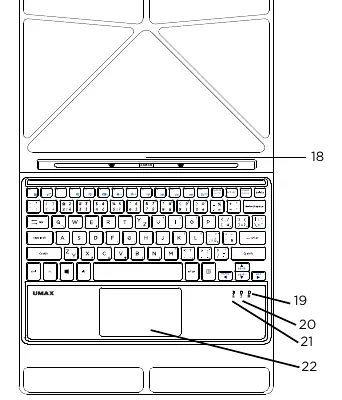
- Tasten: Ein-/Ausschalter, Lautstärketasten (+/-), Windows-Taste.
- Anschlüsse: USB Type-C (Datenübertragung), Mini-HDMI, USB 3.0, 3,5-mm-Audiobuchse, Ladeanschluss.
- Zusätzliche Funktionen: Front- und Rückkamera, Mikrofon, Lautsprecher, MicroSD-Kartensteckplatz.
- Tastatur: Anschlussstifte für die Tastatur, Touchpad mit LED-Anzeigen für Num Lock, Caps Lock und Touchpad-Status.
Inbetriebnahme und Laden
Zum Einschalten des Computers halten Sie die Ein-/Aus-Taste für einige Sekunden gedrückt. Der Ladestatus wird über die Ladeanzeige signalisiert:
- Leuchtet: Ladevorgang läuft.
- Kein Licht: Ladevorgang abgeschlossen oder Ladegerät nicht angeschlossen.
Windows 10 Bedienung
Das Gerät ist für die Nutzung mit Windows 10 optimiert. Nutzen Sie die integrierte "Tipps"-App (Start > Tipps), um mehr über die Funktionen zu erfahren. Es stehen zahlreiche Tastenkombinationen zur Verfügung, wie z.B.:
- Windows + A: Öffnet das Info-Center.
- Windows + D: Minimiert alle Anwendungen.
- Windows + E: Öffnet den Datei-Explorer.
- Windows + I: Öffnet die Einstellungen.
- Windows + L: Sperrt den Computer.
Touchpad-Gesten
Das Touchpad unterstützt verschiedene Gesten zur effizienten Steuerung:
- Ein Finger: Klicken, Doppelklicken, Ziehen und Ablegen.
- Zwei Finger: Rechtsklick (Tippen), Scrollen (horizontal/vertikal), Zoomen (Zusammenführen/Spreizen).
- Drei Finger: Suche aufrufen, zwischen Apps wechseln, Task-Ansicht öffnen, Desktop anzeigen.
- Vier Finger: Info-Center aufrufen.
Speichererweiterung
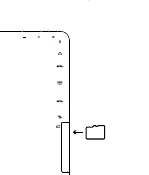
Sie können den Speicherplatz durch Einsetzen einer MicroSD-Karte erweitern. Achten Sie beim Einsetzen auf die korrekte Ausrichtung gemäß der Abbildung im Handbuch.
Sicherheitshinweise
Beachten Sie unbedingt die folgenden Sicherheitsvorgaben:
- Betriebstemperatur: 10° bis 35° C.
- Lagertemperatur: -25° bis 45° C.
- Luftfeuchtigkeit: 0% bis 90% (nicht kondensierend).
- Batterie: Nicht selbstständig austauschen; dies muss durch einen autorisierten Servicepartner erfolgen.
- Umgang: Gerät vor Flüssigkeiten, Feuchtigkeit und Stößen schützen.
- Medizinische Geräte: Halten Sie Sicherheitsabstände ein, da das Gerät elektromagnetische Felder erzeugt.
Praktische Hilfe
Typische Probleme
Gerät lässt sich nicht einschalten
Stellen Sie sicher, dass das Gerät vor der ersten Benutzung vollständig aufgeladen wurde.
Touchpad reagiert nicht
Prüfen Sie die LED-Anzeige für das Touchpad. Wenn sie leuchtet, ist das Touchpad deaktiviert.
Ladevorgang unklar
Verwenden Sie nur das mitgelieferte Original-Ladegerät. Andere Adapter können Sicherheitsrisiken bergen.
Vor der Verwendung
- Gerät vor der ersten Nutzung vollständig aufladen
- Stabile Arbeitsfläche wählen
- Sicherstellen, dass das Ladegerät korrekt angeschlossen ist
- Prüfen, ob das Touchpad aktiviert ist
Technische Daten in der Praxis
- Betriebstemperatur
- 10° bis 35° C
- Lagertemperatur
- -25° bis 45° C
- Relative Luftfeuchtigkeit
- 0% bis 90% (nicht kondensierend)
Abbildungen und Diagramme
- Übersicht der Tasten und Anschlüsse am Tablet
- Tastatur- und Touchpad-Layout
- Touchpad-Gesten für Windows 10
- Einsetzen der MicroSD-Karte
Modellkompatibilität
- Windows 10 Betriebssystem
- MicroSD-Karte zur Speichererweiterung

Autor der Aufbereitung
Thomas Schneider
Redakteur für technische Anleitungen
Prüft Bedienungsanleitungen mit Fokus auf Struktur, Sicherheitshinweise und schnelle Orientierung für Nutzerinnen und Nutzer.