Computer / Tablets
Bedienungsanleitung für Hyundai HYTAB PLUS 10WB1 Tablet
Erfahren Sie, wie Sie Ihr Hyundai HYTAB PLUS 10WB1 Tablet einrichten und bedienen. Diese Anleitung enthält Informationen zu den ersten Schritten, WLAN-Verbindungen, App-Verwaltung, Fehlerbehebung und technischen Daten.
Inhaltsverzeichnis
Abbildungen aus der Anleitung
Bild zum Vergrößern anklickenWichtige Informationen aus der Anleitung
Das Hyundai HYTAB PLUS 10WB1 ist ein Android-Tablet. Diese Anleitung bietet Unterstützung bei der Ersteinrichtung, der Konfiguration von Netzwerken, der Verwaltung von Anwendungen und der Fehlerbehebung bei häufigen Problemen.
Erste Schritte
Ein- und Ausschalten: Halten Sie die Ein-/Aus-Taste 2-3 Sekunden lang gedrückt, um das Tablet einzuschalten. Zum Ausschalten halten Sie die Taste 2 Sekunden lang gedrückt und wählen Sie im Menü 'Ausschalten'.
Erzwungener Neustart: Wenn das Tablet eingefroren ist, halten Sie die Ein-/Aus-Taste 5 Sekunden lang gedrückt.
Akku: Es wird empfohlen, den Akku einmal im Monat vollständig zu entladen, wenn das Tablet nur gelegentlich genutzt wird.
Standby-Modus: Drücken Sie die Ein-/Aus-Taste kurz, um das Tablet in den Standby-Modus zu versetzen oder aufzuwecken.
Startbildschirm und Bedienung
Die untere Menüleiste bietet schnellen Zugriff auf:
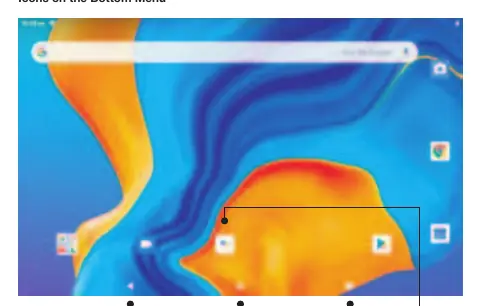
- Zurück: Zur vorherigen Seite navigieren.
- Startbildschirm: Zur Hauptoberfläche zurückkehren.
- Letzte Aktivitäten: Übersicht der zuletzt geöffneten Apps.
- App-Sammlung: Zugriff auf alle installierten Anwendungen.
Einstellungen und Konfiguration
Wischen Sie vom oberen Bildschirmrand nach unten, um die Schnelleinstellungen zu öffnen. Hier können Sie WLAN, Bluetooth, 'Nicht stören', Ausrichtung und Flugmodus steuern. Detaillierte Einstellungen finden Sie unter 'Einstellungen', wo Sie Displayhelligkeit, Schriftgröße, Töne, Sicherheit (Passwort/PIN) und Benutzerkonten verwalten können.
Netzwerkverbindungen
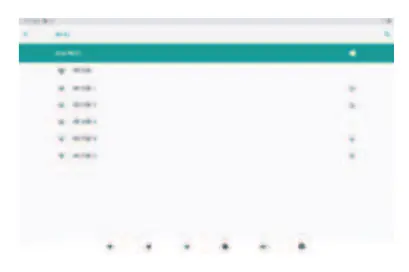
WLAN: Gehen Sie zu Einstellungen > Netzwerk & Internet. Aktivieren Sie WLAN, wählen Sie Ihr Netzwerk aus und geben Sie das Passwort ein.
Bluetooth: Gehen Sie zu Einstellungen > Verbundene Geräte > Bluetooth. Aktivieren Sie Bluetooth und wählen Sie 'Neues Gerät koppeln', um eine Verbindung herzustellen.
App-Verwaltung
Apps können über den Play Store heruntergeladen werden. Um Apps zu verwalten, halten Sie das App-Symbol gedrückt, um es zu verschieben oder zu entfernen. Um den Cache zu leeren, gehen Sie zu Einstellungen > Apps & Benachrichtigungen > [App auswählen] > Speicher > Cache leeren.
Verbindung mit externen Geräten
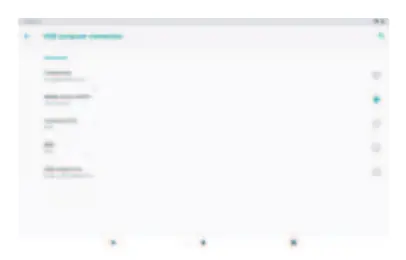
Computer: Verbinden Sie das Tablet per USB-Kabel. Wählen Sie in den Schnelleinstellungen den USB-Modus (z. B. 'Dateiübertragung'), um Daten zwischen Tablet und PC zu übertragen.
microSD-Karte: Legen Sie die Karte in den Slot ein. Wählen Sie nach der Erkennung 'Als tragbaren Speicher verwenden', um Dateien zu verschieben.
Technische Daten
- Display: 10.1 Zoll, IPS, 800x1280 Auflösung
- Prozessor: Allwinner A100, Quad-Core bis 1.6GHz
- Speicher: 2GB RAM, 32GB ROM
- Kameras: Front 2MP, Rückseite 5MP
- Akku: 5000mAh
- Anschlüsse: Micro-USB, microSD-Kartenslot
Fehlerbehebung
Bei Problemen versuchen Sie folgende Schritte:
- Tablet startet nicht: 30 Minuten laden, dann erneut versuchen oder erzwungenen Neustart durchführen.
- Lädt nicht: USB-Kabel und Adapter auf korrekten Sitz prüfen oder anderes Zubehör testen.
- Vom PC nicht erkannt: Prüfen, ob das Tablet eingeschaltet ist und der korrekte USB-Modus (Dateiübertragung) gewählt wurde.
- WLAN-Probleme: Router neu starten, Passwort prüfen oder WLAN-Verbindung im Tablet löschen und neu einrichten.
Praktische Hilfe
Typische Probleme
Tablet lässt sich nicht einschalten
Laden Sie das Gerät für 30 Minuten auf. Halten Sie die Power-Taste 5 Sekunden gedrückt für einen erzwungenen Neustart.
Tablet lädt nicht
Stellen Sie sicher, dass das USB-Kabel fest sitzt. Testen Sie ein anderes kompatibles USB-Kabel oder Netzteil.
Tablet wird vom Computer nicht erkannt
Stellen Sie sicher, dass das Tablet eingeschaltet ist. Wählen Sie nach dem Anschließen per USB den Modus 'Dateiübertragung' oder 'Fotos übertragen'.
WLAN-Verbindung schlägt fehl
Prüfen Sie, ob WLAN aktiviert ist und das Passwort korrekt eingegeben wurde. Starten Sie ggf. den Router neu.
Vor der Verwendung
- Tablet vollständig aufladen.
- Sprache und Grundeinstellungen beim ersten Start konfigurieren.
- WLAN-Verbindung für Updates und App-Downloads einrichten.
- Google-Konto für den Zugriff auf den Play Store hinzufügen.
Abbildungen und Diagramme
- Die untere Menüleiste zeigt Symbole für: 1. Zurück, 2. Startbildschirm, 3. Letzte Aktivitäten, 4. App-Sammlung.
Modellkompatibilität
- Unterstützt microSD-Karten zur Speichererweiterung.
- Kompatibel mit 802.11b/g/n WLAN-Netzwerken.
- Unterstützt Bluetooth 4.0 für die Kopplung mit externen Geräten.

Autor der Aufbereitung
Markus Weber
Dokumentationsanalyst
Bereitet PDF-Handbücher für klare Produktseiten auf und achtet darauf, dass technische Angaben präzise und nachvollziehbar bleiben.