Computer / Tablets
Bedienungsanleitung für UMAX VisionBook 10Wi Pro Tablet
Schnellstartanleitung und Benutzerhandbuch für das UMAX VisionBook 10Wi Pro Tablet. Erfahren Sie mehr über die Einrichtung, Tastaturverbindung, Windows 10-Bedienung, Wartung und Sicherheitshinweise.
Inhaltsverzeichnis
Abbildungen aus der Anleitung
Bild zum Vergrößern anklickenWichtige Informationen aus der Anleitung
Dieses Handbuch enthält grundlegende Anweisungen für die Inbetriebnahme und Nutzung des UMAX VisionBook 10Wi Pro Tablets. Vor der ersten Nutzung muss das Gerät mindestens 30 Minuten geladen werden. Beachten Sie, dass die Tastatur über das Tablet mit Strom versorgt wird und keinen eigenen Akku besitzt. Der maximale Öffnungswinkel zwischen Tablet und Tastatur beträgt 120 Grad; ein Überschreiten kann das Gerät beschädigen.
Geräteübersicht
Das Tablet verfügt über folgende Anschlüsse und Bedienelemente:
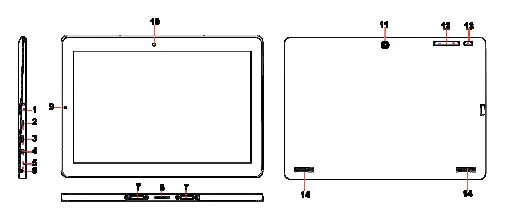
- MicroSD-Slot: Zum Lesen und Schreiben von MicroSD-Karten.
- HDMI-Port: Anschluss für externe Monitore oder Fernseher.
- Micro-USB-Port: Für USB-Geräte (via OTG-Kabel).
- Audio-Port (3.5 mm): Anschluss für Kopfhörer oder Mikrofone.
- Pogo-Konnektor: Spezieller Anschluss für die mitgelieferte Tastatur.
- Kameras: Front- und Rückkamera für Videoanrufe und Aufnahmen.
- Tasten: Ein-/Ausschalter und Lautstärkeregler.
Erste Schritte und Aufladen
Das Tablet wird mit einem Netzteil geliefert. Laden Sie das Gerät bei niedrigem Akkustand auf. Die Ladezeit für einen vollständig entladenen Akku beträgt etwa 4-5 Stunden. Die LED-Anzeige leuchtet während des Ladevorgangs rot und wechselt bei vollständiger Ladung auf Orange. Laden Sie das Gerät nur bei Umgebungstemperaturen zwischen 0 °C und 35 °C.

Tastatur und Touchpad
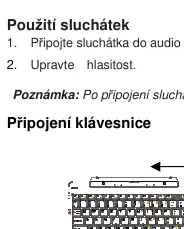
Die Tastatur ist ein Plug-and-Play-Gerät und kann jederzeit verbunden oder getrennt werden. Richten Sie die magnetischen Kontakte an der Unterseite des Tablets mit der Tastatur aus. Das Tablet erkennt die Tastatur automatisch. Nutzen Sie die FN-Tastenkombinationen für Funktionen wie Lautstärkeregelung, Helligkeit oder Mediensteuerung. Das Touchpad unterstützt verschiedene Gesten wie Tippen, Scrollen und Multitasking.
Windows 10 Bedienung
Das Tablet wird mit vorinstalliertem Windows 10 geliefert. Die Bedienung erfolgt über den Touchscreen mit Gesten wie Tippen, Halten, Ziehen und Zoomen. Über das Action Center (erreichbar durch Wischen vom rechten Bildschirmrand) können Sie Einstellungen wie WLAN, Flugmodus und Bildschirmausrichtung verwalten.
Wartung und Sicherheit
Reinigen Sie das Tablet nur mit einem weichen, trockenen Tuch. Verwenden Sie keine flüssigen oder aerosolbasierten Reinigungsmittel. Bei Fehlfunktionen kann das Tablet über die Windows-Einstellungen (Update und Sicherheit > Wiederherstellung) auf die Werkseinstellungen zurückgesetzt werden. Sichern Sie vorab alle wichtigen Daten, da beim Zurücksetzen alle persönlichen Dateien gelöscht werden.
Praktische Hilfe
Typische Probleme
Tablet lässt sich nicht einschalten
Laden Sie das Gerät mindestens 30 Minuten lang auf, bevor Sie es einschalten.
Tastatur funktioniert nicht
Überprüfen Sie die magnetische Verbindung und stellen Sie sicher, dass der Winkel zwischen Tablet und Tastatur nicht mehr als 120 Grad beträgt.
MicroSD-Karte wird nicht erkannt
Stellen Sie sicher, dass die Karte korrekt eingesetzt ist und die Kontakte zum Slot zeigen.
Vor der Verwendung
- Laden Sie das Tablet vor der ersten Inbetriebnahme mindestens 30 Minuten lang auf.
- Stellen Sie sicher, dass die Umgebungstemperatur beim Laden zwischen 0 °C und 35 °C liegt.
- Verwenden Sie nur das mitgelieferte Netzteil.
- Entfernen Sie die Schutzfolie (falls vorhanden) und prüfen Sie den Lieferumfang.
Technische Daten in der Praxis
- LED-Anzeige (Laden)
- Rot während des Ladevorgangs, Orange bei vollständiger Ladung.
- Maximaler Öffnungswinkel
- 120 Grad zwischen Tablet und Tastatur.
Abbildungen und Diagramme
- Die Anschlüsse befinden sich an der Seite des Tablets (MicroSD, HDMI, Micro-USB, Audio).
- Die Tastatur wird über magnetische Pogo-Pins an der Unterseite des Tablets verbunden.
Modellkompatibilität
- Windows 10 ist vorinstalliert.
- Tastatur wird über das Tablet mit Strom versorgt (kein eigener Akku).

Autor der Aufbereitung
Markus Weber
Dokumentationsanalyst
Bereitet PDF-Handbücher für klare Produktseiten auf und achtet darauf, dass technische Angaben präzise und nachvollziehbar bleiben.