Computer / Tablets
Bedienungsanleitung für das Hyundai HyTab Pro 10WAB1 Tablet
Erfahren Sie, wie Sie Ihr Hyundai HyTab Pro 10WAB1 Tablet einrichten und bedienen. Diese Anleitung enthält Informationen zu Tastenbelegung, Windows 10-Grundlagen, Tastaturnutzung und Wartung.
Inhaltsverzeichnis
Abbildungen aus der Anleitung
Bild zum Vergrößern anklickenWichtige Informationen aus der Anleitung
Dieses Dokument dient als Benutzerhandbuch für das Hyundai HyTab Pro 10WAB1 Tablet. Es bietet eine Übersicht über die Hardware-Schnittstellen, die Verwendung der optionalen magnetischen Tastatur sowie grundlegende Anweisungen zur Navigation in der Windows 10-Umgebung.
Tastenbelegung und Anschlüsse
Das Tablet verfügt über verschiedene physische Anschlüsse und Bedienelemente:
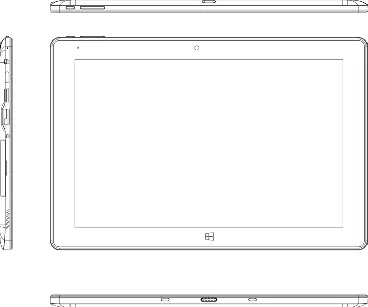
- Power-Taste und Lautstärkeregelung: Zur Steuerung des Gerätestatus und der Lautstärke.
- Anschlüsse: DC-Ladeanschluss, USB Type-C, Mini HDMI, USB 3.0 und ein SD-Kartenslot.
- Kameras: Front- und Rückkamera für Videoanrufe und Fotos.
- Pogo Pin: Magnetische Schnittstelle für den Anschluss der optionalen Tastatur.
Tastaturbedienung
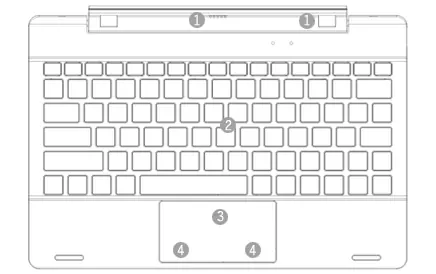
Die optionale Tastatur wird über eine magnetische Schnittstelle mit dem Tablet verbunden. Sie bietet ein vollständiges QWERTY-Layout und ein integriertes Touchpad, das wie eine Maus zur Cursorsteuerung verwendet wird. Die Tastatur ermöglicht eine komfortable Texteingabe und einfache Navigation.
Windows 10 Grundlagen
Das Tablet nutzt das Windows 10 Betriebssystem. Die Anleitung beschreibt folgende Funktionen:
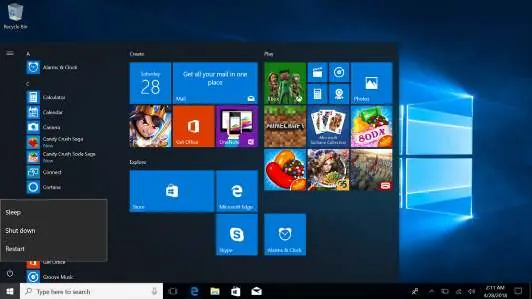
- Startmenü: Zugriff auf Programme, Einstellungen und das Benutzerkonto.
- App-Verwaltung: Programme können an den Startbildschirm oder die Taskleiste angeheftet werden (Pin to Start / Pin to Taskbar) oder davon entfernt werden.
- Cortana: Nutzung der Suchfunktion für schnelle Abfragen.
- Multitasking: Verwendung der Task-Ansicht zur Verwaltung laufender Anwendungen.
Grundlegende Operationen
Über das Startmenü können Sie das Gerät in den Energiesparmodus versetzen, herunterfahren oder neu starten. Stellen Sie sicher, dass Sie vor der Nutzung der App-Funktionen mit Ihrem Microsoft-Konto angemeldet sind.
Support und Kontakt
Für technischen Support oder Verkaufsanfragen können Sie den Hyundai-Kundendienst kontaktieren. In den USA und weltweit erreichen Sie den Support unter der Telefonnummer (800) 560-0626 (Montag bis Freitag, 8:00-17:00 Uhr PST) oder per E-Mail an [email protected].
Praktische Hilfe
Typische Probleme
Tablet startet nicht oder reagiert nicht.
Prüfen Sie die Stromversorgung über den DC-Anschluss und führen Sie ggf. einen Neustart durch.
Tastatur wird nicht erkannt.
Stellen Sie sicher, dass die magnetische Verbindung korrekt ausgerichtet und fest verbunden ist.
Vor der Verwendung
- Prüfen Sie, ob das Gerät vollständig geladen ist.
- Stellen Sie sicher, dass die magnetische Tastatur korrekt am Tablet befestigt ist (falls verwendet).
- Melden Sie sich mit Ihrem Microsoft-Konto an, um alle Funktionen zu nutzen.
Abbildungen und Diagramme
- Die Tastenbelegung zeigt die Position von Power-Taste, Lautstärkeregelung, Kameras und Anschlüssen wie USB 3.0 und SD-Kartenslot.
- Die Tastatur-Diagramme zeigen die magnetische Schnittstelle und die Touchpad-Funktionen.
Modellkompatibilität
- Die Tastatur ist optional und muss separat konfiguriert werden.

Autor der Aufbereitung
Thomas Schneider
Redakteur für technische Anleitungen
Prüft Bedienungsanleitungen mit Fokus auf Struktur, Sicherheitshinweise und schnelle Orientierung für Nutzerinnen und Nutzer.