Computer / PC-Komponenten
Bedienungsanleitung für das Thermaltake Toughpower GF A3 Snow Netzteil
Schnelle Anleitung zur Installation und Fehlerbehebung für das Thermaltake Toughpower GF A3 Snow Netzteil. Erfahren Sie, wie Sie das Netzteil sicher anschließen und den Smart Zero Fan Modus nutzen.
Inhaltsverzeichnis
Abbildungen aus der Anleitung
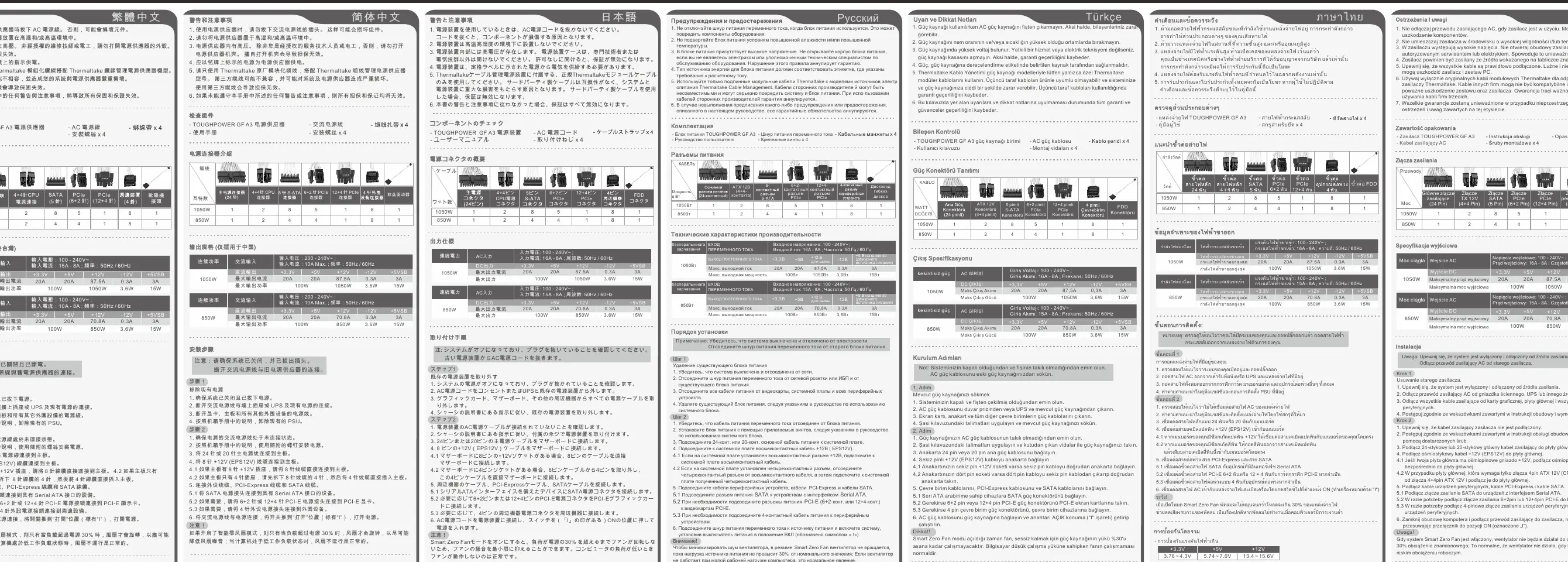
Bild zum Vergrößern anklickenWichtige Informationen aus der Anleitung
Diese Anleitung unterstützt Sie bei der Installation und dem Betrieb des Thermaltake Toughpower GF A3 Snow Netzteils. Bitte beachten Sie, dass das Netzteil nur mit den mitgelieferten Originalkabeln betrieben werden darf. Die Verwendung von Kabeln anderer Hersteller kann zu schweren Schäden an Ihrem System führen und lässt die Garantie erlöschen.

Sicherheitshinweise
- Öffnen Sie niemals das Gehäuse des Netzteils, da im Inneren hohe Spannungen herrschen.
- Vermeiden Sie den Betrieb in Umgebungen mit hoher Luftfeuchtigkeit oder extremen Temperaturen.
- Stellen Sie sicher, dass das Netzteil an eine Stromquelle angeschlossen ist, die den Angaben auf dem Typenschild entspricht.
- Trennen Sie das Netzkabel niemals, während das Netzteil in Betrieb ist.
Installation
Schritt 1: Vorbereitung
- Stellen Sie sicher, dass Ihr System ausgeschaltet und vom Stromnetz getrennt ist.
- Trennen Sie das Netzkabel von der Steckdose oder USV sowie vom alten Netzteil.
- Entfernen Sie alle Stromkabel von der Grafikkarte, dem Mainboard und allen anderen Peripheriegeräten.
- Bauen Sie das alte Netzteil gemäß den Anweisungen Ihres Gehäusehandbuchs aus.
Schritt 2: Einbau
- Stellen Sie sicher, dass das Netzkabel des neuen Netzteils nicht angeschlossen ist.
- Installieren Sie das Netzteil mit den mitgelieferten Schrauben im Gehäuse.
- Verbinden Sie das 24-Pin- oder 20-Pin-Hauptstromkabel mit dem Mainboard.
- Schließen Sie das 8-Pin +12V (EPS12V) Kabel an das Mainboard an. Falls Ihr Mainboard nur einen 4-Pin-Anschluss hat, trennen Sie den 4-Pin-Teil vom 8-Pin-Kabel und schließen Sie diesen direkt an.
- Schließen Sie die Peripheriekabel, PCI-Express-Kabel und SATA-Kabel an die entsprechenden Komponenten an.
- Verbinden Sie das Netzkabel mit dem Netzteil und schalten Sie den Netzschalter auf die Position "I" (ON).
Smart Zero Fan Modus
Wenn der Smart Zero Fan Modus aktiviert ist, bleibt der Lüfter bei geringer Last (unter ca. 30%) ausgeschaltet, um Geräusche zu minimieren. Es ist völlig normal, dass der Lüfter bei niedriger Arbeitslast des Computers nicht rotiert.
Fehlerbehebung
Falls das Netzteil nicht ordnungsgemäß funktioniert, prüfen Sie bitte folgende Punkte, bevor Sie den Support kontaktieren:
- Ist das Netzkabel korrekt an die Steckdose und das Netzteil angeschlossen?
- Steht der I/O-Schalter am Netzteil auf der Position "I"?
- Sind alle Stromanschlüsse fest mit den jeweiligen Geräten verbunden?
- Falls eine USV verwendet wird, ist diese eingeschaltet und betriebsbereit?
Praktische Hilfe
Typische Probleme
Netzteil startet nicht
Prüfen Sie den festen Sitz des Netzkabels, stellen Sie sicher, dass der I/O-Schalter auf 'I' steht und alle internen Kabelverbindungen korrekt sind.
Lüfter dreht sich nicht
Dies ist im 'Smart Zero Fan'-Modus bei geringer Last (<30%) normal und dient der Geräuschreduzierung.
Vor der Verwendung
- System ausschalten und vom Stromnetz trennen.
- Altes Netzteil ausbauen.
- Nur originale Thermaltake modulare Kabel verwenden.
- 24-Pin-Hauptkabel und 8-Pin EPS-Kabel am Mainboard anschließen.
- PCI-E und SATA-Kabel für Peripherie anschließen.
- Netzschalter nach dem Einbau auf 'I' stellen.
Technische Daten in der Praxis
- Smart Zero Fan
- Lüftersteuerung, die den Lüfter bei geringer Last (<30%) stoppt, um den Betrieb leiser zu gestalten.
- 12+4 Pin PCI-E
- Stromanschluss für moderne Grafikkarten, die diesen Standard unterstützen.
Modellkompatibilität
- Verwenden Sie ausschließlich die mitgelieferten modularen Kabel von Thermaltake.
- Fremdkabel können inkompatibel sein und schwere Schäden am System verursachen.

Autor der Aufbereitung
Thomas Schneider
Redakteur für technische Anleitungen
Prüft Bedienungsanleitungen mit Fokus auf Struktur, Sicherheitshinweise und schnelle Orientierung für Nutzerinnen und Nutzer.