Stromversorgung / Zubehör für EV-Ladestationen
Bedienungsanleitung für den Tesla Smart Sensor Water
Erfahren Sie, wie Sie den Tesla Smart Sensor Water installieren, mit Ihrem Gateway koppeln und die Batterien wechseln. Vollständige Anleitung zur Einrichtung und Nutzung.
Schnelle Antworten aus der Anleitung
Kurze Antwort
- Der Tesla Smart Sensor Water wird durch Entfernen der Batterie-Isolierfolie aktiviert und über die Tesla Smart App mit einem ZigBee-Gateway gekoppelt (Reset-Taste 5-10s drücken). S. 3, 4, 5
Wichtigste Schritte
- Pairing starten S. 4
Erste Inbetriebnahme
- Batterie aktivieren S. 3
Probleme und Lösungen
Pairing schlägt fehl
Reset-Taste erneut 5-10s drücken, bis LED blinkt.
S. 4Wartung und Reset
- Reset-Vorgang S. 4
Technische Daten
| Parameter | Wert | Hinweis | Seiten |
|---|---|---|---|
| Batterietyp | CR 2032 | Knopfzelle | S. 6 |
Wo es im PDF steht
- Produktbeschreibung S. 2
- Netzwerkeinrichtung S. 3, 4
- Installation S. 5
- Technische Daten S. 6
Inhaltsverzeichnis
Abbildungen aus der Anleitung
Bild zum Vergrößern anklickenWichtige Informationen aus der Anleitung
Der Tesla Smart Sensor Water ist ein ZigBee-basierter Sensor zur Erkennung von Wasseraustritten. Diese Anleitung beschreibt die Inbetriebnahme, das Pairing mit einem Gateway und die Installation. Das Gerät ist für den Innenbereich konzipiert.
Produktbeschreibung
Das Gerät besteht aus einem kompakten Gehäuse mit folgenden Elementen:
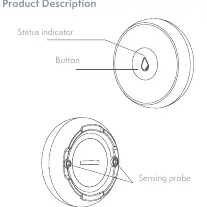
- Status-LED: Zeigt den Betriebszustand und den Pairing-Modus an.
- Reset-Taste: Dient zum Einleiten des Pairing-Vorgangs.
- Sensoren: An der Unterseite befinden sich die Messfühler zur Wassererkennung.
Inbetriebnahme und Netzwerkeinrichtung
Um das Gerät einzuschalten und für die Netzwerkeinrichtung vorzubereiten, gehen Sie wie folgt vor:
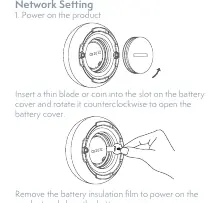
- Öffnen Sie die Batterieabdeckung an der Unterseite des Sensors. Verwenden Sie dazu eine Münze oder einen flachen Gegenstand, den Sie in den Schlitz einführen und gegen den Uhrzeigersinn drehen.
- Entfernen Sie die Isolierfolie der Batterie, um das Gerät mit Strom zu versorgen.
- Schließen Sie die Batterieabdeckung wieder.
Pairing-Prozess
Um den Sensor mit Ihrem ZigBee-Gateway zu verbinden:
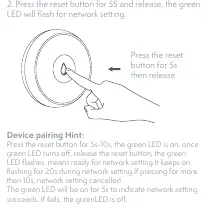
- Drücken Sie die Reset-Taste für 5 bis 10 Sekunden, bis die grüne LED zu blinken beginnt.
- Öffnen Sie die Tesla Smart App auf Ihrem Smartphone.
- Wählen Sie Ihr Gateway aus und tippen Sie auf die Option Add sub-device.
- Folgen Sie den weiteren Anweisungen in der App, um den Sensor hinzuzufügen.
Hinweis: Wenn die Taste länger als 10 Sekunden gedrückt wird, wird der Pairing-Vorgang abgebrochen. Eine erfolgreiche Kopplung wird durch ein 5-sekündiges Leuchten der grünen LED bestätigt.
Installation
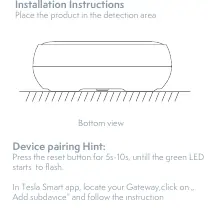
Platzieren Sie den Sensor flach auf dem Boden in dem Bereich, der auf Wasseraustritt überwacht werden soll (z. B. unter Waschmaschinen, Spülbecken oder in der Nähe von Wasserleitungen).
Technische Daten
- Technologie: ZigBee
- Stromversorgung: DC 3V (CR 2032 Batterie)
- Frequenz: 2.4 GHz
- Betriebstemperatur: 0°C bis +55°C
- Schutzart: IP66
- Batterielebensdauer: Mehr als 1 Jahr (bei 20 Auslösungen pro Tag)
Praktische Hilfe
Typische Probleme
Gerät lässt sich nicht koppeln
Stellen Sie sicher, dass die grüne LED blinkt (Reset-Taste 5-10s drücken). Prüfen Sie, ob das Gateway in der App erreichbar ist.
Batterie leer
Ersetzen Sie die CR 2032 Batterie durch eine neue.
Vor der Verwendung
- Batterie-Isolierfolie entfernt?
- Tesla Smart App installiert?
- ZigBee Gateway betriebsbereit?
- Sensor in Reichweite des Gateways platziert?
Abbildungen und Diagramme
- Die Abbildungen zeigen das Öffnen des Batteriefachs mit einer Münze.
- Die Abbildungen verdeutlichen das Drücken der Reset-Taste für den Pairing-Modus.
- Die Abbildungen zeigen die Platzierung des Sensors auf einer ebenen Fläche.
Modellkompatibilität
- Erfordert ein ZigBee-Gateway zur Einbindung in die Tesla Smart App.

Autor der Aufbereitung
Markus Weber
Dokumentationsanalyst
Bereitet PDF-Handbücher für klare Produktseiten auf und achtet darauf, dass technische Angaben präzise und nachvollziehbar bleiben.