Smart Home / Intelligente Türklingeln
Bedienungsanleitung für Solight PRO 1L202 Smart Wi-Fi Türklingel
Vollständige Bedienungsanleitung für die Solight PRO 1L202 Smart Wi-Fi Türklingel. Erfahren Sie alles über die Installation, App-Kopplung, Gong-Einrichtung, Stromversorgung und Fehlerbehebung.
Schnelle Antworten aus der Anleitung
Kurze Antwort
- Die Solight PRO 1L202 ist eine smarte WLAN-Türklingel, die über die 'TUYA SMART' oder 'SMART LIFE' App gesteuert wird. Sie unterstützt 2,4-GHz-WLAN und kann entweder per Akku (USB-C) oder über eine 12-24V AC/DC-Verkabelung betrieben werden. S. 2, 6, 12
Wichtigste Schritte
- Kopplung mit der App S. 6, 8, 9, 10
- Gong koppeln S. 13
Erste Inbetriebnahme
- Laden Sie das Gerät vor der ersten Nutzung mindestens 4 Stunden lang auf. S. 12
- Setzen Sie das Gerät zurück, indem Sie die Reset-Taste 5 Sekunden lang gedrückt halten. S. 6
Probleme und Lösungen
LED leuchtet blau und rot
Der Akku ist schwach.
S. 7
Keine LED-Anzeige
Das Gerät befindet sich im Schlafmodus oder ist offline.
S. 7Wartung und Reset
- System-Reset: Halten Sie die Reset-Taste für ca. 5 Sekunden gedrückt, bis 'System reset' ertönt. S. 6
Technische Daten
| Parameter | Wert | Hinweis | Seiten |
|---|---|---|---|
| Stromversorgung | 12-24V AC/DC oder 5V/2A USB-C | Spannungsversorgung für den Betrieb | S. 6, 12, 14 |
| WLAN | 2.4GHz | Unterstützte WLAN-Frequenz | S. 6 |
| TF-Karte | Max. 128 GB | Maximale Speicherkartenkapazität | S. 2 |
Wo es im PDF steht
- Gerätebeschreibung S. 4
- Installation S. 11
- Gong-Kopplung S. 13
Inhaltsverzeichnis
Abbildungen aus der Anleitung
Bild zum Vergrößern anklickenWichtige Informationen aus der Anleitung
Die Solight PRO 1L202 ist eine smarte WLAN-Türklingel, die über die mobile App "TUYA SMART" oder "SMART LIFE" gesteuert wird. Beachten Sie vor der Inbetriebnahme folgende Voraussetzungen:
- Das Gerät unterstützt ausschließlich 2,4-GHz-WLAN-Netzwerke.
- Kompatibel mit iOS 9.0+ und Android 4.4+.
- Nicht kompatibel mit Mac- oder Windows-Computern.
- Vor der ersten Nutzung muss das Gerät vollständig aufgeladen werden.
Gerätebeschreibung
Die Türklingel verfügt über folgende Komponenten:
- Mikrofon: Zur Audioübertragung.
- Linse: Für Videoaufnahmen.
- Bewegungssensor (PIR): Erkennt Bewegungen.
- Lichtsensor: Passt die Aufnahmebedingungen an.
- Klingeltaste: Sendet Benachrichtigungen an die App.
- TF-Kartenslot: Unterstützt Speicherkarten bis zu 128 GB (unter der Batterieabdeckung).
Installation
Die Montage kann auf zwei Arten erfolgen:
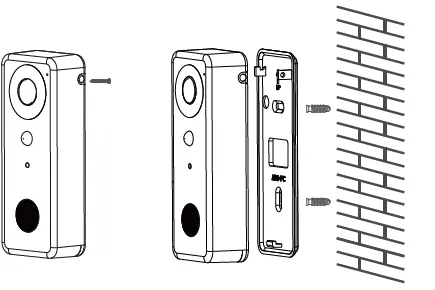
- Auf glatten Oberflächen: Verwenden Sie das beiliegende doppelseitige Klebeband. Kleben Sie zuerst die Halterung an und setzen Sie dann die Türklingel ein.
- Auf rauen Oberflächen: Schrauben Sie die Halterung mit den beiliegenden Schrauben und Dübeln an die Wand und befestigen Sie anschließend die Türklingel daran.
Stromversorgung und Aufladen
Das Gerät kann auf zwei Arten mit Strom versorgt werden:
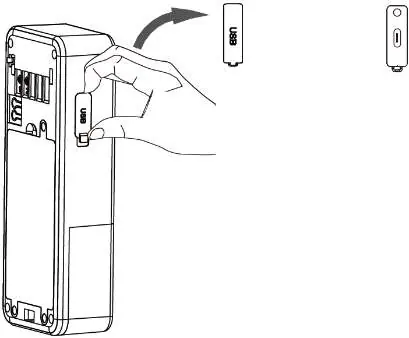
- Akku-Betrieb: Laden Sie das Gerät über den USB-C-Anschluss (5V/2A) auf. Öffnen Sie dazu die wasserdichte Silikonabdeckung an der Seite. Laden Sie das Gerät für mindestens 4 Stunden auf.
- Festverdrahtung: Eine permanente Stromversorgung ist über die Anschlüsse auf der Rückseite mit 12-24V AC oder DC möglich. Eine Stromquelle mit mindestens 12W wird empfohlen.
Kopplung mit der mobilen App
- Laden Sie die App "TUYA SMART" oder "SMART LIFE" herunter und registrieren Sie sich.
- Schalten Sie das Gerät ein. Halten Sie die Reset-Taste für ca. 5 Sekunden gedrückt, bis "System reset" ertönt.
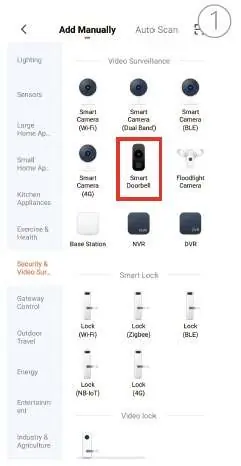
- Wählen Sie in der App "Gerät hinzufügen" -> "Kamera und Schloss" -> "Smart Doorbell".
- Bestätigen Sie, dass die LED blinkt, und geben Sie Ihre 2,4-GHz-WLAN-Daten ein.
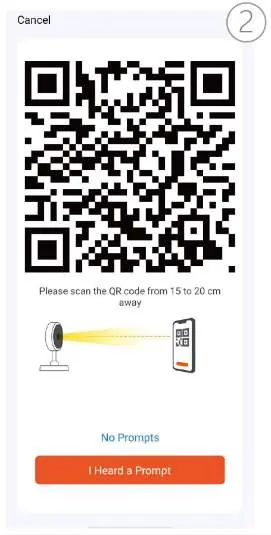
- Scannen Sie den in der App angezeigten QR-Code mit der Kamera der Türklingel.
Gong-Kopplung
Der mitgelieferte Gong arbeitet auf 433 MHz und muss separat gekoppelt werden:
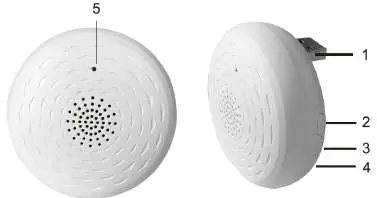
- Schließen Sie den Gong an eine Steckdose an.
- Halten Sie die Play-Taste (2) und die Lautstärketaste (4) für 3 Sekunden gedrückt, bis die LED rot leuchtet.
- Drücken Sie innerhalb von 15 Sekunden die Klingeltaste an der Türklingel. Die LED erlischt und die Türklingel klingelt.
LED-Statusanzeigen
- Blau leuchtet, rot blinkt langsam: Konfigurationsstatus.
- Blau leuchtet, rot blinkt schnell: Verbindungsaufbau zum WLAN.
- Blau und rot leuchtet: Schwacher Akku.
- Blau leuchtet dauerhaft: Verbindung stabil, Live-Übertragung aktiv.
- Kein Licht: Schlafmodus oder offline.
Praktische Hilfe
Typische Probleme
Gerät verbindet sich nicht mit dem WLAN
Stellen Sie sicher, dass Ihr Router auf 2,4 GHz eingestellt ist (5 GHz wird nicht unterstützt). Prüfen Sie, ob das Gerät im Kopplungsmodus ist (LED blinkt).
Gong klingelt nicht
Führen Sie den Kopplungsvorgang erneut durch (Play- und Lautstärketaste 3 Sek. halten, dann Klingeltaste drücken).
Schwacher Akku
Wenn die LED blau und rot leuchtet, laden Sie das Gerät über USB-C für mindestens 4 Stunden auf.
Vor der Verwendung
- Laden Sie das Gerät vor der ersten Verwendung mindestens 4 Stunden lang auf.
- Stellen Sie sicher, dass Ihr WLAN-Netzwerk auf 2,4 GHz eingestellt ist.
- Laden Sie die App 'TUYA SMART' oder 'SMART LIFE' herunter.
- Stellen Sie sicher, dass Ihr Smartphone mit dem 2,4-GHz-WLAN verbunden ist.
Technische Daten in der Praxis
- Stromversorgung
- USB-C (5V/2A) oder 12-24V AC/DC Festverdrahtung.
- Gong-Frequenz
- 433 MHz für die drahtlose Verbindung zum Gong.
Abbildungen und Diagramme
- Die Reset-Taste befindet sich auf der Rückseite des Geräts.
- Der TF-Kartenslot befindet sich unter der Batterieabdeckung.
- Die Anschlüsse 1 und 2 auf der Rückseite dienen der 12-24V Stromversorgung.
Modellkompatibilität
- Nicht kompatibel mit 5-GHz-WLAN-Netzwerken.
- Nicht kompatibel mit Mac- oder Windows-Computern.
- Unterstützt iOS 9.0+ und Android 4.4+.

Autor der Aufbereitung
Markus Weber
Dokumentationsanalyst
Bereitet PDF-Handbücher für klare Produktseiten auf und achtet darauf, dass technische Angaben präzise und nachvollziehbar bleiben.