Stromversorgung / Batterien und Ladegeräte
Bedienungsanleitung für Sabrent 10-Bay 3.5" SATA III HDD Dockingstation
Erfahren Sie, wie Sie Ihre Sabrent 10-Bay 3.5" SATA III HDD Dockingstation einrichten, Festplatten installieren und die LED-Statusanzeigen verstehen. Diese Anleitung enthält alle notwendigen Schritte für die Inbetriebnahme.
Inhaltsverzeichnis
Abbildungen aus der Anleitung
Bild zum Vergrößern anklickenWichtige Informationen aus der Anleitung
Diese Dockingstation ist für den Betrieb von bis zu 10 SATA-Festplatten (3,5 Zoll) konzipiert. Bitte beachten Sie, dass das Gerät kein hardwareseitiges RAID unterstützt. RAID-Arrays können jedoch über Softwarelösungen wie Microsoft Storage Spaces erstellt werden. Festplatten sind nicht im Lieferumfang enthalten.
Produktmerkmale
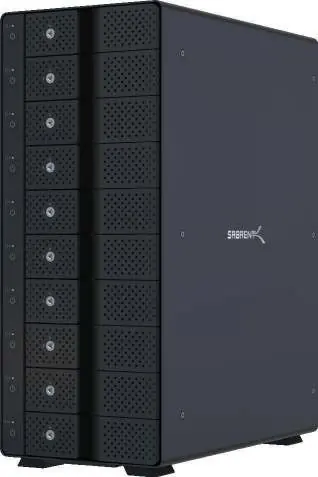
- USB 3.2 Gen 2 Typ-C Anschluss mit bis zu 10 Gbit/s Übertragungsgeschwindigkeit.
- 10 unabhängige, hot-swappable SATA III Einschübe (abwärtskompatibel zu SATA I/II).
- Tray-loses Design mit abschließbaren Schächten.
- Integrierte 120mm Lüfter zur Kühlung.
- Automatisches internes Netzteil (100-240V).
- Kompatibel mit Windows, Mac OS und Linux.
Lieferumfang
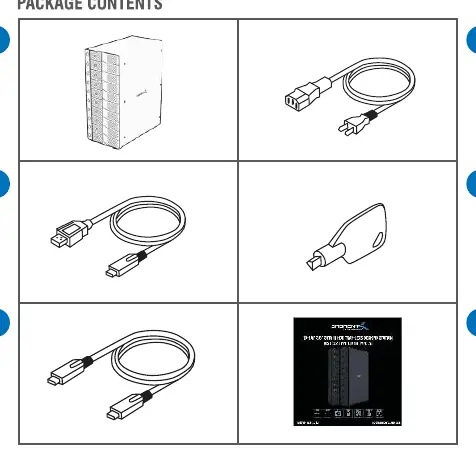
- 10-Bay Dockingstation
- USB Typ-C auf Typ-A Kabel
- USB Typ-C auf Typ-C Kabel
- Stromkabel
- Abschließschlüssel
Installation der Festplatten
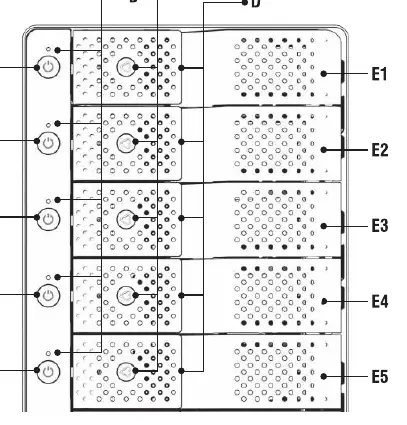
- Ziehen Sie den Türgriff an der Vorderseite, um den gewünschten Festplattenschacht zu öffnen.
- Schieben Sie die Festplatte vorsichtig in den Schacht.
- Schließen Sie die Schachttür, bis sie einrastet. Dies schiebt die Festplatte in den internen SATA-Anschluss.
- Verwenden Sie bei Bedarf den mitgelieferten Schlüssel, um den Schacht zu verriegeln.
Anschluss und Inbetriebnahme
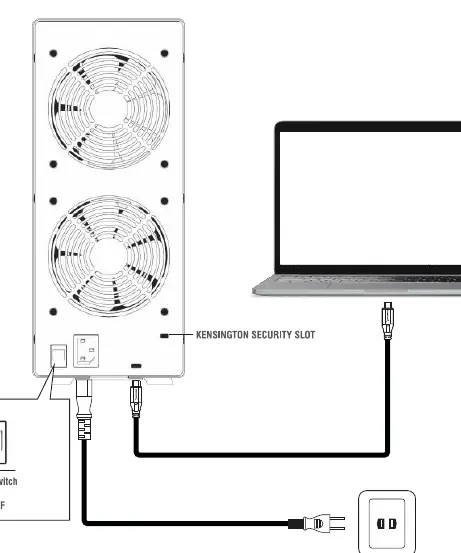
- Verbinden Sie die Dockingstation über das passende USB-Kabel (Typ-C oder Typ-A) mit Ihrem Computer.
- Schließen Sie das Stromkabel an die Dockingstation und eine Steckdose an.
- Schalten Sie den Hauptnetzschalter auf der Rückseite des Geräts ein (Position "I").
- Schalten Sie die einzelnen Festplattenschächte über die Schalter auf der Vorderseite individuell ein.
LED-Statusanzeigen
- Blau: Festplatte ist verbunden und online.
- Rot: Festplatte befindet sich im Ruhemodus (Sleep Mode) oder wurde ausgeworfen.
- Aus: Der entsprechende Festplattenschacht ist ausgeschaltet.
Wichtige Hinweise
Verwenden Sie immer die "Hardware sicher entfernen"-Funktion Ihres Betriebssystems, bevor Sie eine Festplatte auswerfen, die Dockingstation ausschalten oder einen Schacht öffnen, um Datenverlust zu vermeiden.
Herstellerinformationen
Sabrent
Praktische Hilfe
Typische Probleme
Festplatte wird nicht erkannt
Stellen Sie sicher, dass der individuelle Ein-/Ausschalter für den jeweiligen Schacht auf der Vorderseite aktiviert ist und die Festplatte korrekt im Schacht sitzt.
RAID-Funktion nicht verfügbar
Das Gerät bietet kein integriertes RAID. Verwenden Sie Software-RAID-Lösungen Ihres Betriebssystems, falls RAID benötigt wird.
Festplatte lässt sich nicht entfernen
Stellen Sie sicher, dass Sie die Festplatte im Betriebssystem korrekt ausgeworfen haben, bevor Sie den Schacht öffnen.
Vor der Verwendung
- Festplatten (3.5" SATA, nicht enthalten)
- USB-Kabel (Typ-C oder Typ-A)
- Computer mit USB-Anschluss
- Schlüssel zum Verriegeln der Schächte
Technische Daten in der Praxis
- USB 3.2 Gen 2
- Ermöglicht schnelle Datenübertragungen von bis zu 10 Gbit/s.
- Hot-Swappable
- Festplatten können bei laufendem Betrieb gewechselt werden (nach korrektem Auswurf).
Abbildungen und Diagramme
- Die Vorderseite zeigt die individuellen Ein-/Ausschalter, Status-LEDs und Türgriffe für jeden der 10 Schächte.
- Die Rückseite enthält den Hauptnetzschalter, den Stromanschluss, den Kensington-Sicherheits-Slot und die Lüfter.
Modellkompatibilität
- Kompatibel mit Windows, Mac OS und Linux.
- Abwärtskompatibel zu USB 3.0 / 2.0 / 1.1.
- SATA III Einschübe sind abwärtskompatibel zu SATA I und II.

Autor der Aufbereitung
Laura Fischer
Fachredakteurin für Gebrauchsanleitungen
Beschreibt zentrale Funktionen, Einsatzbereiche und Hinweise aus Handbüchern in einer kompakten und nutzerfreundlichen Form.