Elektronik / Kabel und Adapter
Rocstor USB-C auf DisplayPort 1.2 Kabel - Bedienungsanleitung
Schnelle Anleitung für das Rocstor USB-C auf DisplayPort 1.2 Kabel. Erfahren Sie alles über Anschluss, Spezifikationen, Sicherheitshinweise und Fehlerbehebung für Ihr 4K-Adapterkabel.
Inhaltsverzeichnis
Abbildungen aus der Anleitung
Bild zum Vergrößern anklickenWichtige Informationen aus der Anleitung
Das Rocstor USB-C auf DisplayPort 1.2 Kabel ist ein Plug-and-Play-Adapter, der keine externe Stromversorgung benötigt. Er ermöglicht die Übertragung von Signalen von einem USB-C-fähigen Host-Computer (z. B. Macbook oder Chromebook) an ein Display mit DisplayPort-Anschluss. Beachten Sie, dass der Adapter während des Betriebs warm werden kann, was ein normales Verhalten darstellt.
Anschluss
Der Anschluss ist unkompliziert:
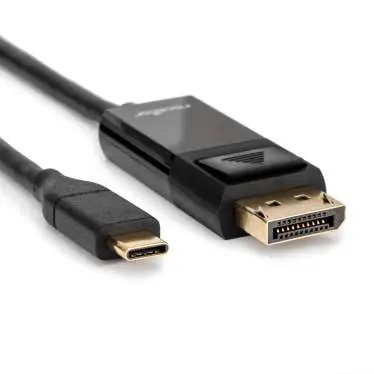
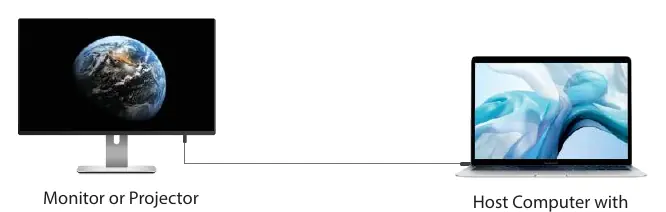
- Verbinden Sie den USB-C-Stecker des Kabels mit dem USB-C-Anschluss Ihres Host-Computers.
- Verbinden Sie den DisplayPort-Stecker mit dem DisplayPort-Eingang Ihres Monitors oder Projektors.
Sicherheitshinweise
Bitte beachten Sie die folgenden Sicherheitshinweise, um Schäden oder Verletzungen zu vermeiden:
- Vermeiden Sie längeren Hautkontakt mit dem Adapter, wenn dieser an den Host-Computer angeschlossen ist.
- Verwenden Sie den Adapter nicht unter Kissen, Decken oder in direktem Kontakt mit dem Körper.
- Sorgen Sie für ausreichende Belüftung um den Adapter herum.
- Verwenden Sie das Gerät niemals in der Nähe von Wasser (z. B. Waschbecken, Badewanne, Dusche).
- Schließen oder trennen Sie den Adapter niemals mit nassen Händen.
- Bei Vorerkrankungen, die die Wahrnehmung von Hitze beeinträchtigen, ist besondere Vorsicht geboten.
Technische Daten
- Anschlüsse: 1x USB-C (Stecker), 1x DisplayPort (Stecker)
- Auflösung: Bis zu 4Kx2K bei 60Hz
- Kabellänge: 6 Fuß (ca. 1,8 Meter)
- Stromversorgung: USB-Bus-betrieben (kein externes Netzteil erforderlich)
- Betriebstemperatur: 0°C bis +45°C
- Lagertemperatur: -10°C bis +70°C
- Garantie: 2 Jahre eingeschränkte Garantie
Support
Technischer Support steht registrierten Benutzern zur Verfügung. Sie erreichen den Support von Montag bis Freitag, 9:00 bis 17:00 Uhr PST.
Telefon: +1 (818) 727-7000Fax: +1 (818) 875-0002E-Mail: [email protected]
Praktische Hilfe
Typische Probleme
Adapter wird während des Betriebs sehr warm.
Dies ist ein normales Verhalten. Sorgen Sie für ausreichende Belüftung und vermeiden Sie direkten Hautkontakt über längere Zeit.
Kein Bild auf dem Monitor.
Überprüfen Sie die physische Verbindung beider Stecker. Stellen Sie sicher, dass der Host-Computer USB-C mit DisplayPort-Alt-Mode unterstützt.
Vor der Verwendung
- Überprüfen Sie den Lieferumfang auf Vollständigkeit (Haupteinheit, Handbuch).
- Stellen Sie sicher, dass Ihr Host-Gerät (Macbook/Chromebook) über einen kompatiblen USB-C-Anschluss verfügt.
- Prüfen Sie, ob der Monitor über einen freien DisplayPort-Eingang verfügt.
- Stellen Sie sicher, dass die Umgebungstemperatur innerhalb der Spezifikationen (0°C bis 45°C) liegt.
Technische Daten in der Praxis
- USB-Bus-Power
- Der Adapter bezieht den Strom direkt vom angeschlossenen Computer; kein separates Netzteil nötig.
- HDCP/HDR Bypass
- Unterstützt die Durchleitung von kopiergeschützten Inhalten und HDR-Signalen.
Abbildungen und Diagramme
- Das Diagramm zeigt die einfache Verbindungskette: Host-Computer (USB-C) -> Kabel -> Monitor/Projektor (DisplayPort).
Modellkompatibilität
- Die tatsächliche Ausgangsauflösung und Bildwiederholrate hängen von der Leistung des angeschlossenen Computers und des Monitors ab.

Autor der Aufbereitung
Laura Fischer
Fachredakteurin für Gebrauchsanleitungen
Beschreibt zentrale Funktionen, Einsatzbereiche und Hinweise aus Handbüchern in einer kompakten und nutzerfreundlichen Form.