Computer / Laptops
Bedienungsanleitung für OWC Thunderbolt Pro Dock 10-Port
Schnelle Anleitung für das OWC Thunderbolt Pro Dock 10-Port. Erfahren Sie alles über Anschlüsse, Systemanforderungen, Treiberinstallation und Fehlerbehebung.
Inhaltsverzeichnis
Abbildungen aus der Anleitung
Zur Stelle im Text springenWichtige Informationen aus der Anleitung
Das OWC Thunderbolt Pro Dock 10-Port ist eine professionelle Workflow-Lösung. Diese Anleitung enthält wichtige Hinweise zur Einrichtung, den Systemanforderungen und der Fehlerbehebung. Bitte beachten Sie, dass für bestimmte Funktionen (wie 10Gb Ethernet unter Windows oder Apple Super Drive unter macOS) spezifische Treiber erforderlich sind. Das Gerät verfügt über keinen internen Speicher.
Systemanforderungen
Das Dock ist kompatibel mit Geräten, die über Thunderbolt 3, Thunderbolt 4 oder USB4/Thunderbolt (USB-C) verfügen:
- Hardware: Mac, iPad oder PC mit den genannten Anschlüssen.
- Betriebssystem: macOS 10.13 oder neuer, Windows 10 oder neuer, iPadOS 14.5 oder neuer.
Lieferumfang
- OWC Thunderbolt Pro Dock
- Thunderbolt-Kabel
- Netzkabel
Anschlüsse und Bedienelemente
Vorderseite:
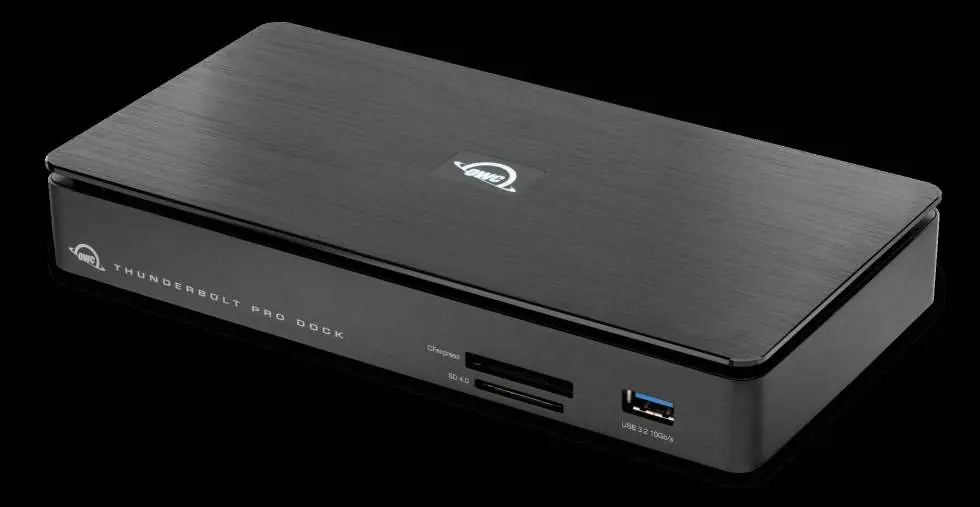
- Power Status LED: Weiß bedeutet Stromversorgung, Blau bedeutet aktive Datenverbindung.
- CFexpress Type B Slot: Zum Einlegen einer CFexpress-Karte.
- SD 4.0 Slot: Zum Einlegen einer SD-Karte.
- USB 3.2 (10Gb/s) Typ-A Anschluss: Für USB-Zubehör.
Rückseite:
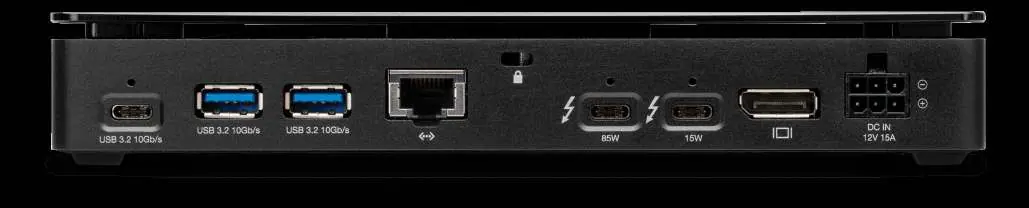
- OWC ClingOn-Halterung: Zur Sicherung von Kabeln (ClingOn separat erhältlich).
- Sicherungs-Slot: Für Sicherheitskabel.
- USB 3.2 (10Gb/s) Typ-C Anschluss.
- Zwei USB 3.2 (10Gb/s) Typ-A Anschlüsse.
- 10Gb Ethernet-Anschluss: Für kabelgebundene Netzwerke.
- 85W Thunderbolt 3 Anschluss: Zum Anschluss an den Host-Computer.
- 15W Thunderbolt 3 Anschluss: Zum Anschluss weiterer Thunderbolt-Geräte.
- DisplayPort 1.4: Unterstützt Displays bis zu 8K Auflösung.
- DC 12V Stromanschluss.
Inbetriebnahme
- Verbinden Sie das Dock mit dem mitgelieferten Netzteil und Kabel mit einer Stromquelle.
- Verbinden Sie das Dock über einen der Thunderbolt-Anschlüsse mit Ihrem Computer.
- Schließen Sie weitere Geräte an die entsprechenden Ports des Docks an. Die Geräte sind sofort einsatzbereit.
Software und Treiber
Besuchen Sie owcdigital.com/support/software-drivers, um die neuesten Treiber herunterzuladen. Für Mac-Benutzer wird die OWC Drive Ejector App empfohlen, um Laufwerke sicher auszuwerfen. Treiber sind erforderlich für:
- PC: 10Gb Ethernet-Nutzung.
- Mac: Apple Super Drive, Apple USB-Tastatur und Laden von iPad-Generationen 1/2/3.
Wichtige Nutzungshinweise
- Stromversorgung: Verbinden Sie den Host-Computer mit dem als '85W' gekennzeichneten Thunderbolt 4-Port für optimale Ladeleistung.
- Netzwerk: Das Dock fungiert als Netzwerkadapter. Es ist nicht möglich, über die Ethernet-Schnittstelle auf Daten verbundener Laufwerke zuzugreifen (kein NAS-Betrieb).
Fehlerbehebung
Sollte das Gerät nicht ordnungsgemäß funktionieren:
- Überprüfen Sie, ob das Netzkabel fest mit dem Dock und einer funktionierenden Steckdose verbunden ist.
- Stellen Sie sicher, dass das Thunderbolt-Kabel korrekt am Host und am Dock angeschlossen ist.
- Versuchen Sie, das Dock an einen anderen Host anzuschließen oder ein anderes Thunderbolt-Kabel zu verwenden.
Offizielle Quellen aus der Anleitung
Praktische Hilfe
Typische Probleme
Gerät wird nicht erkannt oder funktioniert nicht
Überprüfen Sie die Stromverbindung und stellen Sie sicher, dass das Thunderbolt-Kabel fest sitzt. Testen Sie ggf. ein anderes Kabel oder einen anderen Host-Anschluss.
10Gb Ethernet funktioniert nicht (PC)
Stellen Sie sicher, dass die erforderlichen Treiber von der OWC-Support-Website installiert wurden.
Apple Super Drive oder Tastatur funktioniert nicht (Mac)
Installieren Sie die Treiber, die im OWC Drive Ejector-Downloadpaket enthalten sind.
Vor der Verwendung
- Prüfen Sie, ob Ihr Computer Thunderbolt 3, 4 oder USB4 unterstützt.
- Stellen Sie sicher, dass Ihr Betriebssystem (macOS 10.13+, Windows 10+, iPadOS 14.5+) aktuell ist.
- Laden Sie die notwendigen Treiber von der OWC-Website herunter.
- Verbinden Sie das Dock mit der Stromversorgung.
- Verbinden Sie den Host-Computer mit dem 85W-Port für optimale Ladeleistung.
Technische Daten in der Praxis
- 85W Thunderbolt 3 Port
- Hauptanschluss für den Host-Computer; liefert bis zu 85W Ladeleistung.
- 15W Thunderbolt 3 Port
- Zusätzlicher Anschluss für weitere Thunderbolt-Peripheriegeräte.
- 10Gb Ethernet
- Hochgeschwindigkeits-Netzwerkanschluss für Streaming und Datenaustausch.
- DisplayPort 1.4
- Videoausgang, der Auflösungen bis zu 8K unterstützt.
Abbildungen und Diagramme
- Die Vorderseite enthält Status-LEDs, CFexpress- und SD-Kartenleser sowie einen USB-A-Anschluss.
- Die Rückseite beherbergt die Thunderbolt-Anschlüsse, den Ethernet-Port, den DisplayPort, weitere USB-Anschlüsse und den Stromanschluss.
Modellkompatibilität
- Kompatibel mit Mac, PC und iPad mit Thunderbolt 3/4 oder USB4.
- Das Dock bietet keinen internen Speicher.
- Die Ethernet-Schnittstelle unterstützt keinen NAS-Betrieb für angeschlossene Laufwerke.

Autor der Aufbereitung
Thomas Schneider
Redakteur für technische Anleitungen
Prüft Bedienungsanleitungen mit Fokus auf Struktur, Sicherheitshinweise und schnelle Orientierung für Nutzerinnen und Nutzer.