Computer / Tastaturen und Eingabegeräte
Bedienungsanleitung für Macally RFCOMPACT Tastatur
Erfahren Sie, wie Sie Ihre Macally RFCOMPACT 2.4GHz Funk-Tastatur einrichten, koppeln und die F-Tasten-Shortcuts nutzen. Vollständige Anleitung zur Installation, Fehlerbehebung und technischen Daten.
PDF-Quelle: English · Zusammenfassung: Deutsch
Schnelle Antworten aus der Anleitung
Kurze Antwort
- Die Macally RFCOMPACT Tastatur wird durch Einlegen der Batterien, Einschalten der Tastatur und Einstecken des USB-A-Dongles in den Computer installiert. Bei Verbindungsproblemen kann die Tastatur durch Drücken von Esc + Q während des Einschaltens neu gekoppelt werden. S. 3, 4, 6
Wichtigste Schritte
- Installation S. 4
- Resyncing S. 6
Erste Inbetriebnahme
- Legen Sie die Batterien ein, schalten Sie die Tastatur ein und verbinden Sie den USB-Dongle mit dem Computer. S. 4
Weitere 4 Antworten anzeigen Weniger anzeigen
Probleme und Lösungen
Tastatur verliert Verbindung
Führen Sie den Resync-Prozess mit Esc + Q durch.
S. 6Wartung und Reset
- Batteriewechsel bei rot blinkender LED. S. 4
Technische Daten
| Parameter | Wert | Hinweis | Seiten |
|---|---|---|---|
| Anzahl der Tasten | 78 | Standard-Tastenanzahl für dieses Modell. | S. 7 |
| Schalter | Scissor-key | Tastentechnologie. | S. 7 |
Wo es im PDF steht
- Hardware-Grundlagen S. 3
- Installation S. 4
- Sicherheitshinweise S. 6
Inhaltsverzeichnis
Abbildungen aus der Anleitung
Bild zum Vergrößern anklickenWichtige Informationen aus der Anleitung
Diese Anleitung beschreibt die Einrichtung und Verwendung der Macally RFCOMPACT 2.4GHz Funk-Tastatur. Die Tastatur erfordert zwei AAA-Batterien und einen freien USB-A-Anschluss am Computer. Bei Verbindungsproblemen kann die Tastatur mit dem Empfänger neu gekoppelt werden.
Lieferumfang und Systemanforderungen
- Lieferumfang: Tastatur, USB-A RF-Dongle/Empfänger, 2 AAA-Batterien, Bedienungsanleitung.
- Systemanforderungen: Laptop oder Desktop mit freiem USB-A-Anschluss, Windows 7/8/10/11.
- Hinweis: Wenn Ihr Computer nur über USB-C-Anschlüsse verfügt, benötigen Sie einen USB-C-auf-USB-A-Adapter.
Hardware-Grundlagen
Die Tastatur verfügt über folgende Bedienelemente:
- Ein-/Ausschalter: Zum Ein- und Ausschalten der Tastatur.
- Batteriefach & Dongle-Aufbewahrung: Auf der Unterseite der Tastatur.
- LED-Anzeige: Zeigt den Status von Caps Lock, Stromversorgung und Kopplung an.
- USB-A RF-Dongle: Der Empfänger für die kabellose Verbindung.
Installation
- Legen Sie die 2 AAA-Batterien in das Batteriefach ein.
- Schalten Sie die Tastatur über den Ein-/Ausschalter ein.
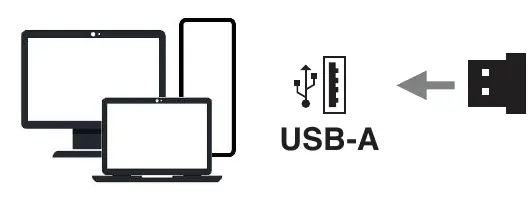
- Stecken Sie den USB-RF-Dongle in einen freien USB-A-Anschluss Ihres Computers.
F-Tasten-Shortcuts
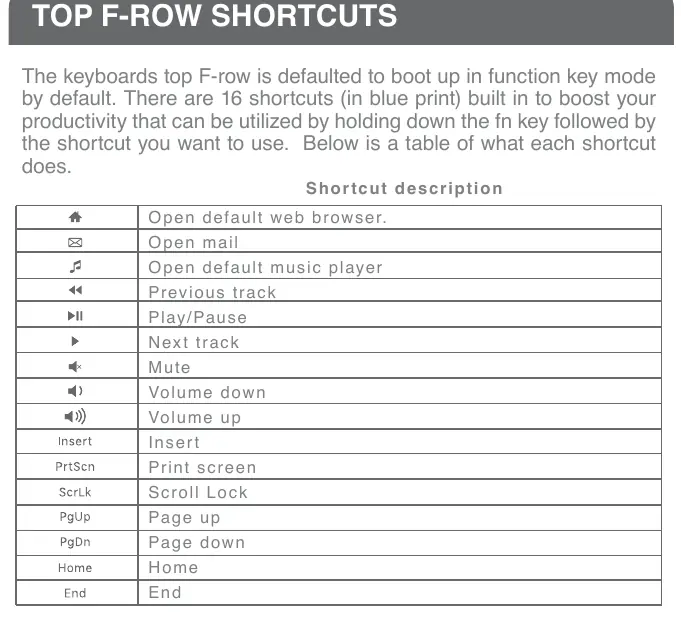
Die obere F-Tasten-Reihe ist standardmäßig im Funktionstasten-Modus. Durch Halten der fn-Taste in Kombination mit der jeweiligen F-Taste können 16 integrierte Shortcuts genutzt werden, darunter Webbrowser-Start, E-Mail, Musiksteuerung, Lautstärkeregelung und Mediensteuerung.
Kopplung (Resyncing)
Falls die Tastatur nicht reagiert oder Sie einen Ersatz-Dongle erhalten haben, führen Sie folgende Schritte aus:
- Schalten Sie die Tastatur aus und ziehen Sie den Dongle ab.
- Platzieren Sie die Tastatur in die Nähe des USB-Anschlusses.
- Schalten Sie die Tastatur ein und drücken Sie sofort gleichzeitig die Esc- und die Q-Taste, bis die blaue LED blinkt.
- Stecken Sie den Dongle wieder in den Computer.
- Die LED hört auf zu blinken, sobald die Kopplung erfolgreich war.
Sicherheitshinweise
- Halten Sie das Gerät von Flüssigkeiten, Feuchtigkeit und Nässe fern.
- Betreiben Sie das Gerät nur im Temperaturbereich von 0°C bis 40°C.
- Nehmen Sie das Gerät nicht auseinander, da dies zum Erlöschen der Garantie führt.
- Entsorgen Sie das Produkt nicht im Hausmüll, sondern bei einer lokalen Recyclingstelle.
Technische Daten
- Anzahl der Tasten: 78
- Schaltertyp: Scissor-Key (Scherenmechanik)
- Schnittstelle: USB-A Dongle/Empfänger
Praktische Hilfe
Typische Probleme
Tastatur reagiert nicht
Überprüfen Sie, ob die Batterien korrekt eingelegt sind und ob der USB-Dongle fest im Computer steckt.
Verbindung unterbrochen / Tastatur nicht gekoppelt
Führen Sie den Resync-Vorgang durch: Schalten Sie die Tastatur aus, dann ein, und drücken Sie sofort Esc + Q, bis die LED blinkt.
LED blinkt rot
Die Batterien sind schwach und müssen ausgetauscht werden.
Vor der Verwendung
- 2 AAA-Batterien einlegen.
- USB-A-Anschluss am Computer prüfen.
- Bei USB-C-only Computern einen USB-C-auf-USB-A-Adapter bereithalten.
- Tastatur einschalten.
Mehr anzeigen Weniger anzeigen
Technische Daten in der Praxis
- Anzahl der Tasten
- 78 Tasten (kompaktes Layout).
- Schnittstelle
- 2.4GHz RF Wireless via USB-A Dongle.
Abbildungen und Diagramme
- 1: Ein-/Ausschalter.
- 2: Batteriefach und Aufbewahrungsort für den USB-Dongle.
- 3: LED-Anzeige für Caps Lock, Strom und Kopplungsstatus.
- 4: USB-A RF-Dongle.
Modellkompatibilität
- Kompatibel mit Windows 7, 8, 10 und 11.
- Erfordert einen freien USB-A-Anschluss.

Autor der Aufbereitung
Laura Fischer
Fachredakteurin für Gebrauchsanleitungen