Elektronik / Monitore
Bedienungsanleitung für LG LED LCD Monitor 19M38A
Erfahren Sie, wie Sie Ihren LG LED LCD Monitor 19M38A einrichten, anschließen und die Einstellungen für ein optimales Bild anpassen. Inklusive Fehlerbehebung und technischen Daten.
PDF-Quelle: English · Zusammenfassung: Deutsch
Schnelle Antworten aus der Anleitung
Kurze Antwort
- Der LG LED LCD Monitor wird durch die Montage des Standfußes auf einer weichen Unterlage vorbereitet. Anschlüsse erfolgen über D-SUB, DVI-D oder HDMI. Einstellungen werden über das OSD-Menü mit den Tasten an der Unterseite vorgenommen. S. 5, 7, 15
Wichtigste Schritte
- Standfuß montieren S. 7
- OSD-Menü entsperren S. 15, 26
- Bild automatisch anpassen S. 14, 26
Erste Inbetriebnahme
- Monitor aufstellen und Standfuß befestigen. S. 7
- Kabel anschließen (Strom und Video). S. 9, 12, 13
- Monitor einschalten. S. 9
Weitere 4 Antworten anzeigen Weniger anzeigen
Probleme und Lösungen
Kein Bild
Prüfen Sie Stromanschluss, Power-Taste und Signalkabel.
S. 26
OSD Locked
MENU-Taste gedrückt halten.
S. 26Wartung und Reset
- Werkseinstellungen wiederherstellen S. 16
Technische Daten
| Parameter | Wert | Hinweis | Seiten |
|---|---|---|---|
| Auflösung | 1366x768 bis 1920x1080 | Maximale Auflösung je nach Modell. | S. 28, 30, 32, 34 |
| Neigung | -5° bis 20° | Einstellbarer Neigungswinkel. | S. 28, 30, 32, 34 |
Wo es im PDF steht
- Anschlüsse S. 12, 13, 14
- Einstellungen S. 15, 16, 17, 18
- Fehlerbehebung S. 26, 27
- Technische Daten S. 28, 29, 30, 31
Inhaltsverzeichnis
Abbildungen aus der Anleitung
Bild zum Vergrößern anklickenWichtige Informationen aus der Anleitung
Dieses Dokument enthält Anweisungen für die Installation, den Betrieb und die Fehlerbehebung der LG LED LCD Monitor-Serie. Es ist wichtig, den Monitor auf einer stabilen Oberfläche aufzustellen und die mitgelieferten Komponenten zu verwenden, um Schäden zu vermeiden. Der Monitor verfügt über verschiedene Anschlussmöglichkeiten (D-SUB, DVI-D, HDMI) und ein OSD-Menü zur Anpassung der Bildqualität.
Montage und Vorbereitung
Vor der Inbetriebnahme muss der Standfuß montiert werden:
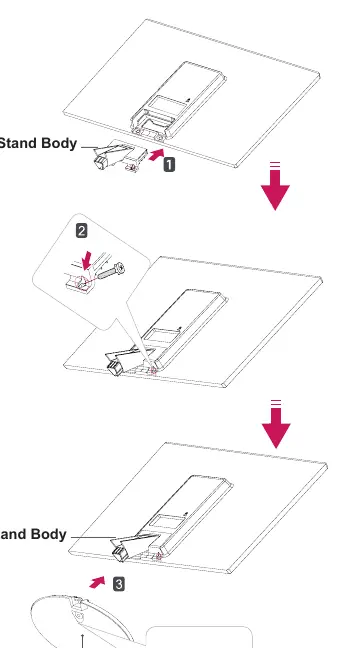
- Legen Sie den Monitor mit der Bildschirmseite nach unten auf eine weiche, gepolsterte Oberfläche, um Kratzer zu vermeiden.
- Befestigen Sie den Standfuß am Monitorgehäuse gemäß den Abbildungen in der Anleitung.
- Verwenden Sie eine Münze, um die Schrauben festzuziehen.
- Für die Wandmontage verwenden Sie eine VESA-kompatible Halterung. Achten Sie darauf, dass die Schrauben nicht länger als 8 mm sind, um interne Schäden zu vermeiden.
Anschlüsse
Der Monitor unterstützt verschiedene Eingangssignale:
- D-SUB: Für analoge Videosignale.
- DVI-D: Für digitale Videosignale.
- HDMI: Für digitale Video- und Audiosignale.
Verwenden Sie nur zertifizierte Kabel, um Bildstörungen oder Verbindungsprobleme zu vermeiden.
Bedienung und Einstellungen
Die Einstellungen werden über die Tasten an der Unterseite des Monitors vorgenommen:
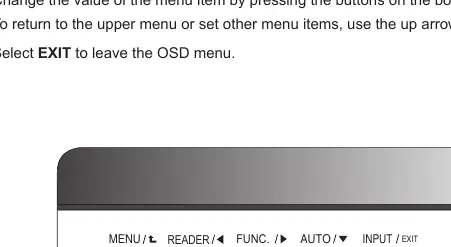
- MENU: Öffnet das Hauptmenü. Halten Sie die Taste gedrückt, um das OSD zu sperren oder zu entsperren.
- READER: Aktiviert den Reader-Modus für augenschonendes Lesen.
- FUNC.: Zugriff auf Smart Energy Saving, Bildmodi und Farbsehschwäche-Einstellungen.
- AUTO: Führt eine automatische Bildanpassung durch (nur im analogen Modus).
- INPUT: Wählt die Eingangsquelle aus.
Fehlerbehebung
Bevor Sie den Kundendienst kontaktieren, prüfen Sie folgende Punkte:
- Kein Bild: Prüfen Sie, ob das Netzkabel angeschlossen ist und der Monitor eingeschaltet ist.
- OSD Locked: Halten Sie die MENU-Taste für einige Sekunden gedrückt, um das Menü zu entsperren.
- Bildposition falsch: Drücken Sie die AUTO-Taste, um das Bild automatisch anzupassen.
- Kein Signal: Überprüfen Sie, ob das Signalkabel zwischen PC und Monitor korrekt angeschlossen ist.
Technische Daten
Die technischen Daten variieren je nach Modell (z. B. 19M38A, 20M38A, 22M38A, 24M38A, 27MP38VQ). Die Auflösung reicht von 1366 x 768 bis 1920 x 1080 Pixel. Der Monitor verfügt über eine Neigungsfunktion von -5° bis 20°.
Praktische Hilfe
Typische Probleme
Kein Bild auf dem Bildschirm
Prüfen Sie, ob das Netzkabel fest sitzt und der Monitor eingeschaltet ist. Stellen Sie sicher, dass der PC eingeschaltet ist.
OSD-Menü ist gesperrt
Halten Sie die MENU-Taste für mehrere Sekunden gedrückt, bis die Meldung 'OSD UNLOCKED' erscheint.
Bild ist unscharf oder hat Streifen
Drücken Sie die AUTO-Taste, um das Bild automatisch zu kalibrieren (nur im analogen Modus).
Meldung 'NO SIGNAL'
Überprüfen Sie, ob das Signalkabel (HDMI, DVI oder D-SUB) korrekt mit dem Monitor und dem PC verbunden ist.
Vor der Verwendung
- Monitor auf einer ebenen, gepolsterten Fläche platzieren.
- Standfuß gemäß Anleitung montieren.
- Passendes Signalkabel (HDMI, DVI oder D-SUB) bereithalten.
- Monitor an eine Steckdose anschließen.
- PC einschalten und Monitor mit der Power-Taste aktivieren.
Mehr anzeigen Weniger anzeigen
Technische Daten in der Praxis
- Neigungswinkel
- Der Monitor kann zwischen -5° und 20° geneigt werden, um eine ergonomische Position zu finden.
- Smart Energy Saving
- Eine Funktion zur Energieeinsparung durch Anpassung der Hintergrundbeleuchtung.
Abbildungen und Diagramme
- Die Anleitung enthält Diagramme zur Montage des Standfußes (Seite 7).
- Es gibt eine Übersicht der Anschlüsse auf der Rückseite (Seite 5).
- Die Tastenbelegung an der Unterseite ist auf Seite 15 dargestellt.
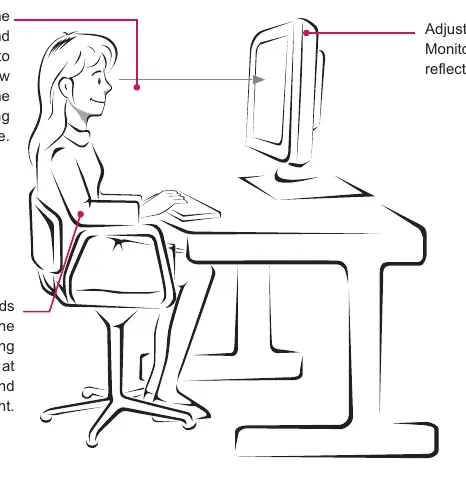
- Die korrekte Sitzhaltung vor dem Monitor wird auf Seite 40 illustriert.
Modellkompatibilität
- Einige Funktionen wie 'Auto' oder 'Self Image Setting' sind nur im analogen Modus (D-SUB) verfügbar.
- Für Apple Macintosh-Computer ist möglicherweise ein separater Adapter für den D-SUB-Anschluss erforderlich.
- Die Wandmontage erfordert eine VESA-kompatible Halterung.

Autor der Aufbereitung
Laura Fischer
Fachredakteurin für Gebrauchsanleitungen