Elektronik / Kopfhörer und Earbuds
Bedienungsanleitung für JBL Quantum 360X Wireless Gaming-Headset
Schnelleinrichtung und Bedienungsanleitung für das JBL Quantum 360X Wireless Gaming-Headset. Erfahren Sie, wie Sie das Headset mit Xbox, PC und anderen Geräten verbinden, Tastenbefehle nutzen und die Software konfigurieren.
Inhaltsverzeichnis
Abbildungen aus der Anleitung
Bild zum Vergrößern anklickenWichtige Informationen aus der Anleitung
Das JBL Quantum 360X Wireless Gaming-Headset ist für die Verwendung mit Xbox-Konsolen, PC, PlayStation, Nintendo Switch, Mac und Mobilgeräten konzipiert. Die Anleitung deckt die Ersteinrichtung, die Verbindung über 2.4GHz-Funk oder Bluetooth sowie die Nutzung der JBL QuantumENGINE Software ab. Beachten Sie, dass bestimmte Funktionen wie JBL QuantumSURROUND nur auf Windows-PCs verfügbar sind.
Lieferumfang
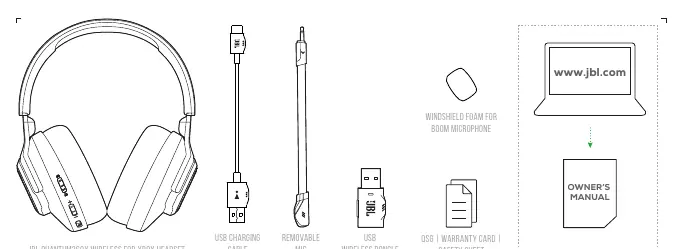
- JBL Quantum 360X Wireless Gaming-Headset
- USB-Ladekabel
- Abnehmbares Mikrofon
- USB-Wireless-Dongle
- Windschutzschaumstoff für das Mikrofon
- Kurzanleitung, Garantiekarte und Sicherheitsdatenblatt
Produktübersicht
Das Headset verfügt über folgende Bedienelemente und Anschlüsse:
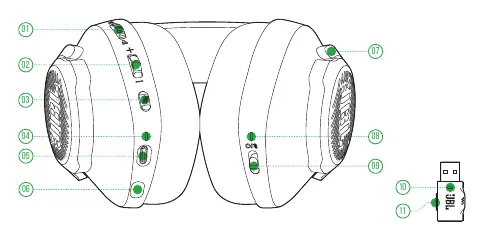
- Game Audio-Chat Balance-Regler: Zur Anpassung des Verhältnisses zwischen Spiel- und Chat-Audio.
- Lautstärkeregler: Zur Einstellung der Gesamtlautstärke.
- Mikrofon-Stummschaltung: Taste zum Stummschalten/Aufheben der Stummschaltung.
- USB-C-Anschluss: Zum Aufladen des Headsets.
- 2.5mm-Klinkenanschluss: Für das abnehmbare Mikrofon.
- Power/Bluetooth-Schieberegler: Zum Ein-/Ausschalten und Bluetooth-Pairing.
- 2.4GHz-Pairing-Taste: Am USB-Dongle für die manuelle Kopplung.
Ersteinrichtung und Verbindung
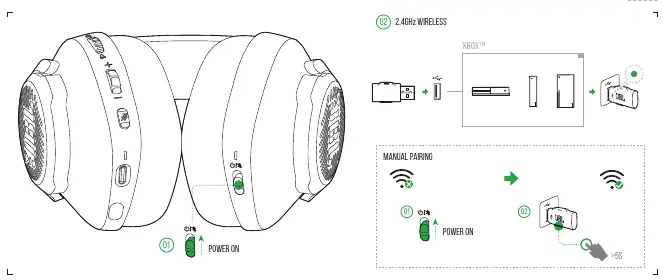
Verbindung mit Xbox
- Schließen Sie den USB-Dongle an die Xbox an.
- Schalten Sie das Headset ein.
- Das Headset sollte sich automatisch verbinden. Falls nicht, führen Sie ein manuelles Pairing durch, indem Sie den Dongle-Knopf länger als 5 Sekunden gedrückt halten.
Verbindung mit PC/Mac
- Schließen Sie den USB-Dongle an einen freien USB-Anschluss an.
- Stellen Sie sicher, dass das Headset eingeschaltet ist.
- Konfigurieren Sie in den Windows-Soundeinstellungen das "JBL Quantum360X WIRELESS FOR XBOX Game" als Standardgerät und "JBL Quantum360X WIRELESS FOR XBOX Chat" als Standard-Kommunikationsgerät.
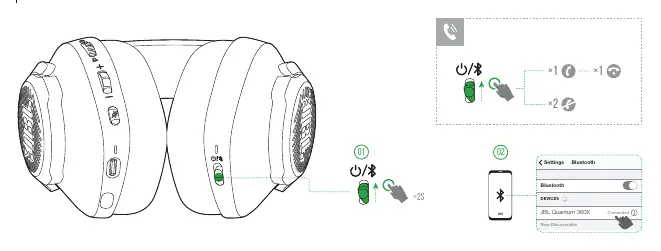
Bluetooth-Verbindung
Schieben Sie den Power-Schalter nach oben und halten Sie ihn länger als 2 Sekunden gedrückt, um den Pairing-Modus zu aktivieren. Suchen Sie auf Ihrem Mobilgerät nach "JBL Quantum 360X" und verbinden Sie es.
Software
Laden Sie die JBL QuantumENGINE Software von JBLquantum.com/engine herunter, um Zugriff auf 3D-Audio-Technologien, EQ-Einstellungen und Mikrofonanpassungen zu erhalten. Systemvoraussetzungen: Windows 10 (64-Bit) oder Windows 11, 500 MB freier Festplattenspeicher.
Aufladen und LED-Anzeigen
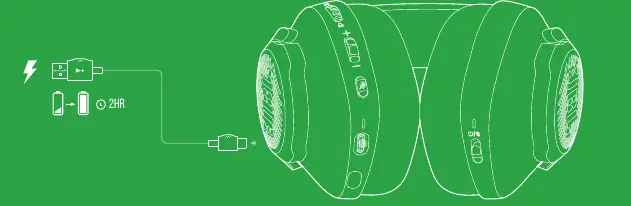
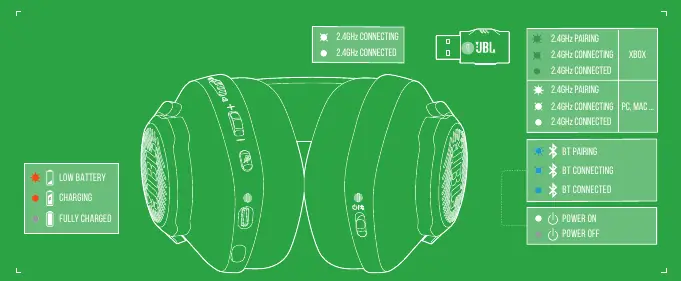
Das Headset wird über das USB-C-Kabel aufgeladen. Eine vollständige Ladung dauert ca. 2 Stunden. Die LED-Anzeigen am Headset geben Auskunft über den Ladestatus (Rot: Laden, Aus: Voll geladen) sowie den Verbindungsstatus (2.4GHz oder Bluetooth).
Technische Daten
- Treibergröße: 40 mm
- Frequenzgang: 20 Hz - 20 kHz
- Akkulaufzeit: Bis zu 22 Stunden (2.4GHz) / 26 Stunden (Bluetooth)
- Gewicht: 253,1 g
- Mikrofon: Omnidirektional
Offizielle Quellen aus der Anleitung
Herstellerinformationen
JBL
Praktische Hilfe
Typische Probleme
Kein Ton oder Verbindungsprobleme
Prüfen Sie, ob der USB-Dongle korrekt angeschlossen ist und das Headset eingeschaltet ist. Führen Sie ggf. ein manuelles Pairing durch.
Mikrofon überträgt keinen Ton
Stellen Sie sicher, dass das Mikrofon nicht stummgeschaltet ist (Taste am Headset prüfen) und in den PC-Soundeinstellungen als Standard-Aufnahmegerät ausgewählt ist.
Headset wird nicht geladen
Verwenden Sie das mitgelieferte USB-C-Kabel und prüfen Sie die Stromquelle. Die Ladezeit beträgt ca. 2 Stunden.
Vor der Verwendung
- Headset vor der ersten Nutzung vollständig aufladen.
- Abnehmbares Mikrofon fest in den 2.5mm-Anschluss stecken.
- JBL QuantumENGINE Software auf dem PC installieren.
- USB-Dongle für die 2.4GHz-Verbindung bereithalten.
- Kompatibilität der Plattform prüfen (PC, Xbox, PS, Switch, Mobile, Mac).
Technische Daten in der Praxis
- Akkulaufzeit
- Bis zu 22 Stunden bei 2.4GHz-Verbindung oder 26 Stunden bei Bluetooth-Verbindung.
Abbildungen und Diagramme
- Die Übersicht zeigt die Positionen aller Tasten, Regler und Anschlüsse am Headset.
- Die LED-Verhaltensdiagramme erklären die verschiedenen Lichtsignale für Pairing, Verbindung und Ladestatus.
Modellkompatibilität
- JBL QuantumSURROUND ist nur auf Windows-PCs mit der QuantumENGINE Software verfügbar.
- 2.4GHz Wireless ist kompatibel mit PC, Xbox, PlayStation, Nintendo Switch und Mac.
- Bluetooth ist kompatibel mit Smartphones, Tablets und anderen BT-fähigen Geräten.

Autor der Aufbereitung
Laura Fischer
Fachredakteurin für Gebrauchsanleitungen
Beschreibt zentrale Funktionen, Einsatzbereiche und Hinweise aus Handbüchern in einer kompakten und nutzerfreundlichen Form.