Computer / Laptops
Wartungs- und Servicehandbuch für HP 16-x 16.1 inch Gaming Laptop PC
Dieses Wartungs- und Servicehandbuch bietet detaillierte Anweisungen zur Identifizierung von Komponenten, zum Austausch von Ersatzteilen, zur Fehlerbehebung und zur Systemwiederherstellung für den HP 16-x 16.1 inch Gaming Laptop PC.
Schnelle Antworten aus der Anleitung
Kurze Antwort
- Dieses Handbuch ist ein technischer Leitfaden für die Wartung und Reparatur des HP 16-x 16.1 inch Gaming Laptop PC. Es enthält Anleitungen zum Austausch von Komponenten, BIOS-Einstellungen und Systemdiagnose. S. 1, 39
Wichtigste Schritte
- Austausch des Solid-State-Drive (SSD) S. 35, 43
- Austausch des Akkus S. 41, 49
- Zugriff auf das BIOS S. 73, 80
Erste Inbetriebnahme
- Zugriff auf das BIOS-Setup S. 80
Probleme und Lösungen
Hardware-Fehlerdiagnose
Verwenden Sie HP PC Hardware Diagnostics (Windows oder UEFI), um Hardware-Komponenten zu testen.
S. 76, 83Wartung und Reset
- Zurücksetzen des PCs S. 90
Technische Daten
| Parameter | Wert | Hinweis | Seiten |
|---|---|---|---|
| Display | 16.1 inch | Bildschirmdiagonale | S. 8, 93 |
| Arbeitsspeicher | DDR5-5600 | Unterstützter RAM-Typ | S. 9, 93 |
Wo es im PDF steht
- Produktbeschreibung S. 8
- Ersatzteilkatalog S. 19
- Demontageanleitungen S. 35, 39
Inhaltsverzeichnis
Abbildungen aus der Anleitung
Bild zum Vergrößern anklickenWichtige Informationen aus der Anleitung
Dieses Dokument dient als umfassendes Wartungs- und Servicehandbuch für den HP 16-x 16.1 inch Gaming Laptop PC. Es enthält detaillierte Anweisungen zur Identifizierung von Komponenten, zum Austausch von Ersatzteilen, zur Fehlerbehebung sowie zur Systemwiederherstellung. Bitte beachten Sie, dass einige Verfahren nur von autorisiertem Servicepersonal durchgeführt werden sollten, um Schäden am Gerät oder den Verlust der Garantie zu vermeiden.
Produktbeschreibung
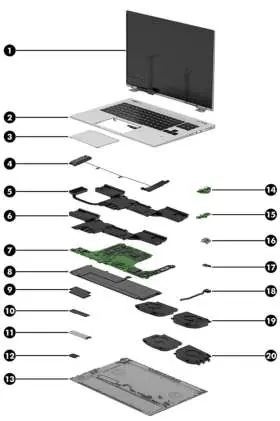
Das Handbuch deckt die Modellreihe 16-x0xxx ab. Es bietet detaillierte Spezifikationen zu Prozessoren (AMD Ryzen), Grafikkarten (NVIDIA GeForce RTX), Speicheroptionen (DDR5-5600) und Speicherlaufwerken (M.2 SSD).
Vorbereitung auf Wartung und Reparatur
Bevor Sie mit der Demontage beginnen, beachten Sie unbedingt folgende Sicherheitshinweise:
- Schalten Sie den Computer vollständig aus und trennen Sie alle externen Geräte sowie das Netzkabel.
- Entladen Sie statische Elektrizität, bevor Sie interne Komponenten berühren.
- Verwenden Sie geeignete Werkzeuge: Pinzette, nicht leitendes Hebelwerkzeug und einen magnetischen Phillips P1-Schraubendreher.
- Legen Sie ausgebaute Komponenten und Schrauben geordnet ab, um Schäden zu vermeiden.
Austausch von Komponenten
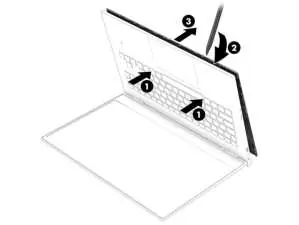
Das Handbuch unterscheidet zwischen Komponenten, die vom Kunden selbst ausgetauscht werden können (Customer Self-Repair), und solchen, die nur von autorisiertem Servicepersonal gewartet werden sollten.
Wichtige Austauschverfahren
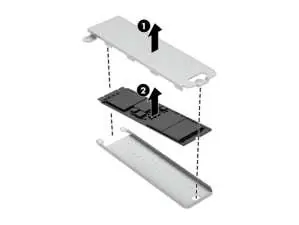
- Solid-State-Drive (SSD): Vor dem Ausbau muss der Akku getrennt werden. Achten Sie auf die korrekte Ausrichtung der Kerbe.
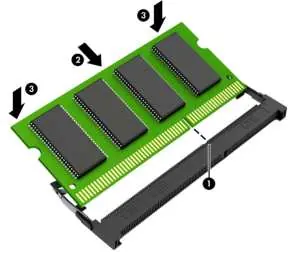
- Speichermodule: Die Retention-Clips müssen vorsichtig nach außen gedrückt werden, damit das Modul in einem 45°-Winkel nach oben klappt.
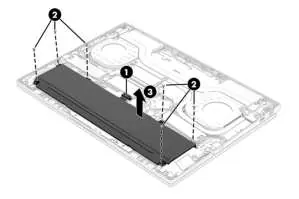
- Akku: Trennen Sie das Akkukabel vom Systemboard, bevor Sie die Befestigungsschrauben lösen.
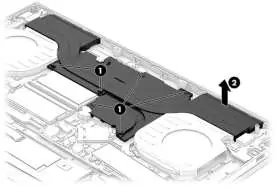
- Kühlsystem: Das Kühlsystem kann bei Bedarf entfernt werden, wobei die Wärmeleitpaste und Wärmeleitpads bei jedem Ausbau erneuert werden müssen.
BIOS und Diagnose
Das Handbuch beschreibt den Zugriff auf das Setup Utility (BIOS) durch Drücken von F10 beim Starten. Zudem wird die Verwendung von HP PC Hardware Diagnostics (Windows und UEFI) erläutert, um Hardwarefehler zu identifizieren und Fehlercodes zu generieren.
Systemwiederherstellung
Bei Systemproblemen können Sie Windows-Tools zur Wiederherstellung nutzen oder HP Recovery-Medien verwenden. Das Handbuch erklärt, wie Sie die Boot-Reihenfolge im BIOS ändern, um von einem USB-Laufwerk zu starten.
Praktische Hilfe
Typische Probleme
Computer überhitzt oder Lüftergeräusche
Stellen Sie sicher, dass die Lüftungsschlitze nicht blockiert sind. Verwenden Sie das Gerät nur auf harten, flachen Oberflächen.
Akku lädt nicht
Überprüfen Sie, ob das richtige HP-Netzteil angeschlossen ist. Ein blinkendes bernsteinfarbenes Licht deutet auf einen niedrigen Akkustand bei getrenntem Netzteil hin.
System startet nicht
Versuchen Sie den Zugriff auf das BIOS (F10 beim Start) oder führen Sie eine Systemwiederherstellung mit HP Recovery-Medien durch.
Vor der Verwendung
- Schalten Sie den Computer vollständig aus (nicht nur Standby).
- Trennen Sie das Netzkabel und alle externen Geräte.
- Entladen Sie statische Elektrizität durch Berühren einer geerdeten Oberfläche.
- Verwenden Sie einen magnetischen Phillips P1-Schraubendreher.
- Legen Sie Schrauben und Komponenten sicher ab.
Technische Daten in der Praxis
- M.2 SSD (PCIe Gen4)
- Hochgeschwindigkeits-Speicherlaufwerk im M.2-Format.
- 80 W / 60 W Grafik
- Die Leistungsaufnahme der Grafikkarte, wichtig für die Auswahl des korrekten Ersatz-Kühlsystems.
Abbildungen und Diagramme
- Explosionszeichnungen zeigen die genaue Position der Schrauben und Komponenten.
- Pfeile in den Abbildungen zeigen die Richtung zum Lösen oder Entfernen von Teilen an.
- Nummerierte Schritte in den Diagrammen entsprechen den Anweisungen im Text.
Modellkompatibilität
- Ersatzteile unterscheiden sich oft zwischen Modellen mit Kunststoff- und Aluminiumgehäuse.
- Achten Sie bei der Bestellung von Ersatzteilen auf die spezifische Modellnummer (z.B. 16-x0xxx).

Autor der Aufbereitung
Thomas Schneider
Redakteur für technische Anleitungen
Prüft Bedienungsanleitungen mit Fokus auf Struktur, Sicherheitshinweise und schnelle Orientierung für Nutzerinnen und Nutzer.