Computer / Laptops
Wartungs- und Servicehandbuch für HP OmniBook X Flip 14-Zoll 2-in-1 Laptop
Detailliertes Wartungs- und Servicehandbuch für den HP OmniBook X Flip 14-Zoll 2-in-1 Laptop. Enthält Anleitungen zum Austausch von Komponenten, Fehlerbehebung und technische Spezifikationen.
PDF-Quelle: English · Zusammenfassung: Deutsch
Schnelle Antworten aus der Anleitung
Kurze Antwort
- Dieses Handbuch bietet detaillierte Anleitungen zur Wartung, Demontage und zum Austausch von Komponenten für den HP OmniBook X Flip 14-Zoll 2-in-1 Laptop. S. 1, 30, 40
Wichtigste Schritte
- Entfernen der Bodenabdeckung S. 30, 31
- Austausch des Akkus S. 33, 35
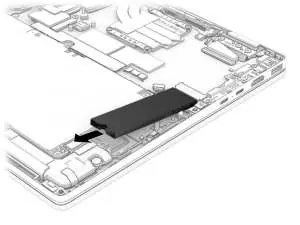
- Austausch der SSD S. 40, 41
Probleme und Lösungen
Hardwarefehler
Führen Sie HP PC Hardware Diagnostics aus, um einen Fehler-ID-Code zu erhalten.
S. 82, 84Weitere 3 Antworten anzeigen Weniger anzeigen
Wartung und Reset
- BIOS-Update S. 76, 77, 78
Technische Daten
| Parameter | Wert | Hinweis | Seiten |
|---|---|---|---|
| Netzteil | 65 W USB-C | Eingangsleistung | S. 95 |
| Display | 14.0 in | Bildschirmdiagonale | S. 96 |
Wo es im PDF steht
- Produktbeschreibung S. 1, 8
- Ersatzteilkatalog S. 16, 23
- Demontageanleitungen S. 30, 40
Inhaltsverzeichnis
Abbildungen aus der Anleitung
Bild zum Vergrößern anklickenWichtige Informationen aus der Anleitung
Dieses Dokument ist ein umfassendes Wartungs- und Servicehandbuch für den HP OmniBook X Flip 14-Zoll 2-in-1 Laptop. Es richtet sich an Servicetechniker und fortgeschrittene Benutzer, die Reparaturen oder den Austausch von Komponenten durchführen müssen. Das Handbuch enthält detaillierte Anleitungen zur Demontage, Ersatzteilkataloge, Diagnoseverfahren und Sicherheitsrichtlinien.
Vorbereitung auf Wartungsarbeiten
Bevor Sie mit der Demontage beginnen, beachten Sie unbedingt folgende Sicherheitsmaßnahmen:
- Schalten Sie den Computer vollständig aus und trennen Sie das Netzkabel sowie alle externen Geräte.
- Verwenden Sie eine antistatische Unterlage und ein Armband, um elektrostatische Entladungen (ESD) zu vermeiden, die empfindliche elektronische Komponenten beschädigen können.
- Verwenden Sie nur die empfohlenen Werkzeuge: Pinzette, nicht leitendes Hebelwerkzeug und einen magnetischen Phillips P1-Schraubendreher.
- Bewahren Sie Schrauben und Komponenten geordnet auf, um Schäden zu vermeiden.
Austausch von Komponenten
Das Handbuch unterscheidet zwischen Komponenten, die vom Kunden selbst ausgetauscht werden können (Customer Self-Repair), und solchen, die nur von autorisiertem Servicepersonal gewartet werden sollten.
Customer Self-Repair
Zu den vom Benutzer austauschbaren Teilen gehören:
- Bodenabdeckung
- Akku
- Netzteil
Autorisierter Service
Komponenten, die nur von autorisiertem Personal gewartet werden sollten, um Garantieansprüche nicht zu gefährden:
- Solid-State-Laufwerk (SSD)
- Lautsprecher
- WLAN-Modul
- Touchpad
- I/O-Board
- Lüfter
- Kühlkörper
- Systemplatine (Mainboard)
- Infrarot (IR)-Sensorplatine
- Display-Baugruppe
- Tastatur-Oberteil
BIOS und Systemwiederherstellung
Das Handbuch beschreibt den Zugriff auf das Setup Utility (BIOS) durch Drücken von F10 beim Starten. Zudem werden Methoden zur Systemwiederherstellung erläutert, einschließlich der Verwendung von Windows-Tools, HP Cloud Recovery und der HP Sure Recover-Funktion.
Fehlerdiagnose
Zur Identifizierung von Hardwareproblemen bietet HP integrierte Diagnose-Tools:
- HP PC Hardware Diagnostics Windows: Läuft innerhalb von Windows.
- HP PC Hardware Diagnostics UEFI: Läuft außerhalb des Betriebssystems, ideal bei Startproblemen.
Bei Hardwarefehlern generieren diese Tools einen 24-stelligen Fehler-ID-Code, der für den Support benötigt wird.
Reinigung und Pflege
Reinigen Sie das Gerät regelmäßig, um Staubansammlungen zu vermeiden. Verwenden Sie ein mit Wasser oder einer 70%igen Isopropylalkohol-Lösung angefeuchtetes Mikrofasertuch. Vermeiden Sie aggressive Chemikalien wie Bleichmittel oder Aceton.
Praktische Hilfe
Typische Probleme
Akku-Schwellung
Stoppen Sie die Nutzung des Laptops sofort, wenn Sie eine Verformung bemerken. Kontaktieren Sie den HP-Support für einen Austausch.
System startet nicht
Verwenden Sie HP PC Hardware Diagnostics UEFI, um Hardwarefehler zu isolieren, da dieses Tool außerhalb des Betriebssystems läuft.
BIOS-Zugriff nicht möglich
Stellen Sie sicher, dass sich das Gerät im Notebook-Modus befindet und die Tastatur angeschlossen ist. Versuchen Sie, 'Fast Boot' im BIOS zu deaktivieren.
Vor der Verwendung
- Schalten Sie das Gerät vollständig aus.
- Trennen Sie das Netzteil und alle externen Peripheriegeräte.
- Entladen Sie statische Elektrizität durch Erdung.
- Verwenden Sie ein nicht leitendes Hebelwerkzeug, um Gehäuseteile zu lösen.
- Notieren Sie sich die Position und Größe der Schrauben beim Ausbau.
Mehr anzeigen Weniger anzeigen
Abbildungen und Diagramme
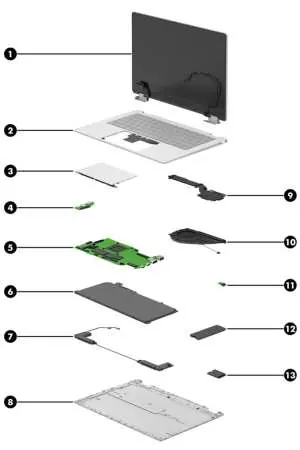
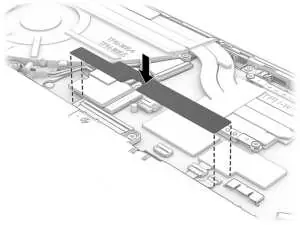
- Explosionszeichnungen zeigen die Anordnung der Hauptkomponenten.
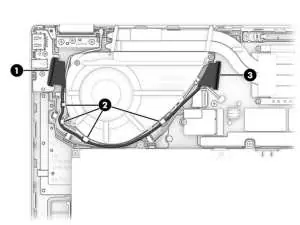
- Kabelverlegungsdiagramme sind für den Austausch von Lüfter und Display-Baugruppe entscheidend.
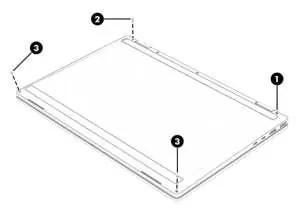
- Schrauben-Identifikationsdiagramme helfen bei der korrekten Zuordnung der verschiedenen Schraubentypen.
Modellkompatibilität
- WLAN-Module dürfen nur durch autorisierte Ersatzteile ersetzt werden, um Systeminstabilität zu vermeiden.
- Display-Baugruppen sind nur als Unterkomponenten verfügbar.
- Die Tastatur-Oberseite ist das letzte Teil, das nach der vollständigen Demontage verbleibt.

Autor der Aufbereitung
Markus Weber
Dokumentationsanalyst