Elektronik / Aktenvernichter
Bedienungsanleitung für Poly Sync 20 Bluetooth-Freisprecheinrichtung
Erfahren Sie, wie Sie Ihre Poly Sync 20 Bluetooth-Freisprecheinrichtung einrichten, bedienen und Fehler beheben. Umfassender Leitfaden zu Funktionen, LED-Anzeigen und Software-Einstellungen.
PDF-Quelle: English · Zusammenfassung: Deutsch
Schnelle Antworten aus der Anleitung
Kurze Antwort
- Die Poly Sync 20 ist eine Bluetooth-Freisprecheinrichtung. Zur Inbetriebnahme muss sie per USB mit Strom versorgt werden, um den Deepsleep-Modus zu beenden. S. 5
Wichtigste Schritte
- Gerät aktivieren S. 5
Erste Inbetriebnahme
- USB-Kabel anschließen, um Deepsleep-Modus zu beenden S. 5
Weitere 2 Antworten anzeigen Weniger anzeigen
Probleme und Lösungen
Gerät startet nicht
An Stromquelle anschließen (Deepsleep-Modus)
S. 18Wo es im PDF steht
- Erste Schritte S. 5
- Bedienung S. 6
- Fehlerbehebung S. 18
Inhaltsverzeichnis
Abbildungen aus der Anleitung
Bild zum Vergrößern anklickenWichtige Informationen aus der Anleitung
Die Poly Sync 20 Freisprecheinrichtung wird ab Werk im Deepsleep-Modus ausgeliefert, um den Akku zu schonen. Vor der ersten Verwendung muss das Gerät zwingend per USB-Kabel an eine Stromquelle angeschlossen werden, um es zu aktivieren.
Erste Schritte
Um das Gerät in Betrieb zu nehmen:
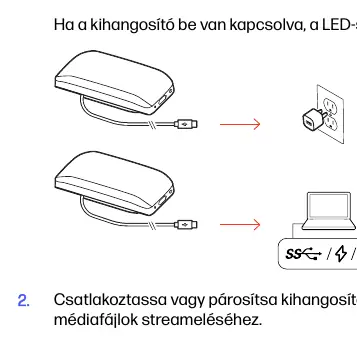
- Verbinden Sie das USB-Kabel mit einem Wandladegerät oder einem Computer.
- Sobald das Gerät mit Strom versorgt wird, leuchtet die LED-Leiste auf und das Gerät ist aktiv.
- Für die Nutzung mit Mobilgeräten halten Sie die Bluetooth-Taste 2 Sekunden lang gedrückt, bis die LED blau blinkt, und wählen Sie "Poly Sync 20" in den Bluetooth-Einstellungen Ihres Geräts.
Bedienung
Die Freisprecheinrichtung verfügt über verschiedene Tasten zur Steuerung:
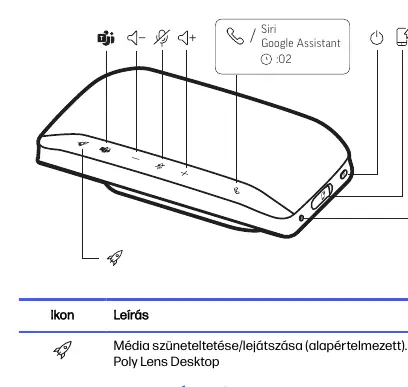
- Anruf-Taste: Anrufe annehmen oder beenden.
- Lautstärke (+/-): Anpassung der Lautstärke für Anrufe, Medien oder Benachrichtigungen.
- Stummschaltung: Mikrofon während eines Anrufs stummschalten.
- Teams-Taste: Schneller Zugriff auf Microsoft Teams (nur bei Teams-kompatiblen Modellen).
- Rocket-Taste: Anpassbare Funktion über die Poly Lens Software (Standard: Medienwiedergabe/Pause).
LED-Statusanzeigen
Die LED-Leiste gibt Auskunft über den Status:
- Blau blinkend: Pairing-Modus.
- Blau leuchtend: Erfolgreich verbunden.
- Grün blinkend: Eingehender Anruf.
- Rot leuchtend: Stummschaltung aktiv.
- Weiß leuchtend: Akkustatus (verschiedene Längen zeigen den Ladestand an).
Software und Updates
Laden Sie die Poly Lens Desktop oder Mobile App herunter, um Firmware-Updates durchzuführen, Einstellungen anzupassen und erweiterte Funktionen wie "FindMyHeadset" zu nutzen.
Aufladen
Das Gerät kann über USB geladen werden. Der Akkustatus kann durch kurzes Berühren einer beliebigen Taste (bei Inaktivität) überprüft werden. Das Gerät kann zudem als Powerbank zum Laden von Mobiltelefonen verwendet werden (USB-A-Anschluss).
Fehlerbehebung
- Gerät lässt sich nicht einschalten: Schließen Sie es an eine Stromquelle an, um den Deepsleep-Modus zu beenden.
- Langsames Laden: Verwenden Sie ein Wandladegerät oder einen Schnelllade-USB-Anschluss am Computer.
- Teams-Taste reagiert nicht: Stellen Sie sicher, dass die Teams-Desktop-App geöffnet ist und das Gerät als Standard-Audiogerät in den Teams-Einstellungen ausgewählt wurde.
Praktische Hilfe
Typische Probleme
Gerät lässt sich nicht einschalten
Das Gerät befindet sich im Deepsleep-Modus. Schließen Sie es zum Aktivieren an eine Stromquelle an.
Langsames Laden
Verwenden Sie ein Wandladegerät oder einen Schnelllade-USB-Anschluss am Computer.
Teams-Taste reagiert nicht
Stellen Sie sicher, dass die Teams-Desktop-App geöffnet ist und das Gerät als Standard-Audiogerät in Teams ausgewählt ist.
Vor der Verwendung
- USB-Kabel zur Aktivierung aus dem Deepsleep-Modus anschließen
- Poly Lens Software für Updates installieren
- Gerät vollständig aufladen
Mehr anzeigen Weniger anzeigen
Technische Daten in der Praxis
- Deepsleep-Modus
- Energiesparzustand bei Auslieferung, erfordert USB-Verbindung zur Aktivierung
Abbildungen und Diagramme
- Die LED-Leiste zeigt durch verschiedene Farben und Blinkmuster den Verbindungsstatus, Anrufe und Stummschaltung an.
- Die Tasten auf der Oberseite ermöglichen die Steuerung von Anrufen, Lautstärke und Teams-Funktionen.
Modellkompatibilität
- Teams-Funktionen erfordern die Microsoft Teams Desktop-App.
- Die Poly Lens Software ist für erweiterte Einstellungen erforderlich.

Autor der Aufbereitung
Laura Fischer
Fachredakteurin für Gebrauchsanleitungen